 AI
 Hướng dẫn AI
 Claude
 ChatGPT
 Gemini
 Prompt
 AI Tools
 Workflow
 Công nghệ
 Học IT
 Tiện ích

Nếu bạn cho phép trí tuệ nhân tạo Gemini của Google truy cập các dữ liệu Gmail hoặc Google Photos để tìm ra câu trả lời phù hợp hơn thì những dữ liệu đó sẽ dùng cho cá nhân hóa quảng cáo. Google cũng đang thử nghiệm quảng cáo ở Chế độ AI dành cho những người đã kết nối các ứng dụng, chia sẻ dữ liệu cá nhân với Gemini.
Nếu không muốn dữ liệu cá nhân của bạn kết nối với Gemini cho quảng cáo thì bạn thực hiện theo bài viết dưới đây.
Cách ngăn Google sử dụng dữ liệu cá nhân để cá nhân hóa quảng cáo
Ngắt kết nối Gmail và Google Photos khỏi Google Search
Trước hết bạn cần ngắt kết nối các ứng dụng khỏi dịch vụ tìm kiếm của Google.
Bước 1:
Bạn truy cập theo link dưới đây để vào luôn giao diện Cá nhân hoá các dịch vụ Tìm kiếm để điều chỉnh.
Bước 2:
Bạn kéo xuống mục Personal Intelligence bổ sung rồi nhấn tiếp vào Ứng dụng nội dung đã kết nối để tiến hành kiểm tra.
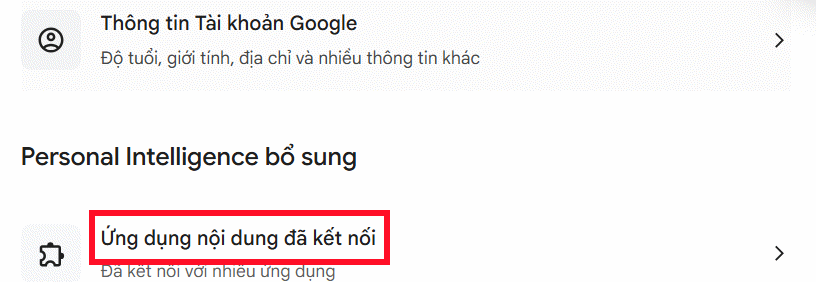
Chuyển sang giao diện bạn sẽ nhìn thấy ứng dụng nội dung đã kết nối.
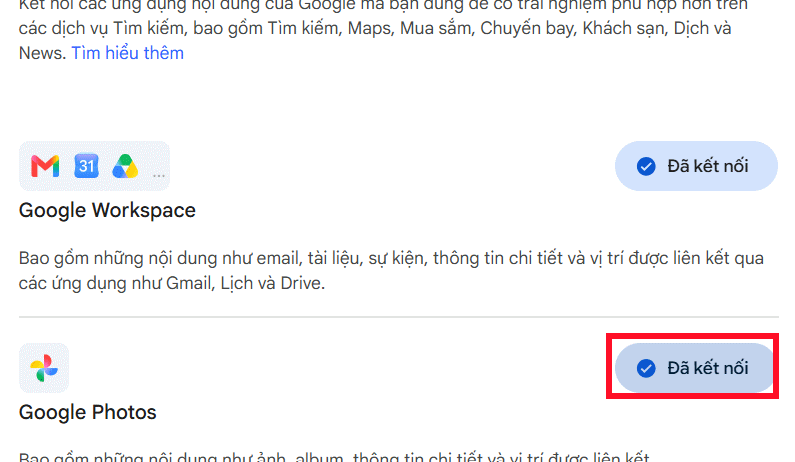
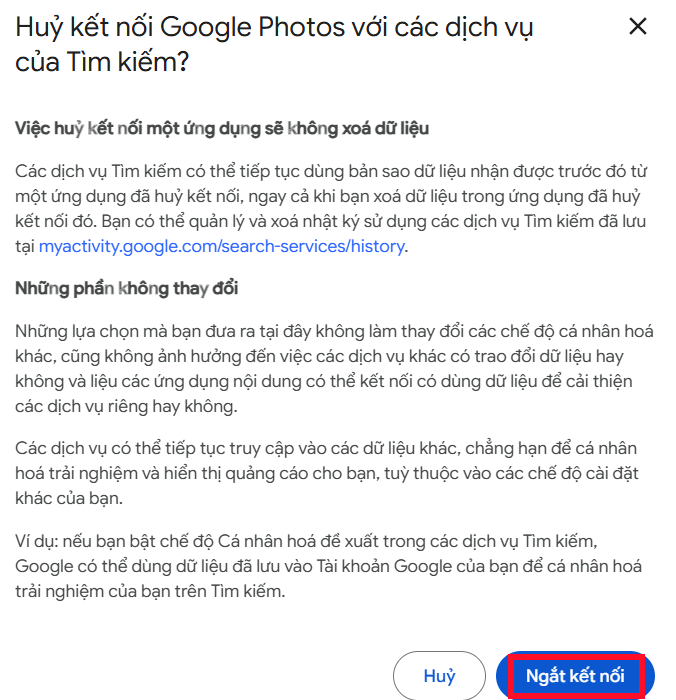
Chúng ta thực hiện ngắt kết nối Google Workspace và Google Photos nếu không muốn các dịch vụ này cung cấp dữ liệu cho trải nghiệm tìm kiếm được cá nhân hóa. Nhấn Ngắt kết nối để thực hiện.
Ngắt kết nối ứng dụng trong Gemini
Ngoài Google Search, bạn cũng nên kiểm tra những ứng dụng đã liên kết với Gemini. Việc này giúp kiểm soát dữ liệu mà trợ lý AI của Google có thể sử dụng để cá nhân hóa câu trả lời.
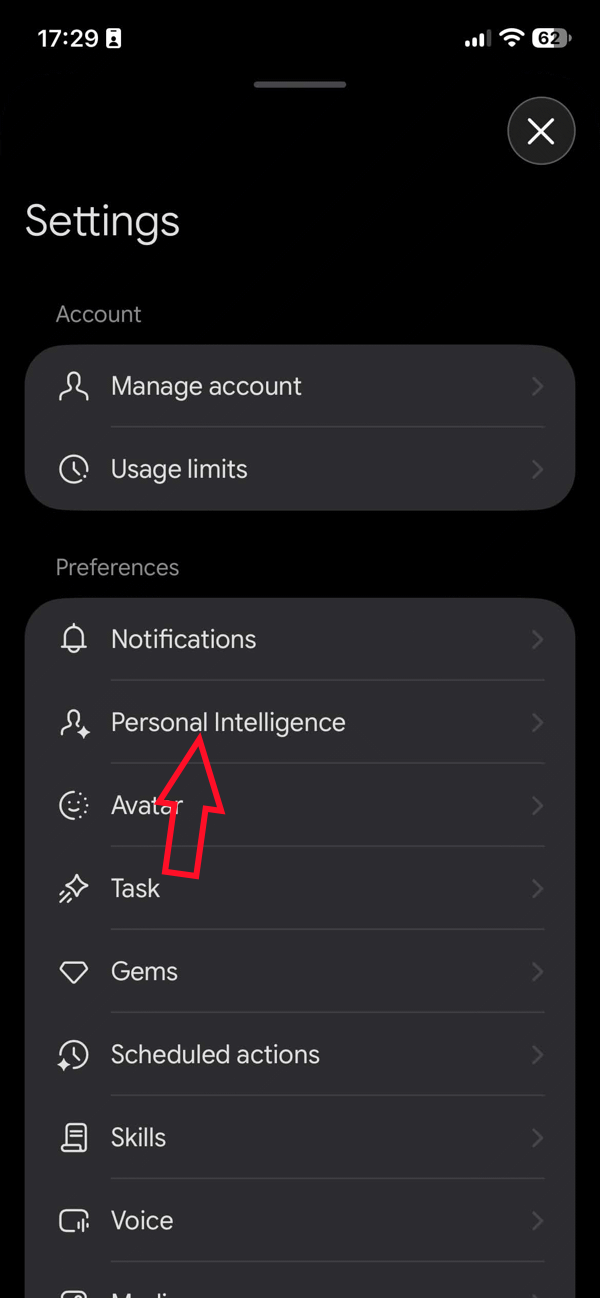
Trong ứng dụng Gemini bạn nhấn vào biểu tượng dấu gạch ngang rồi chọn biểu tượng bánh răng cưa. Sau đó bạn chọn tiếp vào Personal Intelligence (Cá nhân hóa thông minh).
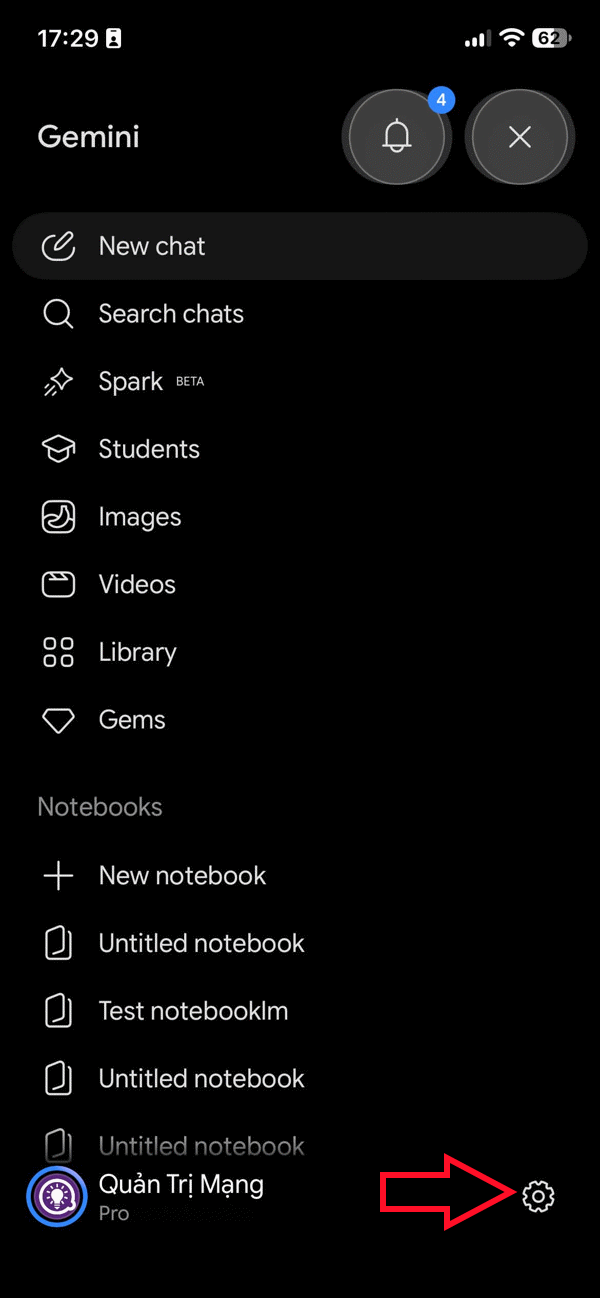
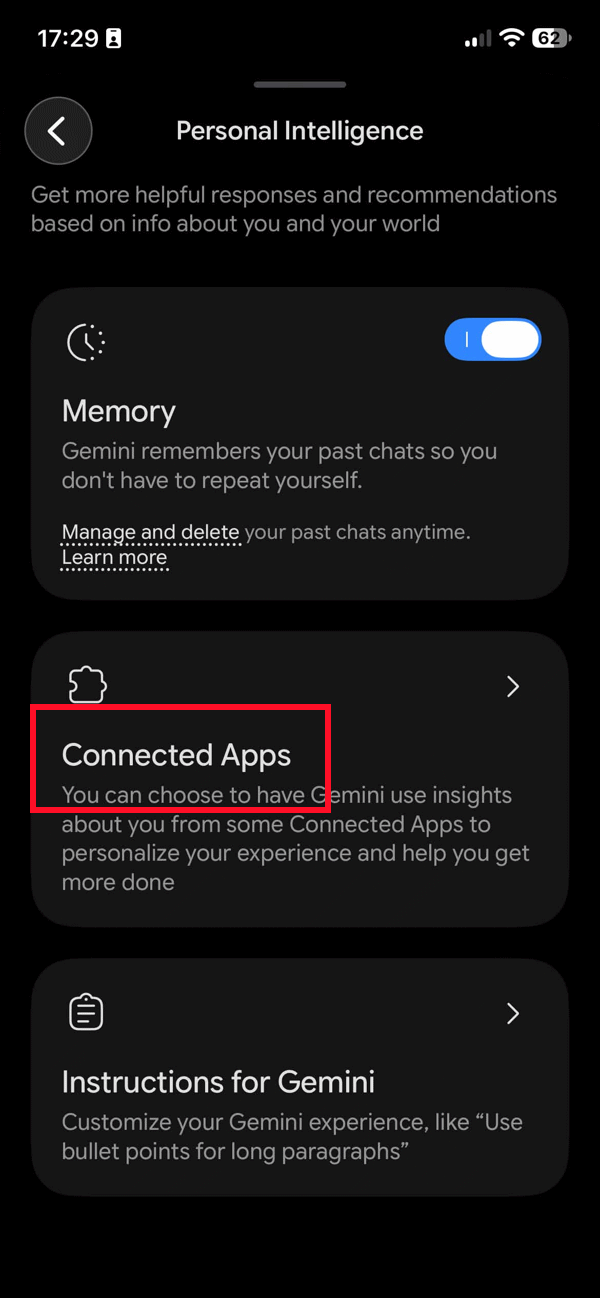
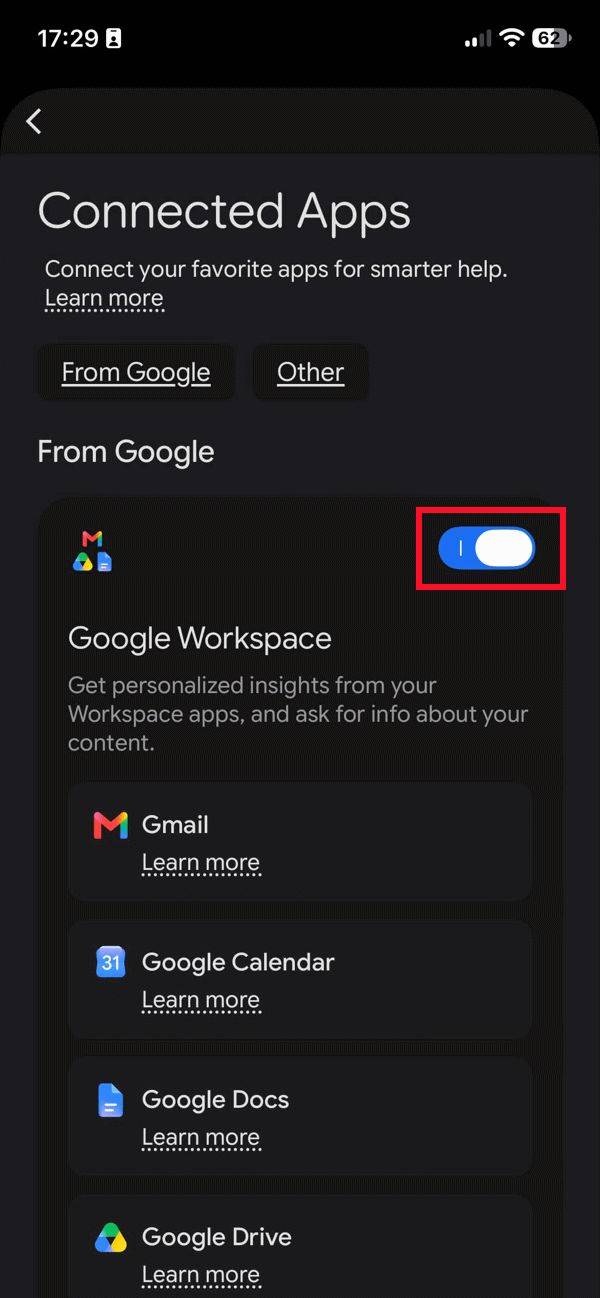
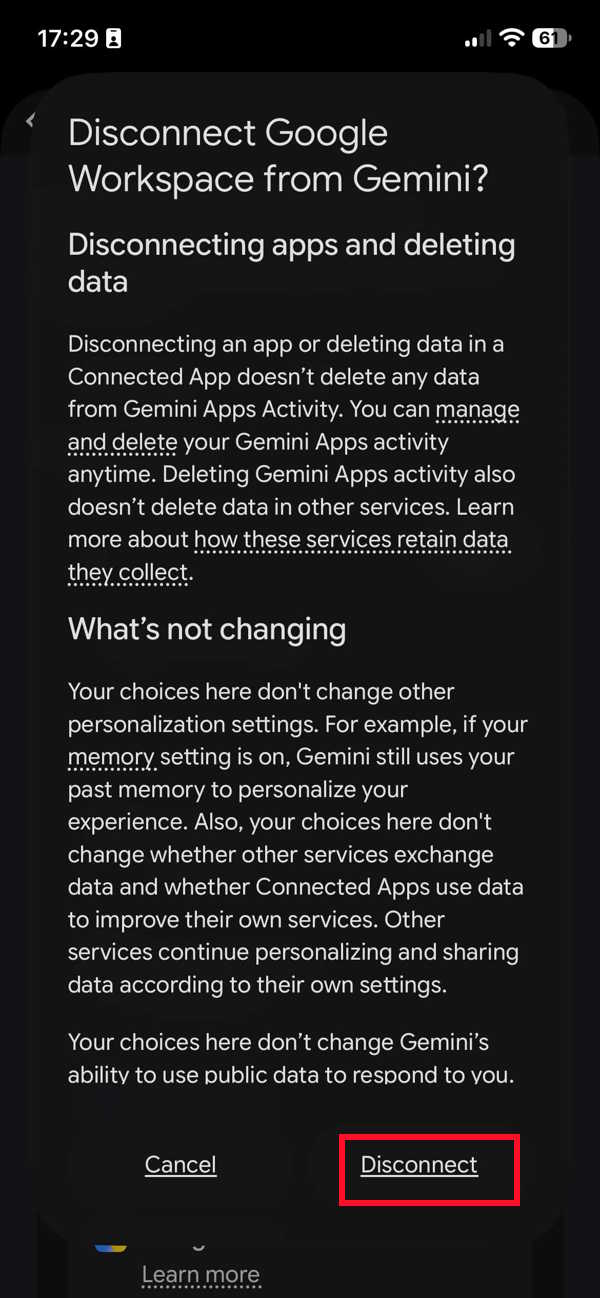
Tiếp đến chọn Connected Apps (Ứng dụng được kết nối) và tắt Google Workspace và Google Photos cùng những ứng dụng khác mà bạn không muốn kết nối.
Tắt quảng cáo được cá nhân hóa trong Google
Nếu muốn hạn chế Google sử dụng thông tin tài khoản và hoạt động đã lưu để tùy chỉnh quảng cáo, bạn có thể tắt quảng cáo cá nhân hóa trong My Ad Center.
Bạn truy cập vào Google My Ad Center theo link dưới đây rồi đăng nhập tài khoản của mình nếu được yêu cầu.
Ở ngay trên cùng bên phải bạn thấy mục Quảng cáo được cá nhân hóa đang ở chế độ bật.
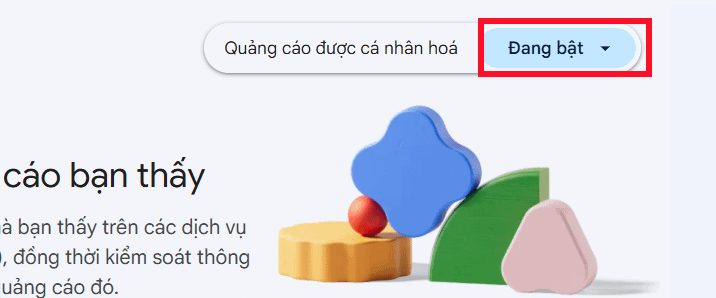
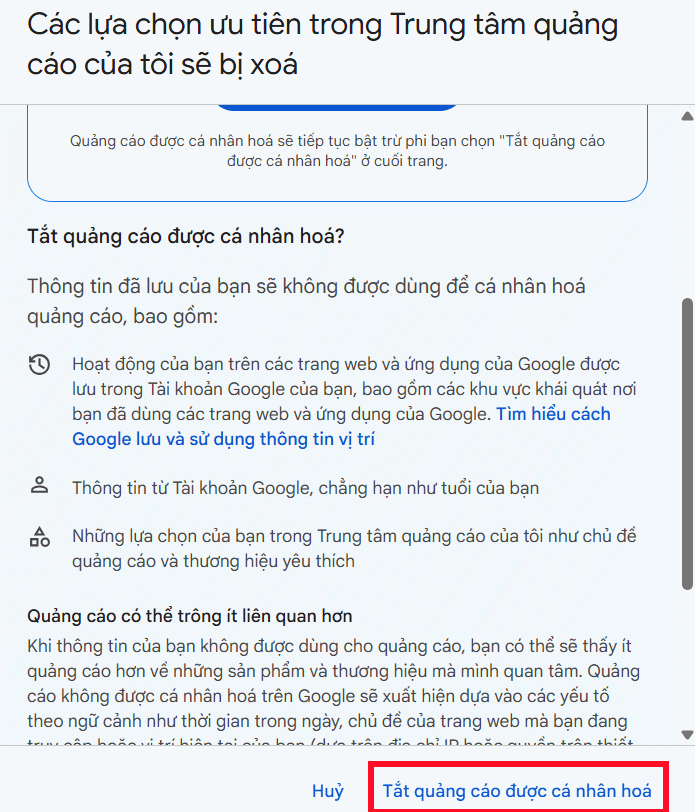
Lúc này bạn nhấn chọn vào mục này sẽ thấy thông tin về quảng cáo được cá nhân hóa. Kéo xuống nhấn vào Tắt quảng cáo được cá nhân hóa.





 AI
 Copilot
 Grok
 Thư viện Prompt
 Hướng dẫn AI
 Công nghệ
 Ứng dụng
 Hệ thống
 Game - Trò chơi
 iPhone
 Android
 Làng Công nghệ
 Học CNTT
 Hàm Excel
 Học Python
 Download
 Video
 Cuộc sống
 Khoa học

