 AI
 Hướng dẫn AI
 Claude
 ChatGPT
 Gemini
 Prompt
 AI Tools
 Workflow
 Công nghệ
 Học IT
 Tiện ích

Quản lý mã nguồn thường kéo theo một chuỗi việc lặt vặt: mở kho lưu trữ để xem tệp nào đang thay đổi, đọc từng issue, rà soát pull request, rồi viết lại thành báo cáo cho cả nhóm. Khi dùng Grok, bạn có thể rút gọn phần lớn thao tác này bằng cách nối trực tiếp tài khoản GitHub vào mục Connect Apps.
Sau khi kết nối, Grok sẽ tra cứu mã, issue và pull request ngay trong cuộc trò chuyện. Bài viết hướng dẫn kết nối qua tám bước, mỗi bước ứng với một ảnh chụp màn hình, giải thích các quyền bạn sẽ cấp, rồi đưa ra 15 prompt tiếng Việt từ cơ bản đến nâng cao. Phần cuối nói thêm về cách dùng GitHub với Grok Build, công cụ lập trình chạy trong terminal.
Kết nối app GitHub trên Grok là gì?
Connect Apps là một mục trong phần cài đặt của Grok AI, cho phép nối Grok với các dịch vụ bên ngoài. Danh sách gợi ý gần gũi nhất bao gồm Gmail, Google Drive, Google Calendar, Notion, Finance và X Ads, cùng GitHub.
Với GitHub, trang giới thiệu cho bạn biết kết nối này có thể tìm kiếm kho lưu trữ và mã, duyệt cây tệp và thư mục, quản lý kho (nhánh, bản phát hành, issue, pull request), xem thông báo và thực hiện các thao tác như gắn sao hoặc đẩy tệp. Trang cũng hiển thị địa chỉ máy chủ của kết nối, nghĩa là Grok làm việc với GitHub qua một máy chủ MCP bên ngoài.
Có một lưu ý quan trọng ngay trên trang này: các connector bên thứ ba không do xAI xây dựng hay duy trì, vì vậy bạn nên thận trọng khi cấp quyền cho dịch vụ bên ngoài và xem kỹ các quyền trước khi kết nối.
Kết nối GitHub giúp bạn làm được gì?
- Tra cứu nhanh: Hỏi về nội dung tệp, cấu trúc thư mục hoặc nơi một hàm được định nghĩa mà không cần mở GitHub.
- Theo dõi công việc: Tóm tắt issue và pull request đang mở, xem thông báo cần phản hồi.
- Rà soát thay đổi: Nhờ Grok đọc commit và pull request để nêu rủi ro, thiếu kiểm thử hoặc tệp bị ảnh hưởng.
- Soạn tài liệu: Viết ghi chú phát hành, tóm tắt tuần cho đồng đội không rành kỹ thuật.
- Thao tác trên kho: Tạo nhánh, đề xuất chỉnh sửa hoặc mở pull request, khi bạn cho phép.
Chuẩn bị trước khi kết nối
Bạn cần một tài khoản Grok và một tài khoản GitHub. Tài khoản Grok của bạn chưa nâng cấp Premium nhưng vẫn có mục Connect Apps, giới hạn có thể thay đổi theo thời điểm nên bạn hãy kiểm tra trên tài khoản của mình. Trước khi bắt đầu, hãy quyết định kho nào bạn cho phép Grok truy cập.
Hướng dẫn kết nối GitHub trên Grok qua 8 bước
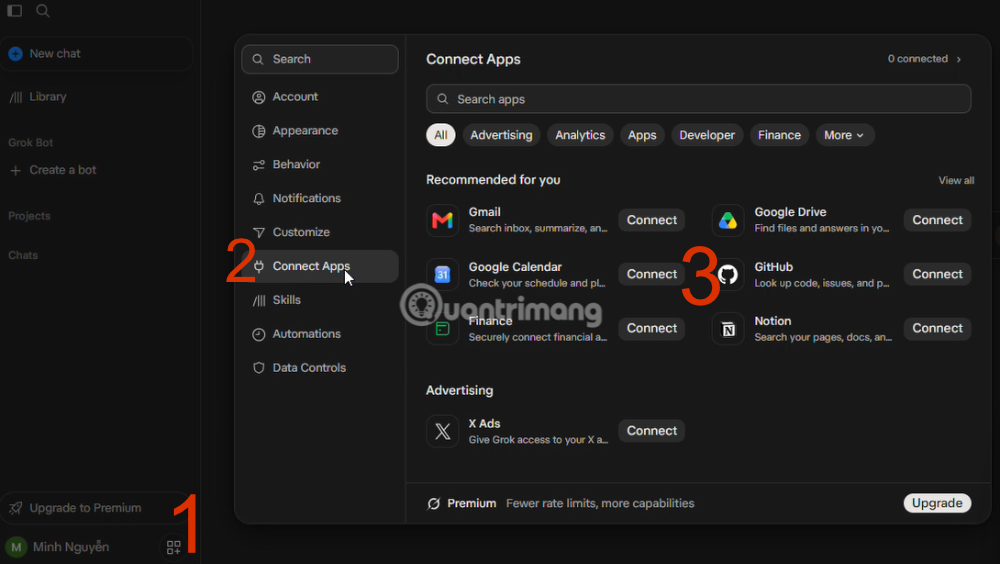
Bước 1: Mở cài đặt và chọn Connect Apps
Trong giao diện chính của Grok, bạn hãy chọn biểu tượng Connect Apps ở bên cạnh tên tài khoản Grok của bạn. Chọn Connect Apps và chọn tiếp Github, không thấy bạn có thể tìm trong khung tìm kiếm Search Apps.
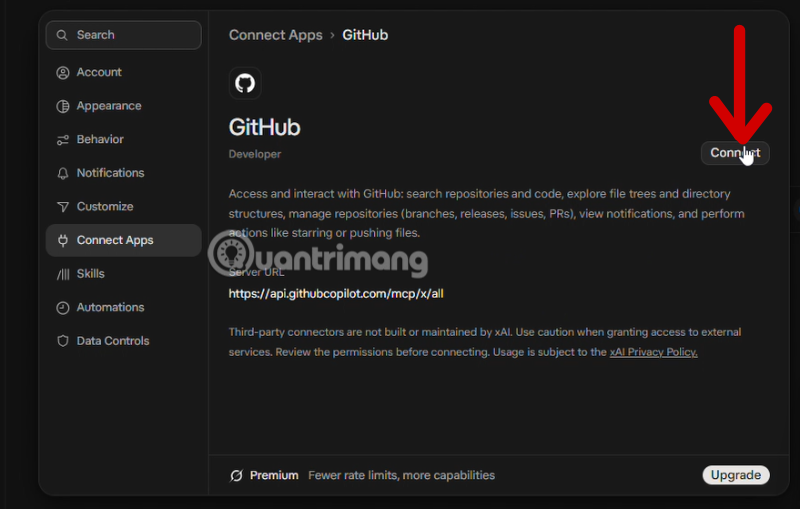
Bước 2: Mở trang GitHub và bấm Connect
Trang chi tiết có dòng điều hướng Connect Apps > GitHub, nhãn Developer và nút Connect ở góc phải, bấm Connect để thực hiện kết nối Grok với Github. Bên dưới là mô tả khả năng của kết nối, mục Server URL và lời nhắc rằng connector bên thứ ba không do xAI xây dựng.
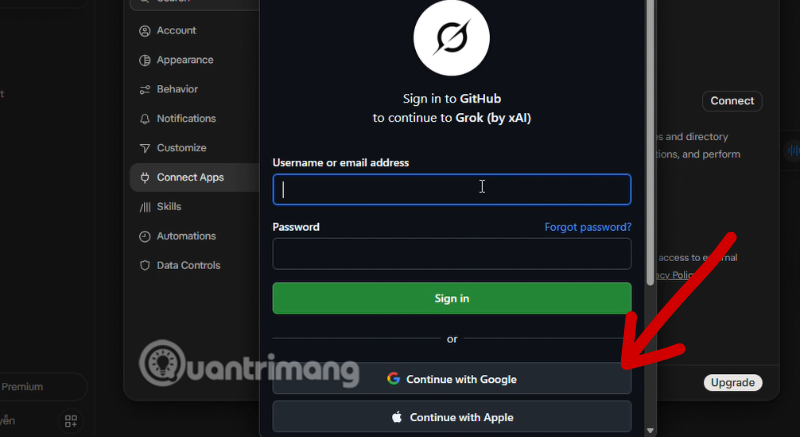
Bước 3: Đăng nhập GitHub
Một cửa sổ “Sign in to GitHub to continue to Grok (by xAI)” hiện ra. Bạn nhập tên người dùng hoặc email và mật khẩu rồi bấm Sign in nếu đã có tài khoản Github, hoặc chọn Continue with Google để đăng nhập tài khoản Google hay Continue with Apple để đăng nhập tài khoản Apple. Hãy đăng nhập đúng tài khoản GitHub mà bạn muốn Grok truy cập.
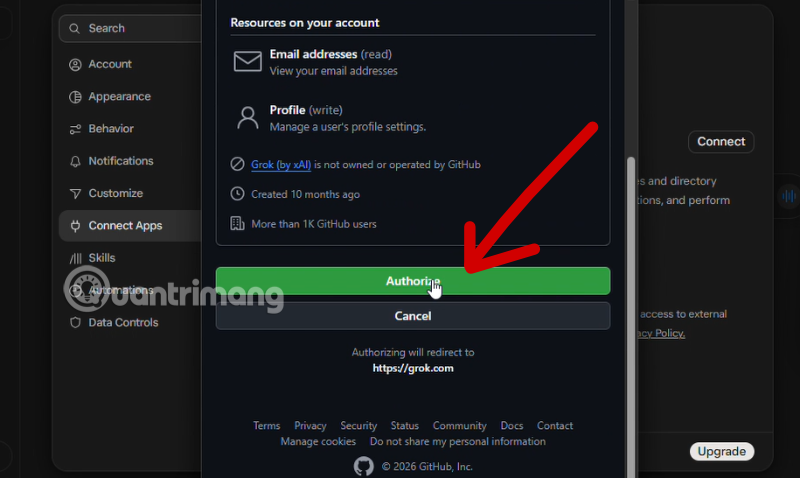
Bước 4: Xem quyền và bấm Authorize
Trang ủy quyền hiển thị mục “Resources on your account”: quyền đọc địa chỉ email và quyền ghi vào hồ sơ. GitHub cũng ghi rõ Grok (by xAI) không thuộc sở hữu hay vận hành của GitHub, được tạo cách đây 10 tháng và có hơn 1.000 người dùng GitHub. Bấm nút xanh Authorize để tiếp tục, nút Cancel dùng để hủy.
Bước 5: Chọn kho cho phép truy cập
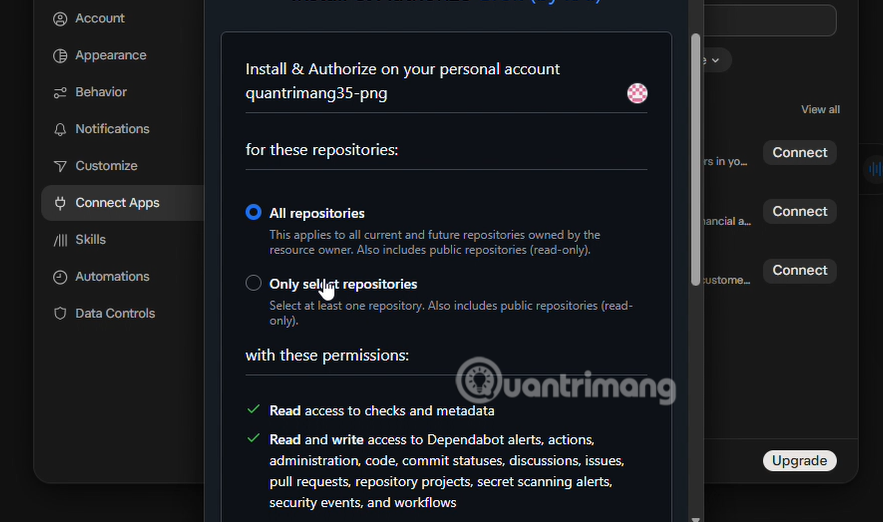
Đây là bước quan trọng nhất. Ở đây bạn có hai lựa chọn:
- All repositories (mọi kho hiện tại và tương lai của tài khoản, kèm kho công khai ở chế độ chỉ đọc)
- Only select repositories (chỉ các kho bạn chọn, tối thiểu một kho).
Vì quyền này khá rộng, hãy ưu tiên Only select repositories và chỉ chọn các kho cần dùng.
Bước 6: Hoàn tất cài đặt và ủy quyền
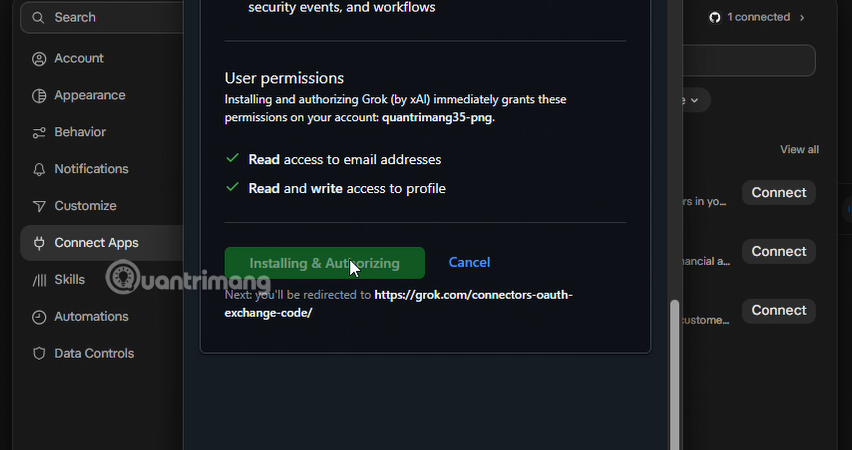
Cuộn xuống cuối, mục “User permissions” nhắc rằng việc cài đặt và ủy quyền cấp ngay hai quyền trên tài khoản: đọc địa chỉ email, đọc và ghi hồ sơ. Bấm nút xanh Install & Authorize để tiếp tục (trong ảnh đang hiện trạng thái “Installing & Authorizing”).
Bước 7: Kiểm tra trạng thái Connected
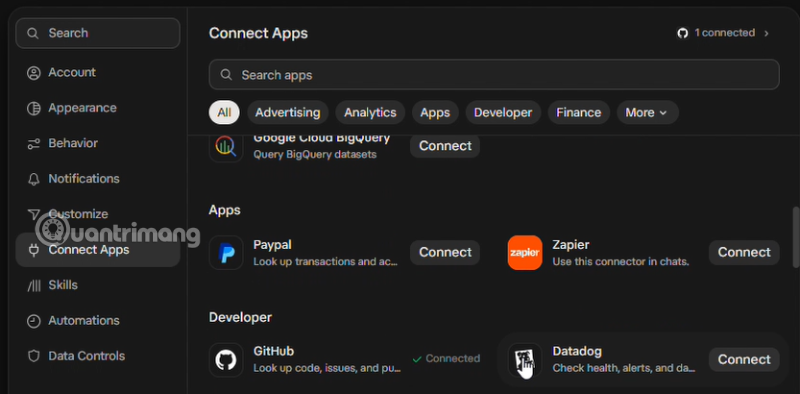
Trở lại Connect Apps và cuộn đến nhóm Developer, dòng GitHub bây giờ có dấu tích kèm chữ Connected thay cho nút Connect là bạn đã kết nối Github vào Grok thành công. Còn góc trên ghi “1 connected”, cùng màn hình này bạn thấy các ứng dụng khác như Google Cloud BigQuery, PayPal, Zapier và Datadog. Nếu muốn nối thêm dịch vụ, bạn làm tương tự.
Bước 8: Thử một prompt kiểm tra kết nối
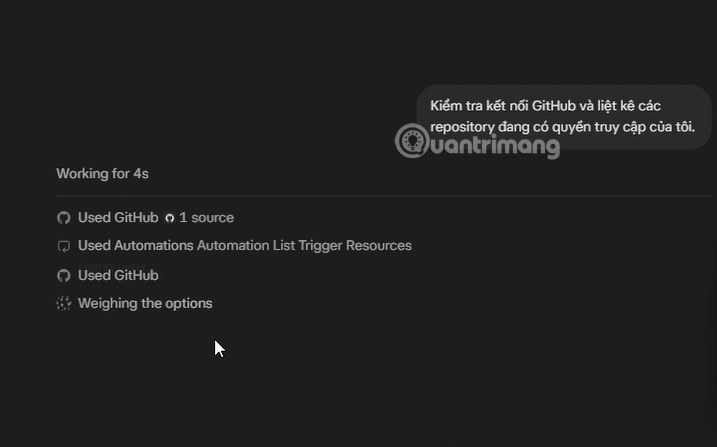
Mở cuộc trò chuyện mới và gửi yêu cầu kiểm tra kết nối GitHub và liệt kê các kho đang có quyền truy cập. Ảnh cho thấy Grok làm việc khoảng vài giây, hiện các dòng “Used GitHub”, “Used Automations Automation List Trigger Resources” rồi tiếp tục xử lý. Nếu danh sách trả về đúng các kho bạn đã chọn ở bước 5, kết nối đã hoạt động.
Quyền bạn cấp và cách giữ an toàn
- Chọn kho tối thiểu: Dùng Only select repositories thay vì All repositories.
- Đọc trước, ghi sau: Với việc tạo nhánh, sửa tệp hay mở pull request, yêu cầu Grok trình bày kế hoạch và chờ bạn xác nhận.
- Không để lộ bí mật: Đừng nhờ Grok in ra khóa API hoặc tệp môi trường.
- Kiểm tra kết quả: Đọc lại nội dung Grok đề xuất trước khi gộp vào nhánh chính.
- Thu hồi khi không dùng: Bạn có thể ngắt kết nối trong Connect Apps và xem lại các ứng dụng đã ủy quyền trong cài đặt tài khoản GitHub.
15 prompt dùng GitHub trong Grok, từ cơ bản đến nâng cao
Hãy thay phần trong ngoặc vuông bằng thông tin thật của bạn.
Nhóm cơ bản
Kiểm tra kết nối GitHub và liệt kê các repository đang có quyền truy cập của tôi.
Liệt kê 5 repository tôi cập nhật gần đây nhất, kèm ngôn ngữ chính và mô tả ngắn.
Đọc README của repository [tên-repo] và tóm tắt dự án này làm gì trong 5 dòng.
Cho tôi xem cấu trúc thư mục của [tên-repo] và giải thích vai trò của từng thư mục chính.
Tìm trong [tên-repo] những chỗ có chú thích TODO hoặc FIXME và liệt kê theo từng tệp.
Nhóm trung cấp
Liệt kê các issue đang mở trong [tên-repo], nhóm theo nhãn và đánh dấu 3 issue nên xử lý trước.
Tóm tắt các pull request đang mở trong [tên-repo]: ai tạo, thay đổi gì và đã có người đánh giá chưa.
Xem 10 commit gần nhất trên nhánh main của [tên-repo] và viết đoạn tóm tắt cho đồng đội không rành kỹ thuật.
Tìm hàm xử lý đăng nhập trong [tên-repo], giải thích luồng chạy và chỉ ra rủi ro bảo mật nếu có.
Xem thông báo GitHub của tôi và cho biết mục nào cần phản hồi hôm nay.
Nhóm nâng cao
Đánh giá pull request số [số] trong [tên-repo]: kiểm tra lỗi logic, thiếu kiểm thử và ảnh hưởng đến các tệp khác. Chỉ đọc, chưa bình luận.
Soạn ghi chú phát hành cho phiên bản mới của [tên-repo] dựa trên các pull request đã gộp từ lần phát hành trước, chia thành Tính năng, Sửa lỗi và Thay đổi quan trọng.
Phân tích issue số [số]: nêu nguyên nhân có thể, đề xuất hướng sửa và liệt kê các tệp cần chỉnh. Cho tôi xem kế hoạch trước, chưa thay đổi gì.
Tạo nhánh mới tên fix/[mô tả] từ main, đề xuất thay đổi cho tệp [đường dẫn] để sửa lỗi trên, rồi mở pull request bản nháp. Hỏi tôi xác nhận trước khi ghi bất cứ thứ gì.
So sánh hai nhánh [nhánh-a] và [nhánh-b] của [tên-repo], liệt kê khác biệt chính và cảnh báo xung đột có thể xảy ra khi gộp.
Lưu ý: Nêu rõ tên kho, nhánh, số issue hoặc pull request, và giới hạn như “chỉ đọc” hay “chờ tôi xác nhận”. Prompt càng cụ thể, kết quả càng sát.
Dùng GitHub MCP với Grok Build (dòng lệnh)
Ngoài Connect Apps trên giao diện web, xAI còn có Grok Build, một trợ lý lập trình chạy trong terminal. Theo tài liệu Grok Build được đăng lại trên GitHub Gist (ghi bản quyền xAI), công cụ này mở rộng bằng các máy chủ MCP, trong đó có GitHub. Đây là cách cấu hình riêng, không dùng chung kết nối với phần Connect Apps ở trên.
Bạn có thể thêm máy chủ bằng dòng lệnh:
grok mcp add github --command npx --args '-y @modelcontextprotocol/server-github' --env GITHUB_PERSONAL_ACCESS_TOKEN=<token>

Hoặc khai báo trong tệp ~/.grok/config.toml:

[mcp_servers.github]

command = "npx"

args = ["-y", "@modelcontextprotocol/server-github"]

env = { GITHUB_PERSONAL_ACCESS_TOKEN = "${GITHUB_TOKEN}" }
Tài liệu cho biết chuỗi dạng ${BIẾN} được thay bằng biến môi trường khi nạp cấu hình, nên bạn không cần ghi thẳng mã truy cập vào tệp. Gõ /mcps trong giao diện terminal để xem trạng thái máy chủ, hoặc chạy grok inspect để xem các máy chủ đã nạp. Hãy tạo mã truy cập với quyền tối thiểu và không đưa nó vào kho mã.
Lỗi thường gặp
- Không thấy mục Connect Apps: Cập nhật ứng dụng hoặc kiểm tra xem tài khoản và khu vực của bạn đã được hỗ trợ chưa.
- Chuyển hướng không thành công sau khi ủy quyền: Thử lại từ bước 2 và đăng nhập đúng tài khoản GitHub.
- Grok không thấy kho cần dùng: Vì bạn chọn Only select repositories, hãy kiểm tra kho đó đã được thêm vào danh sách cho phép chưa.
- Yêu cầu bị từ chối hoặc báo thiếu quyền: Kiểm tra quyền của chính tài khoản GitHub trên kho đó.
Câu hỏi thường gặp
Kết nối GitHub trên Grok có miễn phí không?
- Trong ảnh minh họa, mục Connect Apps hiển thị với tài khoản chưa nâng cấp Premium, nhưng chính sách có thể thay đổi nên hãy kiểm tra trên tài khoản của bạn.
Grok có sửa được mã của tôi không?
- Quyền ủy quyền gồm đọc và ghi trên kho đã chọn, vì vậy về mặt kỹ thuật là có. Hãy yêu cầu Grok trình bày kế hoạch và chỉ đồng ý khi bạn đã đọc kỹ.
Kho riêng tư có dùng được không?
- Có, nếu bạn chọn kho đó ở bước 5.
Chỉ với tám bước, từ mở Connect Apps, đăng nhập, cấp quyền, chọn kho đến kiểm tra bằng một prompt, bạn đã nối được GitHub vào Grok. Hãy bắt đầu với các prompt chỉ đọc, giới hạn quyền ở những kho cần thiết và chỉ cho Grok ghi khi bạn đã duyệt kế hoạch.




 Grok
 AI
 Copilot
 Thư viện Prompt
 Hướng dẫn AI
 Công nghệ
 Ứng dụng
 Hệ thống
 Game - Trò chơi
 iPhone
 Android
 Làng Công nghệ
 Học CNTT
 Hàm Excel
 Học Python
 Download
 Video
 Cuộc sống
 Khoa học

