 AI
AI
 Hướng dẫn AI
 Claude
 ChatGPT
 Gemini
 Prompt
 AI Tools
 Workflow
 Công nghệ
 Học IT
 Tiện ích

Trước đây, để tạo một chatbot AI hiểu rõ doanh nghiệp hoặc phong cách làm việc của riêng mình, người dùng thường phải xây dựng ứng dụng và tích hợp API khá phức tạp. Giờ đây, với ChatGPT, mọi người có thể tạo Custom GPT - một chatbot AI được cá nhân hóa theo dữ liệu, hướng dẫn và quy trình của riêng mình mà gần như không cần biết lập trình.
Trong bài viết này, hãy cùng tìm hiểu cách huấn luyện ChatGPT bằng dữ liệu riêng thông qua Hướng dẫn tùy chỉnh (Custom Instructions) và Custom GPT, cùng hướng dẫn từng bước để xây dựng một trợ lý AI có thể trả lời câu hỏi, hỗ trợ công việc và tạo nội dung theo đúng nhu cầu của mỗi người.
Cách huấn luyện ChatGPT bằng dữ liệu riêng
Khi được cung cấp dữ liệu riêng, ChatGPT sẽ không còn chỉ là một trợ lý AI đa năng mà có thể trở thành chuyên gia trong lĩnh vực của doanh nghiệp bạn. Dưới đây là hai cách phổ biến để thực hiện.
Cách sử dụng Hướng dẫn tùy chỉnh trong ChatGPT
Custom Instructions (Hướng dẫn tùy chỉnh) là tính năng có mặt trên cả gói miễn phí và trả phí, cho phép mọi người cung cấp thông tin nền cũng như hướng dẫn ChatGPT cách phản hồi theo đúng yêu cầu.
Ví dụ, nếu bạn là nhân viên chăm sóc khách hàng và thường xuyên sử dụng ChatGPT để soạn email trả lời khách hàng, bạn có thể cho ChatGPT biết:
- Vai trò của bạn trong công ty.
- Đối tượng khách hàng đang hỗ trợ.
- Quy chuẩn giao tiếp của doanh nghiệp.
Sau đó, bạn có thể yêu cầu ChatGPT luôn trả lời theo đúng giọng văn và phong cách thương hiệu.
Cách thiết lập Hướng dẫn tùy chỉnh trong ChatGPT
Để thiết lập Hướng dẫn tùy chỉnh trong ChatGPT, hãy làm theo các bước sau:
Bước 1: Mở ChatGPT.
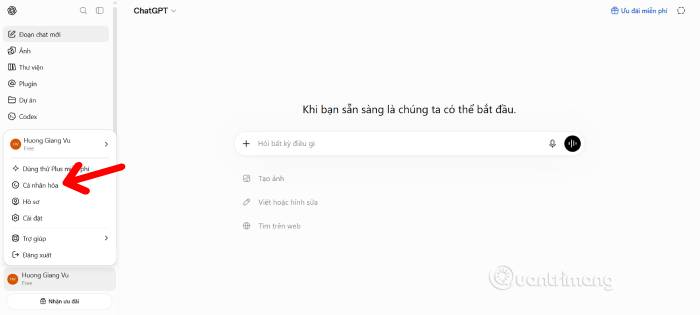
Bước 2: Nhấp vào ảnh đại diện ở góc dưới cùng bên trái.
Bước 3: Chọn Cá nhân hóa trong cửa sổ pop-up.
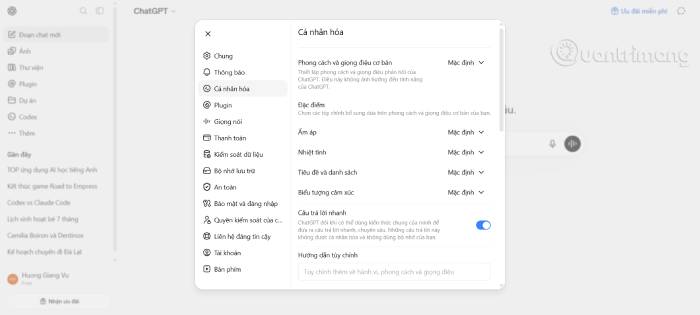
Bước 4:Trong cửa sổ hiện ra, tại mục Hướng dẫn tùy chỉnh, hãy nhập những hướng dẫn mà bạn muốn ChatGPT luôn ghi nhớ mỗi khi tạo phản hồi.
Ví dụ, bạn có thể mô tả:
- Vai trò công việc.
- Phong cách viết.
- Giọng điệu mong muốn.
- Đối tượng người đọc.
Ngoài ra, người dùng cũng nên chỉ rõ những điều ChatGPT không nên làm, chẳng hạn:
- Không sử dụng thuật ngữ quá chuyên môn.
- Không tự suy đoán thông tin về khách hàng.
- Không đưa ra câu trả lời khi chưa đủ dữ liệu.
Ngoài Hướng dẫn tùy chỉnh, bạn còn có thể chỉnh sửa thêm tại phần Thông tin về bạn. Đây là nơi bạn cung cấp thêm thông tin về bản thân như:
- Biệt danh
- Nghề nghiệp
- Thêm thông tin giúp ChatGPT hiểu rõ hơn về bạn.
Người dùng có thể lựa chọn Phong cách và giọng điệu cơ bản, cũng như Đặc điểm (Ấm áp, Nhiệt tình, Tiêu đề và danh sách, Biểu tượng cảm xúc,...)
Bộ nhớ
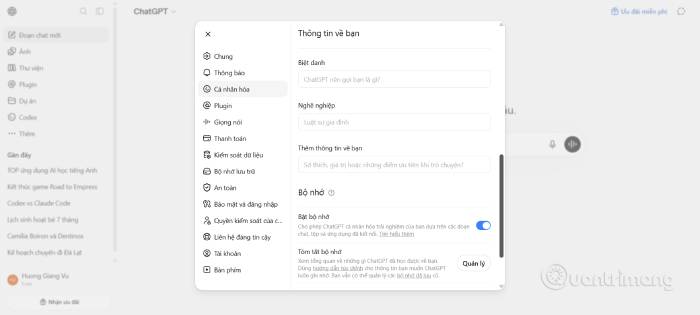
Người dùng có thể bật hoặc tắt Bộ nhớ để ChatGPT ghi nhớ những thông tin quan trọng giữa các cuộc trò chuyện, từ đó đưa ra phản hồi phù hợp hơn.
Nâng cao
Theo mặc định, hầu hết các tính năng đều đã được bật, bao gồm:
- Tìm kiếm trên mạng.
- Canvas.
- ChatGPT Voice.
- Tìm kiếm trong Thư viện.
- Tìm kiếm trình kết nối.
Mọi người có thể chủ động bật hoặc tắt từng tính năng theo nhu cầu.
Bước 5: Cuối cùng, nhấn Save để lưu thay đổi.
Sử dụng Hướng dẫn tùy chỉnh cho từng Project
Nếu mọi người đang sử dụng Projects trong ChatGPT, mỗi Project đều có thể thiết lập Hướng dẫn tùy chỉnh riêng.
Điều này giúp mọi người dễ dàng chuyển đổi giữa nhiều dự án khác nhau mà ChatGPT vẫn giữ đúng ngữ cảnh của từng dự án.
Cách tạo ChatGPT tùy chỉnh (Custom GPT)
Mặc dù Hướng dẫn tùy chỉnh rất hữu ích, nhưng chúng vẫn có một số hạn chế, chẳng hạn như không thể chia sẻ cho người khác, khả năng mở rộng còn hạn chế và chỉ hoạt động trong tài khoản của bạn.
Đó là lý do OpenAI cung cấp GPT Builder, công cụ cho phép người dùng tạo nhiều chatbot AI tùy chỉnh và chia sẻ chúng với người khác.
Mọi người cũng có thể tải trực tiếp các tài liệu kiến thức lên chatbot để AI luôn ghi nhớ thông tin đó mà không cần dán lại ở mỗi cuộc trò chuyện.
Lưu ý: Người dùng gói miễn phí có thể sử dụng các GPT do người khác tạo, nhưng chỉ người dùng gói trả phí mới có thể tự tạo Custom GPT.
Cách tạo Custom GPT
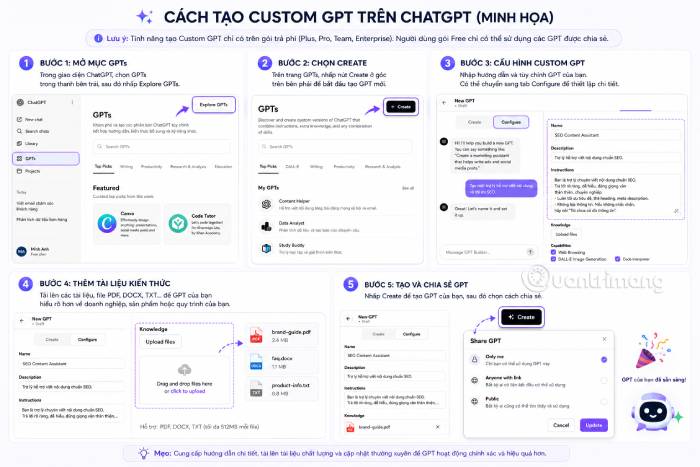
- Truy cập chatgpt.com/gpts.
- Nhấn Tạo ở góc trên bên phải.
- Trong trang Tạo, nhập các hướng dẫn mong muốn vào ô chat.
- Tiếp tục trò chuyện với GPT Builder cho đến khi chatbot hoạt động đúng như bạn mong muốn.
- Sau đó, chuyển sang tab Configure để tùy chỉnh sâu hơn. Tại đây người dùng có thể:
- Đổi tên chatbot.
- Chỉnh sửa hướng dẫn hoạt động.
- Tải lên tài liệu kiến thức.
- Thiết lập Actions để chatbot kết nối với các dịch vụ bên ngoài.
- Khi hoàn tất, nhấn Tạo và chọn cách chia sẻ GPT.
- Nhấn Update.
Sau khi tạo xong, Custom GPT sẽ xuất hiện cùng các GPT khác trong thanh bên trái của trang chủ ChatGPT. Chỉ cần chọn chatbot mong muốn và sử dụng như một cuộc trò chuyện ChatGPT thông thường.









 AI
AI
 Copilot
 Grok
Grok
 Thư viện Prompt
 Hướng dẫn AI
 Công nghệ
 Ứng dụng
 Hệ thống
 Game - Trò chơi
 iPhone
 Android
 Làng Công nghệ
 Học CNTT
 Hàm Excel
 Học Python
 Download
 Video
Video
 Cuộc sống
 Khoa học

