 AI
 Hướng dẫn AI
 Claude
 ChatGPT
 Gemini
 Prompt
 AI Tools
 Workflow
 Công nghệ
 Học IT
 Tiện ích

Nếu bạn từng phải báo cáo số liệu nhân sự cho ban lãnh đạo, chắc bạn hiểu cảm giác chắp vá giữa bảng tính, slide và vài biểu đồ chụp màn hình. Với tính năng Design trong mục Artifacts của Claude, việc này rút gọn còn một đoạn mô tả bằng tiếng Việt. Bạn nêu phong cách, màu sắc, các thẻ chỉ số và loại biểu đồ cần có, Claude dựng ngay một màn hình dashboard có thể bấm chọn, chỉnh sửa và xuất ra file.
Trong bài này, Quantrimang.com chúng tôi dùng chính ví dụ "Bảng Điều Khiển Quản Trị Nhân Sự (HR Dashboard)" để hướng dẫn từng bước bao gồm: cách mở Design, cách viết prompt, cách Claude dựng giao diện, toàn bộ công cụ trong trình chỉnh sửa và cách xuất kết quả. Cuối bài là nhiều gợi ý để bạn dùng Design cho những mục đích khác ngoài nhân sự.
Claude Design là gì và nằm ở đâu?
Design là một loại Artifact của Claude, bên cạnh Docs (tài liệu) và Slides (bản trình chiếu). Thay vì trả về một đoạn văn, Claude tạo ra một canvas thiết kế gồm các khung (artboard) hiển thị sống, nơi bạn có thể nhìn, bấm thử và sửa trực tiếp. Loại này phù hợp với website, landing page, màn hình ứng dụng, bản phác thảo giao diện, poster, ấn phẩm mạng xã hội và dashboard.
Hướng dẫn từng bước tạo bảng quản lý nhân sự
Bước 1: Mở mục Artifacts và chọn Design
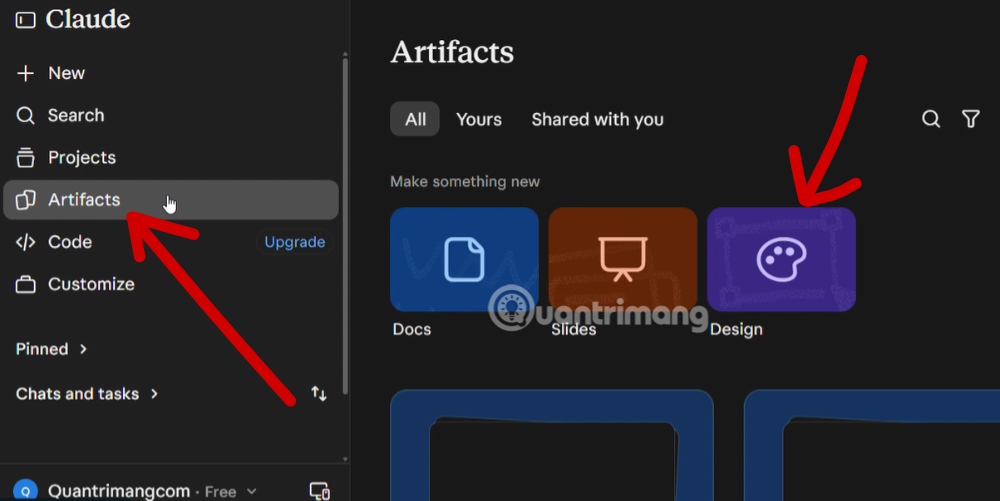
Ở thanh bên trái của Claude, bấm Artifacts. Ngay phần "Make something new" bạn sẽ thấy ba ô bao gồm Docs, Slides và Design. Ô Design có biểu tượng bảng pha màu. Nếu thích, bạn cũng có thể bắt đầu từ khung chat bình thường và nhắc rõ rằng bạn muốn dùng Design.
Bước 2: Viết prompt đủ ba lớp thông tin
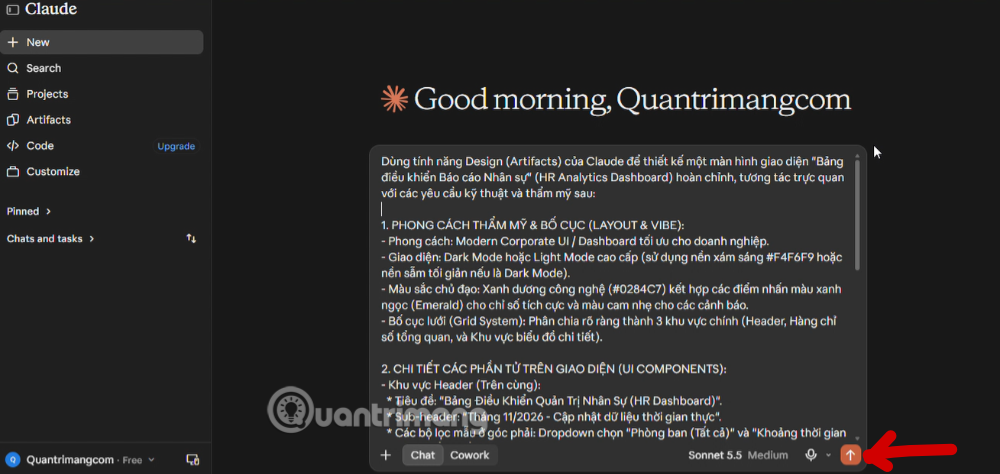
Prompt hiệu quả cho dashboard nên có ba lớp:
- Phong cách và bố cục: giao diện sáng hay tối, màu nền, màu chủ đạo, màu nhấn cho chỉ số tốt và cảnh báo, cách chia vùng (header, hàng chỉ số, vùng biểu đồ).
- Thành phần chi tiết: tiêu đề, dòng phụ, bộ lọc, từng thẻ KPI với con số và icon, từng biểu đồ với loại và dữ liệu cần thể hiện.
- Yêu cầu kỹ thuật hiển thị: bo góc, đổ bóng, font chữ, độ lớn tiêu đề so với số liệu, khoảng cách đồng đều.
Trong ví dụ này, mình yêu cầu nền #F4F6F9, xanh dương #0284C7 làm màu chủ đạo, xanh ngọc cho chỉ số tích cực, cam nhẹ cho cảnh báo, bốn thẻ KPI (tổng nhân sự, tỷ lệ nghỉ việc, chi phí lương, vị trí đang tuyển), một biểu đồ cột nhân sự vào/ra và một biểu đồ donut phân bổ theo phòng ban.
Bước 3: Gửi prompt và chờ Claude dựng canvas
Sau khi dán prompt vào khung chat rồi bấm nút gửi màu cam. Claude sẽ tạo một canvas mới, đặt tên theo dashboard của bạn và đưa khung thiết kế vào đó. Khi xong, bạn nhận được liên kết mở canvas cùng phần tóm tắt những gì Claude đã làm và những giả định nó đã dùng.
Bước 4: Xem thử, chỉnh sửa và xuất file
Bấm nút Play để dùng thử các phần tương tác, nhấp vào bất kỳ phần tử nào để sửa, rồi bấm Export để tải bản HTML, PDF hoặc PNG. Phần tiếp theo mô tả kỹ từng công cụ.
Prompt mẫu tạo bảng quản lý nhân sự từ file, ảnh và đường dẫn
Ngoài việc tự mô tả toàn bộ yêu cầu bằng chữ, bạn có thể đưa cho Claude một nguồn có sẵn (file dữ liệu, hình ảnh hoặc liên kết) để nó dựng dashboard sát thực tế hơn. Hãy thay phần trong ngoặc vuông bằng thông tin của bạn.
Prompt 1: Dựng dashboard từ file Excel hoặc CSV tải lên
Đính kèm file nhân sự (ví dụ nhan_su_2026.xlsx) rồi dán:
Dùng tính năng Design để tạo "Bảng Điều Khiển Quản Trị Nhân Sự" từ file đính kèm. File có các cột: [Mã NV, Họ tên, Phòng ban, Ngày vào làm, Ngày nghỉ việc, Lương tháng, Trạng thái]. Hãy tính từ dữ liệu thật: tổng nhân sự đang làm, tỷ lệ nghỉ việc, tổng quỹ lương, số vị trí đang tuyển. Vẽ biểu đồ cột nhân sự vào và rời đi theo từng tháng từ [06/2026] đến [11/2026], và biểu đồ donut phân bổ theo phòng ban. Không tự bịa số liệu; nếu thiếu dữ liệu, ghi [CHƯA CÓ DỮ LIỆU]. Phong cách: nền #F4F6F9, màu chủ đạo #0284C7, xanh ngọc cho chỉ số tốt, cam nhẹ cho cảnh báo, font Inter, thẻ bo góc 12px đổ bóng nhẹ.Lưu ý là bạn nên bỏ họ tên, số điện thoại và các thông tin định danh trước khi tải file lên, vì dashboard tổng hợp chỉ cần số liệu gộp.
Prompt 2: Dựng lại bố cục từ ảnh chụp hoặc bản vẽ tay
Tải lên ảnh chụp một dashboard bạn thích, ảnh phác thảo trên giấy hoặc ảnh chụp màn hình báo cáo cũ, rồi dán:
Dựa vào ảnh đính kèm, hãy dùng Design dựng lại bố cục dashboard: vị trí header, hàng thẻ chỉ số và các biểu đồ. Đổi toàn bộ nội dung thành bảng quản lý nhân sự với 4 thẻ KPI (Tổng nhân sự, Tỷ lệ nghỉ việc, Chi phí lương, Vị trí đang tuyển), một biểu đồ cột và một biểu đồ donut. Chỉ lấy cấu trúc và cảm giác thị giác từ ảnh, không sao chép logo hay thương hiệu trong ảnh. Nếu có chữ trong ảnh quá nhỏ để đọc, hãy hỏi lại tôi thay vì đoán.Prompt 3: Lấy nội dung từ một đường dẫn
Dán liên kết đến bài báo cáo nhân sự, trang tài liệu hoặc bảng số liệu công khai:
Đọc nội dung tại đường dẫn [dán URL] và trích các chỉ số nhân sự quan trọng (quy mô nhân sự, tỷ lệ nghỉ việc, chi phí nhân sự, cơ cấu theo phòng ban). Sau đó dùng Design tạo một bảng điều khiển HR gọn gàng thể hiện các chỉ số đó, kèm ghi chú nguồn dưới chân trang. Chỉ dùng số liệu có trong trang; số nào không tìm thấy thì để trống.

Liên kết cần mở được công khai. Trang yêu cầu đăng nhập hoặc nằm trong mạng nội bộ thường không đọc được, khi đó hãy sao chép nội dung hoặc tải file lên thay thế.
Prompt 4: Biến báo cáo PDF thành dashboard
Đính kèm báo cáo nhân sự quý (PDF) rồi dán:
Đọc báo cáo PDF đính kèm, tóm tắt 5 chỉ số nhân sự quan trọng nhất, rồi dùng Design thiết kế một màn hình dashboard một trang thể hiện chúng. Ưu tiên thẻ KPI ở trên, biểu đồ xu hướng ở giữa, chú giải ngắn bên dưới. Giữ nguyên số liệu như trong báo cáo, không làm tròn thêm.Prompt 5: Kết hợp dữ liệu và phong cách
Tải lên một file dữ liệu và một ảnh mẫu giao diện, rồi dán:
Dùng file Excel để lấy số liệu và dùng ảnh mẫu để lấy phong cách giao diện (màu sắc, khoảng cách, kiểu thẻ). Tạo bảng quản lý nhân sự bằng Design, có bộ lọc Phòng ban và Khoảng thời gian hoạt động được, và cho biết bạn đã giả định điều gì.Claude Design đã tạo ra bảng quản lý nhân sự này như thế nào?
Chia bố cục thành ba khu vực rõ ràng
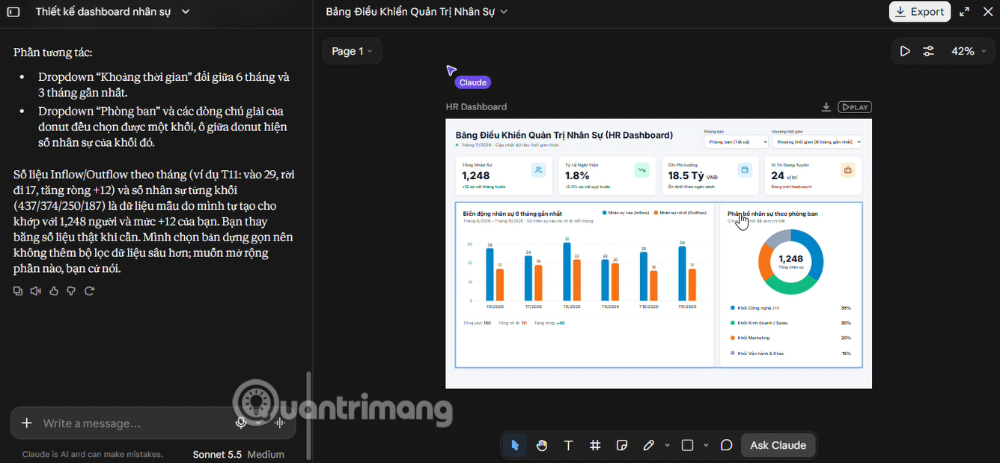
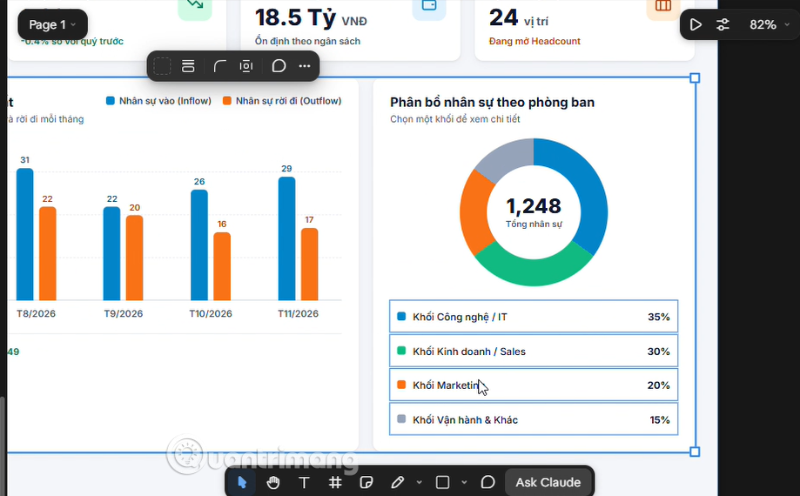
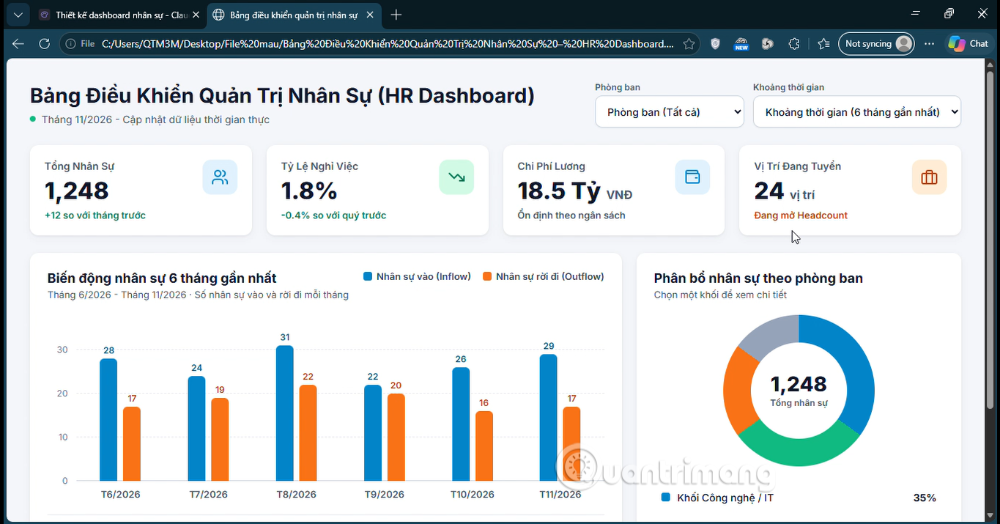
Claude dựng dashboard theo đúng ba vùng mà prompt yêu cầu. Header nằm trên cùng với tiêu đề lớn, dòng "Tháng 11/2026 - Cập nhật dữ liệu thời gian thực" kèm chấm xanh báo trạng thái, và hai dropdown lọc ở góc phải. Hàng thứ hai là bốn thẻ KPI cùng kích thước. Hàng thứ ba chia hai cột biểu đồ cột chiếm khoảng hai phần ba, biểu đồ donut chiếm một phần ba. Các thẻ đều bo góc 12px, đổ bóng nhẹ trên nền xám sáng nên tách bạch mà không rối mắt.
Phân cấp chữ, màu sắc và icon
Font Inter được dùng xuyên suốt với tiêu đề đậm, nhãn chỉ số cỡ nhỏ màu xám, còn con số như 1,248 hay 18.5 Tỷ thì được đẩy lên cỡ lớn, độ đậm cao nhất để người xem nhìn thấy đầu tiên. Màu xanh ngọc đi với các chỉ số tích cực (+12 nhân sự, giảm tỷ lệ nghỉ việc), màu cam xuất hiện ở thẻ vị trí đang tuyển để gợi sự chú ý. Icon nhóm người, xu hướng giảm, ví và cặp tài liệu đều là icon nét mảnh nên đồng bộ với nhau.
Phần tương tác và dữ liệu mẫu
Dropdown "Khoảng thời gian" chuyển biểu đồ cột giữa 6 tháng và 3 tháng gần nhất, đồng thời cập nhật tổng vào, tổng rời đi và mức tăng ròng. Dropdown "Phòng ban" cùng các dòng chú giải của donut cho phép chọn một khối, khi đó ô giữa donut hiện số nhân sự và tên khối đó. Lưu ý các con số theo tháng và theo phòng ban là dữ liệu mẫu do Claude tự dựng cho khớp với tổng 1,248 nhân sự và mức tăng +12; bạn nên thay bằng số liệu thật của doanh nghiệp.
Toàn bộ tính năng chỉnh sửa trong trình chỉnh sửa Design
Giao diện chỉnh sửa gồm thanh công cụ nổi ở dưới, bảng thuộc tính bên phải và thanh điều khiển ở góc trên. Dưới đây là danh sách những gì bạn có thể thấy và làm. Một số mục có thể thay đổi theo phiên bản và gói tài khoản.
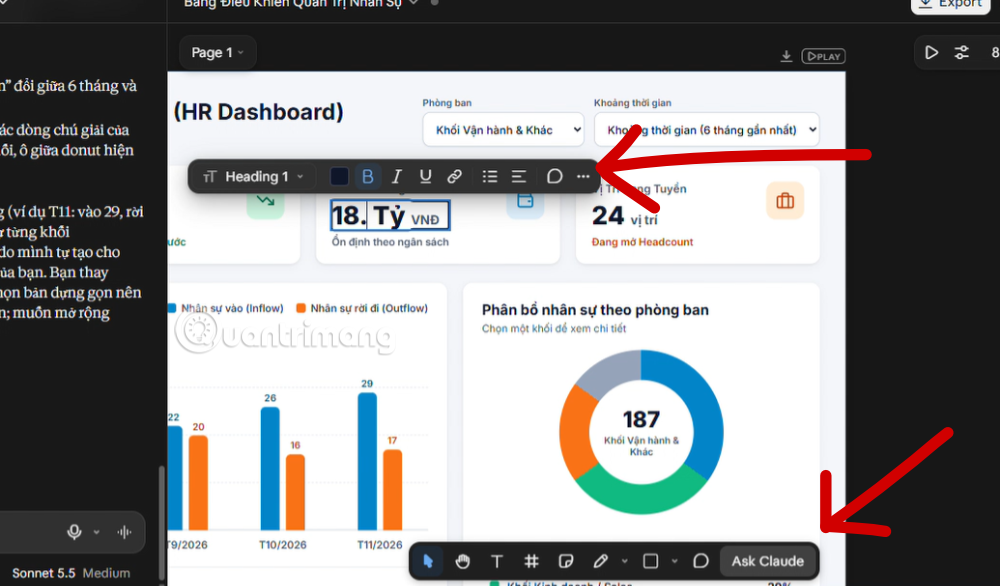
Thanh điều khiển phía trên
- Tên canvas và menu thả xuống: Hiển thị tên thiết kế, bấm để đổi hoặc chuyển tệp.
- Page (trang): Bộ chọn "Page 1" cho phép tách thiết kế thành nhiều trang để gom các màn hình theo nhóm.
- Play (xem thử): Chạy khung thiết kế như một sản phẩm thật, thử dropdown, nút bấm và liên kết giữa các màn hình. Nút Play nhỏ cũng nằm ngay trên từng khung.
- Tweaks (biểu tượng thanh trượt): Mở các tùy chỉnh nhanh nếu thiết kế có khai báo, ví dụ đổi màu chủ đạo hoặc bật tắt một chế độ.
- Mức thu phóng (42%, 82%...): Phóng to, thu nhỏ canvas để xem tổng thể hoặc chi tiết.
- Export: Tải bản sao thiết kế (chi tiết ở phần sau).
- Show chat / Hide chat: Ẩn hiện khung trò chuyện để có thêm chỗ làm việc.
- Tải khung: Biểu tượng tải xuống ngay trên từng khung để lưu riêng khung đó.
Thanh công cụ nổi ở dưới
- Chọn (con trỏ): Nhấp chọn phần tử, kéo để di chuyển hoặc đổi kích thước.
- Bàn tay (Hand): Kéo canvas để di chuyển khung nhìn mà không vô tình sửa gì.
- Văn bản (T): Thêm ô chữ mới lên canvas.
- Khung (#): Tạo thêm khung thiết kế mới, tức là artboard, để so sánh phương án hoặc làm thêm màn hình.
- Ghi chú dán (sticky note): Đặt ghi chú màu lên canvas để nhắc việc hoặc ghi ý kiến.
- Bút vẽ (Pen): Vẽ tay tự do để khoanh vùng, gạch chú thích.
- Hình khối (hình chữ nhật, có menu thả xuống): Chèn các hình cơ bản để làm bố cục hoặc phác thảo.
- Bình luận: Để lại bình luận gắn vào đúng vị trí trên thiết kế.
- Ask Claude: Nhờ Claude sửa chính phần đang chọn bằng một câu lệnh ngắn.
Chỉnh sửa chữ trực tiếp
Nhấp đúp vào một đoạn chữ, thanh định dạng nổi sẽ xuất hiện. Từ đây bạn có thể đổi kiểu chữ (như Heading 1), đổi màu, in đậm, in nghiêng, gạch chân, chèn liên kết, tạo danh sách gạch đầu dòng, căn lề, thêm bình luận và mở thêm tùy chọn ở nút ba chấm. Cách này tiện cho việc sửa nhanh con số hay nhãn mà không cần nhờ Claude viết lại.
Chỉnh sửa khối và bố cục
Khi chọn một thẻ, nhóm phần tử hoặc cả cột biểu đồ, thanh công cụ nhỏ hiện lên cho phép đổi cách xếp (hàng, cột, lưới), chỉnh bo góc, thay đổi kiểu co giãn kích thước, bình luận và mở thêm tùy chọn. Bạn cũng có thể bọc nhiều phần tử vào một khối xếp hàng hoặc lưới và kéo một phần tử ra khỏi nhóm khi cần sắp xếp lại.
Bảng thuộc tính bên phải
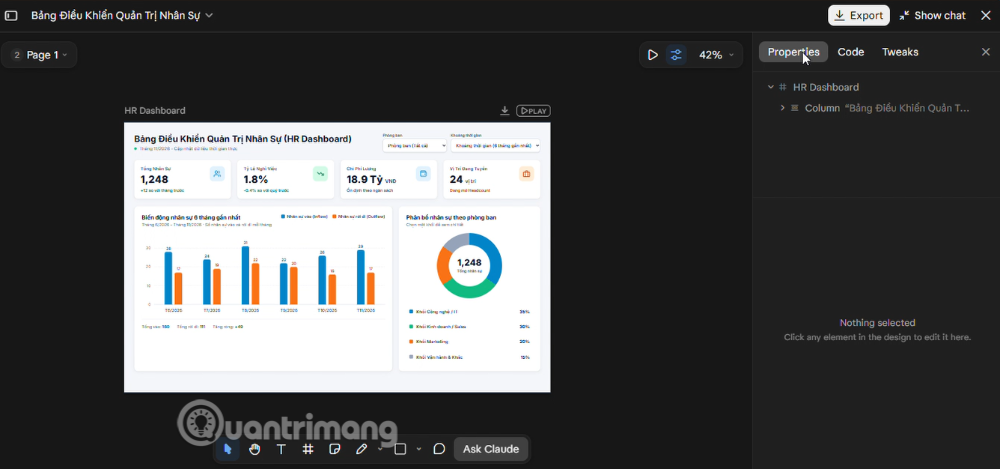
Bảng này có ba thẻ:
- Properties: Cây phần tử của thiết kế (ví dụ HR Dashboard rồi đến các cột con) và các thiết lập của phần tử đang chọn, như khoảng cách, đệm, kích thước, màu nền, viền, bo góc, bóng và cỡ chữ. Khi chưa chọn gì, bảng nhắc bạn nhấp vào phần tử để sửa.
- Code: Xem mã nguồn của thiết kế, hữu ích nếu bạn là lập trình viên muốn kiểm tra hoặc mang đi dùng tiếp.
- Tweaks: Các tùy chỉnh đã khai báo, giúp thử nhanh nhiều biến thể mà không cần động vào từng phần tử.
Chỉnh sửa bằng cách nhắn Claude
Ngoài thao tác tay, bạn có thể nhắn tiếp trong khung chat, ví dụ "đổi sang Dark Mode", "thêm một thẻ tỷ lệ tuyển dụng thành công" hoặc "đổi biểu đồ cột thành biểu đồ đường". Claude sửa đúng tệp thiết kế hiện có thay vì tạo bản mới, nên các chỉnh sửa tay trước đó vẫn được giữ. Dễ dàng nhất vẫn là ra lệnh cho Claude AI, không chỉ sửa các thông số, giao diện, tính năng đều có thể yêu cầu chỉ bằng 1 câu lệnh.
Cách xuất bảng quản lý nhân sự ra file
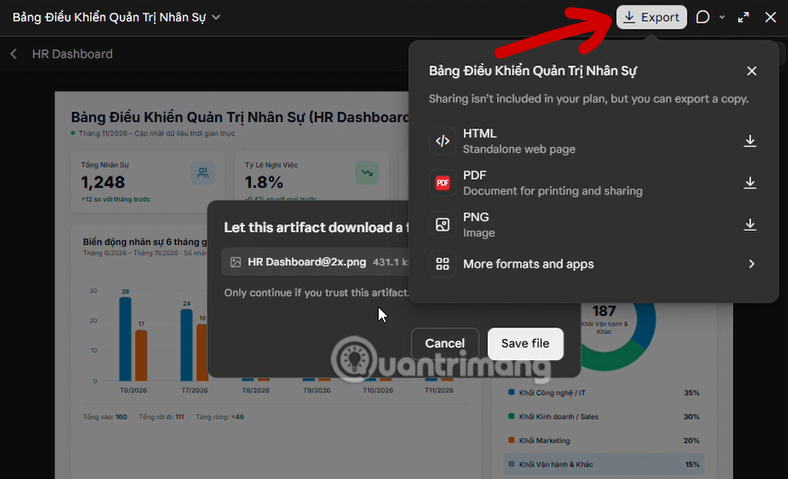
Bấm Export ở góc phải trên. Menu hiện ba lựa chọn nhanh:
- HTML: trang web độc lập, mở được bằng trình duyệt như Edge hay Chrome, phù hợp để gắn vào website nội bộ hoặc gửi cho đồng nghiệp xem tương tác.
- PDF: tài liệu để in và chia sẻ, hợp với báo cáo định kỳ.
- PNG: ảnh tĩnh để chèn vào slide hoặc email.
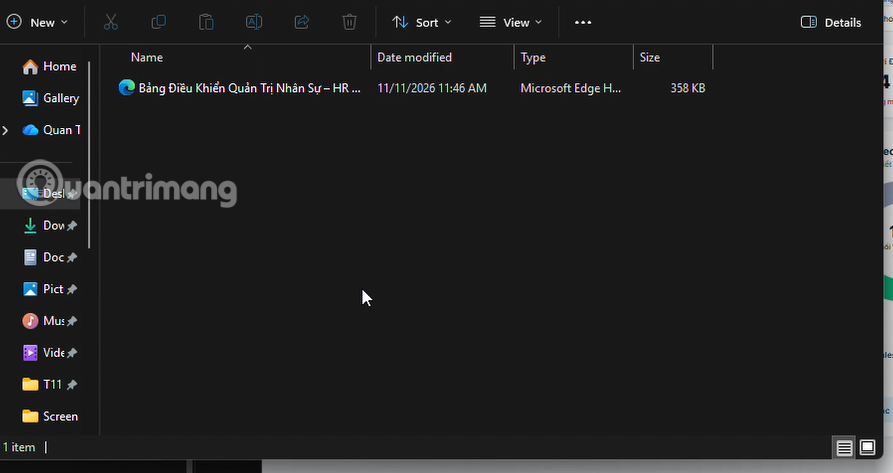
Ngoài ra còn mục "More formats and apps" để xuất sang định dạng hoặc ứng dụng khác. Với tài khoản Free, tính năng chia sẻ liên kết có thể chưa có, nhưng bạn vẫn xuất được bản sao. Trình duyệt sẽ hỏi xác nhận trước khi lưu tệp; bấm Save file để tải về. Khi mở tệp HTML, bạn sẽ thấy dashboard hiển thị đầy đủ và vẫn dùng được các dropdown.
Gợi ý dùng Claude Design cho những mục đích khác
Cùng cách viết prompt ba lớp, bạn có thể thử:
- Dashboard bán hàng: Doanh thu theo tháng, tỷ lệ chốt đơn, top sản phẩm và biểu đồ theo khu vực.
- Bảng theo dõi tài chính cá nhân hoặc ngân sách phòng ban: Thu chi, tiến độ tiết kiệm, cảnh báo vượt ngân sách bằng màu cam.
- Dashboard marketing: Lượt truy cập, chi phí quảng cáo, tỷ lệ chuyển đổi theo kênh.
- Bảng quản lý dự án: Tiến độ, người phụ trách, các mốc sắp đến hạn.
- Landing page giới thiệu sản phẩm hoặc dịch vụ: Phần hero, lợi ích, bảng giá và nút kêu gọi hành động.
- Màn hình ứng dụng di động: Màn đăng nhập, trang chủ, giỏ hàng để trình bày ý tưởng cho khách hàng.
- Poster, thiệp mời, bài đăng mạng xã hội: Sự kiện công ty, tuyển dụng, chúc mừng đạt mốc.
- Bản phác thảo (wireframe) cho nhóm sản phẩm: Dựng nhiều phương án trên cùng canvas để so sánh.
Mẹo để prompt cho ra kết quả đẹp ngay từ lần đầu
- Nêu mã màu cụ thể thay vì chỉ nói "màu xanh".
- Ghi rõ từng con số và nhãn bạn muốn thấy; những gì bạn không nói, Claude sẽ tự giả định nên hãy kiểm tra lại.
- Nói rõ loại biểu đồ (cột, đường, donut) và tỷ lệ chiếm không gian.
- Yêu cầu khoảng cách đều, không chồng chéo và font cụ thể để bố cục gọn gàng.
- Làm từng bước: dựng bản đầu tiên rồi nhắn thêm yêu cầu nhỏ, thay vì nhồi mọi thứ vào một prompt dài.
Kết luận
Với Design, một bảng điều khiển quản trị nhân sự đủ header, thẻ KPI, biểu đồ cột và donut chỉ cần một prompt rõ ràng. Phần còn lại là tinh chỉnh bằng thao tác tay hoặc nhắn Claude, rồi xuất ra HTML, PDF hay PNG để dùng ngay. Hãy thay dữ liệu mẫu bằng số liệu thật, thử Play để kiểm tra phần tương tác, và áp dụng cách làm này cho các loại dashboard và thiết kế khác của bạn.


 AI
 Copilot
 Grok
 Thư viện Prompt
 Hướng dẫn AI
 Công nghệ
 Ứng dụng
 Hệ thống
 Game - Trò chơi
 iPhone
 Android
 Làng Công nghệ
 Học CNTT
 Hàm Excel
 Học Python
 Download
 Video
 Cuộc sống
 Khoa học

