 AI
AI
 Hướng dẫn AI
 Claude
 ChatGPT
 Gemini
 Prompt
 AI Tools
 Workflow
 Công nghệ
 Học IT
 Tiện ích

Dữ liệu có thể được thu thập về gần như mọi thứ: hiệu suất cổ phiếu, mức độ hài lòng của khách hàng, xu hướng tìm kiếm trên Google hay thậm chí số lượng sóc chạy qua các công viên ở New York City. Bạn muốn đo lường thứ gì, hầu như đều đo được.
Vấn đề là dữ liệu quý giá đó thường bị chôn vùi trong những đoạn văn bản dày đặc, những biểu đồ nhàm chán hoặc bảng tính kéo dài hàng nghìn dòng, khiến việc rút ra thông tin thực sự có ý nghĩa trở nên vô cùng khó khăn. Để dữ liệu thực sự phát huy giá trị, bạn cần trình bày nó theo cách dễ nhìn và dễ hiểu nhất. Đây là lúc Claude Artifacts phát huy sức mạnh.
Bài viết này hướng dẫn cách dùng Claude Artifacts để trực quan hóa dữ liệu một cách hiệu quả. Nếu bạn chưa quen với Artifacts, hãy đọc qua bài giới thiệu cơ bản trước khi tiếp tục.
Hướng dẫn quy trình tạo biểu đồ với Claude Artifacts
Trước khi đi vào từng bước chi tiết, đây là cái nhìn tổng quan về toàn bộ quy trình.
Chuẩn bị dữ liệu và xuất ra file CSV. Truy cập claude.ai và đăng nhập. Upload file và yêu cầu Claude tạo biểu đồ trực quan từ dữ liệu đó. Sau khi Artifact xuất hiện, bạn có thể chỉnh sửa theo ý muốn, tải xuống để dùng trong dự án khác hoặc chia sẻ với người khác.
Còn nếu chỉ muốn tạo một biểu đồ đơn giản, bạn có thể up thẳng số liệu lên và nhờ Claude tạo biểu đồ như ở trong hình.
Hướng dẫn tạo biểu đồ với Claude Artifacts
Quy trình này biến các bảng dữ liệu khô khan thành các hình ảnh trực quan tương tác đẹp mắt.
Bước 1: Khởi tạo Artifact
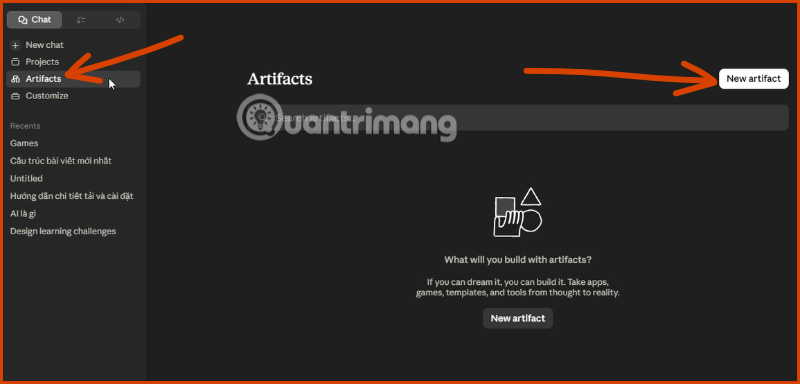
Trước khi bắt đầu, bạn cần đảm bảo tính năng Artifact đã được kích hoạt. Trong giao diện chat của Claude, hãy quan sát menu bên trái. Nếu chưa thấy mục "Artifacts", bạn cần vào phần cài đặt (Customize) để bật tính năng này lên. Sau khi kích hoạt, bạn sẽ thấy biểu tượng và menu "Artifacts" xuất hiện.
Hiển thị giao diện Claude với menu bên trái, mũi tên đỏ chỉ vào mục Artifacts . Khi bạn bắt đầu một dự án mới hoặc muốn tạo một nội dung độc lập, bạn có thể nhấn vào nút "New artifact" ở góc trên bên phải.
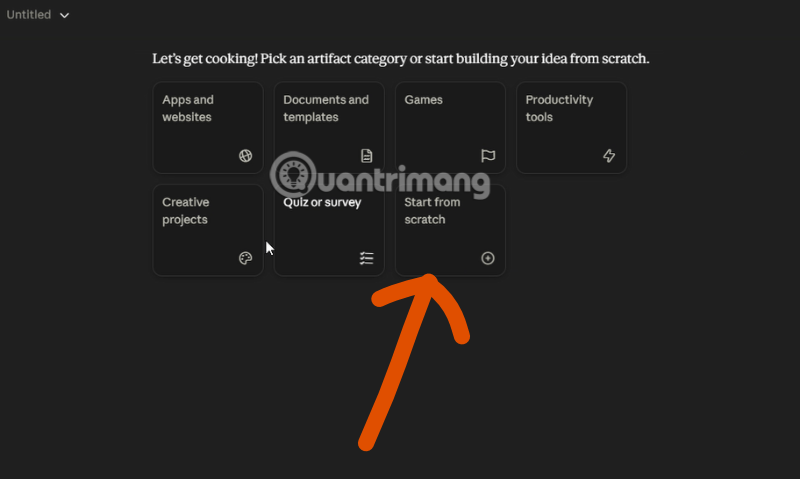
Sau khi nhấn "New artifact", một cửa sổ sẽ hiện ra với nhiều danh mục template khác nhau như "Apps and websites", "Documents and templates", v. v. Để Claude có thể tự do phân tích và tạo biểu đồ bằng code (thường là thư viện React/Recharts) một cách linh hoạt nhất mà không bị gò bó, bạn hãy chọn tùy chọn "Start from scratch".
Giao diện chọn template của Artifact, mũi tên đỏ chỉ rõ vào thẻ "Start from scratch" , nơi bạn sẽ bắt đầu tạo dự án mới.
Bước 3: Nhập dữ liệu và yêu cầu trực quan hóa
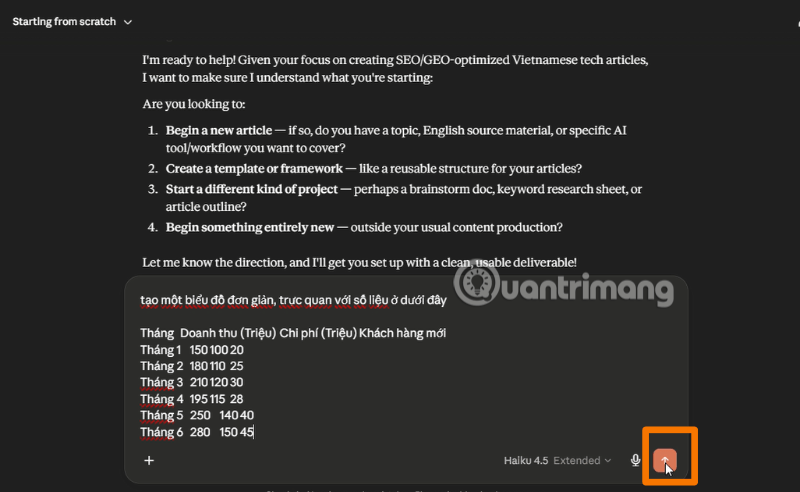
Tại khung chat của cửa sổ "Start from scratch", bạn hãy dán tập dữ liệu thô của mình vào. Dữ liệu nên được tổ chức dưới dạng bảng (ví dụ: copy từ Excel/Google Sheets hoặc định dạng Markdown table) để AI dễ nhận biết.
Tiếp theo, hãy viết một prompt (câu lệnh) cụ thể yêu cầu Claude vẽ biểu đồ từ dữ liệu đó. Ví dụ: "Hãy tạo một biểu đồ đường và một biểu đồ cột từ dữ liệu kinh doanh 6 tháng đầu năm được cung cấp ở trên. Đảm bảo biểu đồ có chú thích rõ ràng và hiệu ứng hover để xem chi tiết giá trị."
Khung chat trong chế độ "Start from scratch". Dữ liệu thô về kinh doanh đã được dán vào, và mũi tên đỏ chỉ vào nút gửi (mũi tên hướng lên) để thực hiện yêu cầu.
Bước 4: Claude tạo và hiển thị Artifact
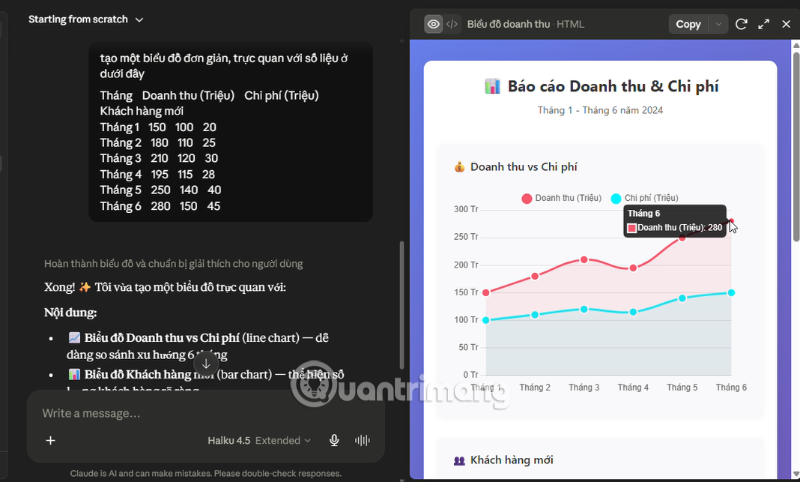
Ngay sau khi bạn gửi prompt, Claude sẽ xử lý dữ liệu và tạo ra mã code tương ứng. Chỉ trong vài giây, một cửa sổ mới (Artifact pane) sẽ xuất hiện ở bên phải màn hình, hiển thị trực quan biểu đồ mà bạn đã yêu cầu. Biểu đồ này thường có tính tương tác cao, cho phép bạn di chuột vào các điểm dữ liệu để xem thông tin chi tiết.
Màn hình chia đôi, bên trái là khung chat với lịch sử câu lệnh và lời xác nhận của Claude ("Tôi vừa tạo một biểu đồ trực quan... "). Bên phải là Artifact pane hiển thị biểu đồ tương tác hoàn chỉnh với các đường line màu sắc. Mũi tên đỏ chỉ vào một điểm dữ liệu đang được "hover" (hiển thị tooltip thông tin chi tiết).
Bước 5: Tương tác, tải xuống và chia sẻ
Sau khi Artifact biểu đồ đã được tạo thành công, bạn có thể:
- Tương tác: Di chuột để xem tooltip, ẩn/hiện các chuỗi dữ liệu trên chú thích (legend).
- Chỉnh sửa: Tiếp tục trò chuyện với Claude để yêu cầu đổi màu sắc, thay đổi loại biểu đồ (ví dụ: từ line chart sang bar chart), thêm tiêu đề, v. v.
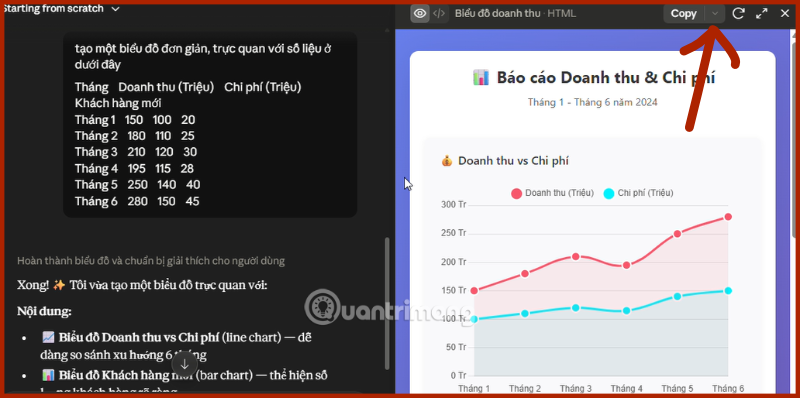
- Tải xuống: Nhấn vào nút "Copy" (hoặc biểu tượng tải xuống nếu có) ở góc trên bên phải của Artifact pane để lấy mã code nguồn (file . tsx) và tích hợp vào dự án của bạn.
Giao diện sau khi biểu đồ đã hoàn tất. Mũi tên đỏ chỉ vào nút "Copy" ở góc trên bên phải của Artifact pane, cho phép người dùng lấy mã nguồn của biểu đồ. Bên cạnh đó là các tùy chọn tải về theo dạng HTML, đưa thông tin biểu đồ của bạn ra chế độ công khai.
Gợi ý về tùy chọn tải lên file dữ liệu để Claude Artifacts tạo biểu đồ
Trước khi Claude có thể biến dữ liệu của bạn thành hình ảnh trực quan ấn tượng, bạn cần cung cấp cho nó dữ liệu sạch và có cấu trúc rõ ràng.
Hãy xem lại tập dữ liệu của mình và tự hỏi những câu sau. Có biến văn bản nào cần chuyển đổi sang dạng số không? Có biến phân loại nào bị mã hóa không nhất quán giữa các hàng không? Có biến nào cần tách thành nhiều cột riêng biệt không? Có biến nào nên gom nhóm thành các danh mục để phân tích dễ hơn không? Định dạng ngày tháng có cần chuẩn hóa về một kiểu thống nhất không? Có dữ liệu trùng lặp hay thiếu sót cần xử lý không? Có giá trị ngoại lệ nào có thể là lỗi nhập liệu không?
Sau khi dọn dẹp xong, xuất dữ liệu dưới dạng file CSV. Claude hỗ trợ nhiều định dạng file phổ biến như PDF, HTML và DOCX với dung lượng tối đa 30MB mỗi file. Bạn cũng có thể upload ảnh chụp biểu đồ và nhờ Claude tái tạo dưới dạng mới. Tuy nhiên, theo kinh nghiệm thực tế, Claude hoạt động tốt nhất khi làm việc với file CSV thuần túy cho các tác vụ trực quan hóa dữ liệu.
Tương tác trực tiếp với biểu đồ
Sau khi Artifact được tạo ra, bạn có thể tương tác với biểu đồ bằng cách di chuyển chuột qua các thành phần để xem thêm chi tiết. Nếu muốn hiển thị thêm thông tin khi hover hoặc click vào một điểm dữ liệu cụ thể, hãy nhờ Claude cập nhật phần tooltip theo ý bạn.
Lưu ý về hạn chế khi làm việc với dữ liệu lớn
Có một điểm cần lưu ý: Claude có thể sẽ sinh ra những biểu đồ với thông tin không chính xác khi làm việc với tập dữ liệu quá lớn hoặc khi bạn yêu cầu quá nhiều bộ lọc và lớp thông tin cùng một lúc. Một khi đã bắt đầu đi sai hướng, Claude thường sẽ tiếp tục theo hướng đó thay vì tự điều chỉnh. Trong trường hợp gặp vấn đề này, cách tốt nhất là bắt đầu một cuộc trò chuyện hoàn toàn mới thay vì tiếp tục chỉnh sửa trong cùng một chat.
Chia sẻ biểu đồ đã tạo
Sau khi có biểu đồ ưng ý, bạn có hai lựa chọn để chia sẻ hoặc lưu giữ.
Tải xuống Artifact, bấm vào biểu tượng tải xuống, trông giống mũi tên hướng xuống trong một hộp. File sẽ được tải về máy tính dưới định dạng .tsx (TypeScript). Từ đó bạn có thể tích hợp vào các dự án React của mình hoặc tùy chỉnh thêm code nếu cần.
Xuất bản Artifact. Bấm Publish để chia sẻ Artifact với bất kỳ ai có link trên internet, trong khi toàn bộ cuộc trò chuyện của bạn vẫn được giữ riêng tư. Trong hộp thoại xuất hiện, bấm Publish & Copy Link rồi chia sẻ đường link đó như bình thường.
Mở rộng khả năng với tự động hóa Claude
Trực quan hóa dữ liệu chỉ là một trong vô số cách Claude có thể giúp bạn chắt lọc lượng thông tin lớn thành những insight dễ tiêu hóa. Khi kết hợp Claude với Zapier, bạn mở ra hàng nghìn khả năng mới để tái cấu trúc quy trình làm việc của mình.
Ví dụ, bạn có thể thiết lập để Claude tự động tóm tắt các mục hành động từ biên bản cuộc họp và gửi thẳng vào ứng dụng quản lý dự án của mình. Hoặc để Claude phân tích các phản hồi từ khảo sát và lưu kết quả vào nơi bạn cần mà không tốn thêm thao tác thủ công.






 AI
AI
 Copilot
 Grok
Grok
 Thư viện Prompt
 Hướng dẫn AI
 Công nghệ
 Ứng dụng
 Hệ thống
 Game - Trò chơi
 iPhone
 Android
 Làng Công nghệ
 Học CNTT
 Hàm Excel
 Học Python
 Download
 Video
Video
 Cuộc sống
 Khoa học

