 AI
AI
 Hướng dẫn AI
 Claude
 ChatGPT
 Gemini
 Prompt
 AI Tools
 Workflow
 Công nghệ
 Học IT
 Tiện ích

Claude hoặc ChatGPT có thể áp dụng feedback video khi được kết nối với trình chỉnh sửa tương thích thông qua MCP. Hướng dẫn này sử dụng invideo Editor miễn phí để chỉ cho bạn cách nhờ Claude hoặc ChatGPT sửa lại timeline hiện có cho bạn.
Một đợt feedback video mới có thể đồng nghĩa với việc mở lại hàng tá quyết định nhỏ. Bạn rút ngắn một lời giải thích, sau đó di chuyển phần cận cảnh của nó, đặt lại thời gian cho chú thích và kiểm tra xem phần nhạc có còn ở đúng vị trí hay không. Phần còn lại của bản chỉnh sửa có thể đã được phê duyệt.
Claude hoặc ChatGPT có thể giúp thực hiện những sửa đổi đó theo timeline hiện có. Đối với quy trình làm việc này, trợ lý cần có trình chỉnh sửa video tương thích được kết nối thông qua MCP. Kết nối đó cung cấp cho nó các công cụ chỉnh sửa để nó có thể thay đổi clip, đồ họa và âm thanh từ hướng dẫn của bạn.
Bạn có thể chọn bất kỳ trình chỉnh sửa nào có kết nối MCP tương thích, mặc dù cách thiết lập và khả năng khác nhau. Nếu bạn muốn có tùy chọn miễn phí, MCP của invideo Editor sẽ cho phép trợ lý làm việc trên timeline nhiều bản nhạc chuyên nghiệp, chính xác theo khung hình với bộ chỉnh sửa thủ công đầy đủ. Bạn có thể chỉ đạo các thay đổi, thực hiện những điều chỉnh sáng tạo của riêng mình và tiếp tục phát triển cùng một dự án.
Chỉnh sửa thông thường thông qua invideo MCP không tiêu tốn invideo credit. Gói Claude hoặc ChatGPT và trợ cấp sử dụng của bạn được áp dụng riêng. Việc tạo hình ảnh, video hoặc âm thanh mới sẽ sử dụng invideo credit.
Điều quan trọng là cung cấp cho trợ lý bản tóm tắt sửa đổi với 4nội dung: Bản chỉnh sửa hiện tại, mục tiêu chính xác, thay đổi bạn muốn và những gì phải giữ lại. Những prompt bên dưới hoạt động với một trong hai client.
Kết nối trợ lý của bạn với các công cụ chỉnh sửa
Mở trang kết nối invideo và chọn Claude hoặc ChatGPT. Cả hai đều kết nối với cùng một MCP server: https://mcp.invideo.io/mcp.
Đối với Claude, hãy mở Customize → Connectors và thêm connector tùy chỉnh có tên “invideo” với URL máy chủ đó. Hoàn tất kết nối và đăng nhập bằng tài khoản invideo của bạn. Bật connector trong cuộc trò chuyện mà bạn sẽ sử dụng để chỉnh sửa. Các tài khoản được quản lý có thể cần chủ sở hữu tổ chức thêm tài khoản đó trước; Hướng dẫn kết nối của Claude giải thích các bước cụ thể cho tài khoản hiện tại.
Đối với ChatGPT, hãy làm theo hướng dẫn thiết lập ChatGPT của trang kết nối. Thêm “invideo” làm kết nối MCP tùy chỉnh với URL máy chủ ở trên, đăng nhập bằng tài khoản invideo của bạn và chọn tài khoản đó trong cuộc trò chuyện chỉnh sửa của bạn. Hướng dẫn kết nối của OpenAI bao gồm cách thiết lập hiện tại; quyền của không gian làm việc có thể ảnh hưởng đến tính khả dụng.

Trang kết nối của invideo hiển thị hướng dẫn thiết lập dành riêng cho từng client và URL máy chủ. Chọn tab cho Claude hoặc ChatGPT.
Luôn mở invideo Editor cùng với cuộc trò chuyện để bạn có thể phát bản chỉnh sửa đã sửa đổi và tự mình làm việc trên timeline.
Xác định chỉnh sửa đã nhận được feedback
Bạn có thể nhập bản chỉnh sửa hiện có từ Adobe Premiere Pro, DaVinci Resolve hoặc một trình chỉnh sửa khác xuất file dự án XML tương thích cùng với media nguồn của nó. Nếu bạn đang làm việc trong invideo Editor, hãy chia sẻ liên kết dự án và đặt tên cho timeline. Nếu người đánh giá đã xem video đã xuất, hãy đảm bảo bạn biết phiên bản timeline nào sản xuất video đó. feedback được đánh dấu lúc 01:20 trên bản cắt cũ hơn có thể chỉ ra một cảnh quay khác trong cảnh hiện tại.
Bài viết sẽ sử dụng một video minh họa cải tạo nhà bếp dài 4 phút dành cho những chủ nhà đang lên kế hoạch cải tạo nhỏ. “Kitchen Makeover v2” đã có trình tự do người thuyết trình dẫn dắt, ảnh chụp phòng và chi tiết, chú thích, nhạc và tiêu đề kết thúc. Phần mở đầu và phần giải thích bố cục đã được phê duyệt. Các ghi chú mới nhất yêu cầu lời giải thích lặp lại ngắn hơn, ngăn kéo cận cảnh rõ ràng hơn và tiêu đề kết thúc dễ đọc hơn.
Cung cấp cho Claude hoặc ChatGPT bối cảnh đó trước khi yêu cầu thay đổi:
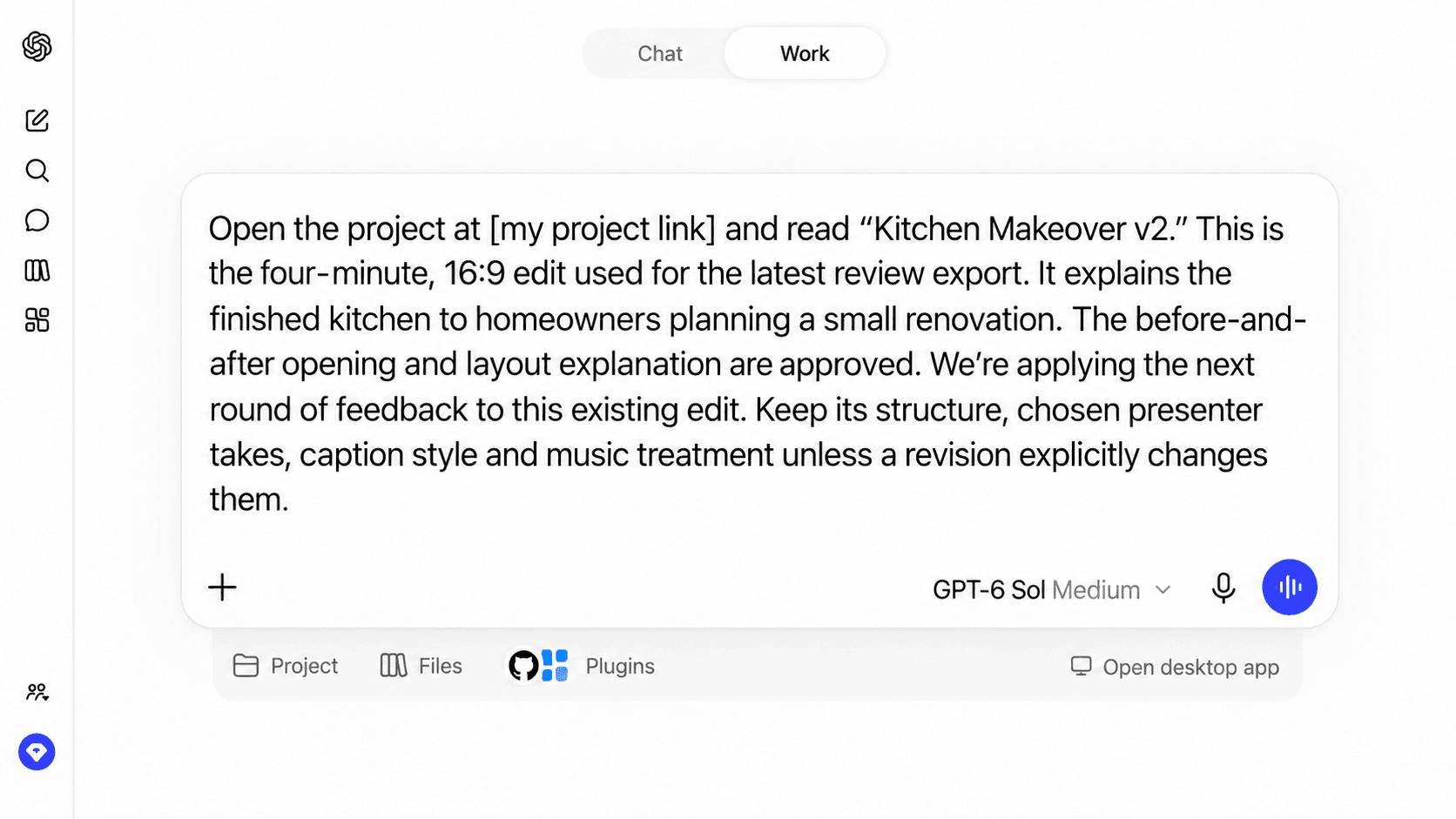
Trong hình minh họa ở trên, prompt xác định tiến trình hiện tại và các lựa chọn đã được phê duyệt để lưu giữ trước khi yêu cầu sửa đổi.
Trợ lý có thể kiểm tra cảnh quay, đồ họa, hoạt ảnh và âm thanh hiện tại thông qua kết nối MCP. Giải thích các quyết định mà nó không thể suy ra từ timeline, chẳng hạn như lý do tại sao một lần thực hiện hoặc tạm dừng cụ thể lại được phê duyệt.
Nếu bạn muốn có một phiên bản so sánh, hãy yêu cầu nó sao chép timeline trước khi sửa đổi:
Duplicate “Kitchen Makeover v2” as “Kitchen Makeover v3.” Apply the feedback to v3 and leave v2 available for comparison.Tạo thêm 1 bản sao “Kitchen Makeover v2”, đặt tên thành “Kitchen Makeover v3”. Áp dụng phản hồi cho v3 và để lại v2 để so sánh.Điều này giúp cho quá trình đánh giá có một điểm khởi đầu rõ ràng mà không cần tập hợp lại video từ các bản ghi nguồn.
Biến feedback thành bản tóm tắt sửa đổi chính xác
Claude hoặc ChatGPT có thể nhóm các thay đổi liên quan thành một lượt duy nhất.
Thay thế các ghi chú mơ hồ (ví dụ: "đoạn này bị lê thê") bằng thông tin cụ thể: Nội dung lặp lại cần loại bỏ, phần giải thích cần giữ lại và kết quả mong muốn.
Hãy sử dụng mốc thời gian từ bản dựng đã được xem xét, kết hợp với lời thoại, tên phân đoạn hoặc mô tả cảnh quay. Việc tham chiếu kép này giúp xác định chính xác vị trí cần chỉnh sửa ngay cả khi các lần cắt trước đó đã làm thay đổi mốc thời gian ban đầu. Nếu hai người đánh giá có ý kiến trái ngược về cùng một thời điểm, hãy thống nhất phương án xử lý trước khi yêu cầu trợ lý thực hiện các ghi chú đó.
Dưới đây là một bản hướng dẫn chi tiết và mạch lạc cho ví dụ. Các mốc thời gian chỉ mang tính minh họa; hãy thay thế bằng thời gian thực tế trong bản dựng của bạn:
Áp dụng các ghi chú này cho bản dựng "Kitchen Makeover v3". Tất cả các mốc thời gian đều dựa trên bản dựng v2 ban đầu. Hãy xác định cả ba vị trí cần chỉnh sửa trước khi thay đổi mốc thời gian của chúng.

1. Tại đoạn 01:10–01:22: Loại bỏ phần giải thích thứ hai về lý do chọn ngăn kéo sâu. Giữ lại phần giải thích đầy đủ ngay trước đó và cảnh minh họa thao tác mở ngăn kéo ngay sau đó. Nối liền khoảng trống và di chuyển các đoạn clip phía sau cùng các chú thích/đồ họa đi kèm theo chỉnh sửa mới. Giữ nguyên lời thoại và các cảnh quay trong phần bố cục đã được duyệt; thời điểm bắt đầu phần này có thể được đẩy lên sớm hơn.

2. Tại đoạn 02:05–02:14 (theo bản gốc), trong phần lời thoại "Mọi thứ đều dễ dàng lấy được": Chỉ thay thế cảnh quay B-roll phía trên bằng cảnh quay cận cảnh (đã tải lên) cho thấy ngăn kéo mở hết cỡ. Giữ nguyên lời thoại của người dẫn chương trình và thời lượng của đoạn này. Hiển thị trọn vẹn hành động mở ngăn kéo và chuyển cảnh quay trở lại người dẫn chương trình tại điểm cắt hiện tại.

3. Đối với tiêu đề kết thúc "Lên kế hoạch dựa trên thói quen nấu nướng": Giữ nguyên nội dung chữ, vị trí và hiệu ứng xuất hiện. Kéo dài thời gian hiển thị tiêu đề thêm một giây bằng cách sử dụng cảnh quay căn phòng có sẵn, sau đó điều chỉnh thời điểm tiêu đề biến mất và hiệu ứng giảm dần âm lượng nhạc (fade-out) cho phù hợp với điểm kết thúc mới. Giữ nguyên câu nói cuối cùng của người dẫn chương trình.

Giữ nguyên cảnh mở đầu, phần giải thích về bố cục đã được duyệt và tất cả các lựa chọn biên tập khác. Gửi lại bản tóm tắt ngắn gọn về các thay đổi và vị trí của chúng trên bản v3, đồng thời ghi chú lại những phần bạn chưa thể hoàn thành.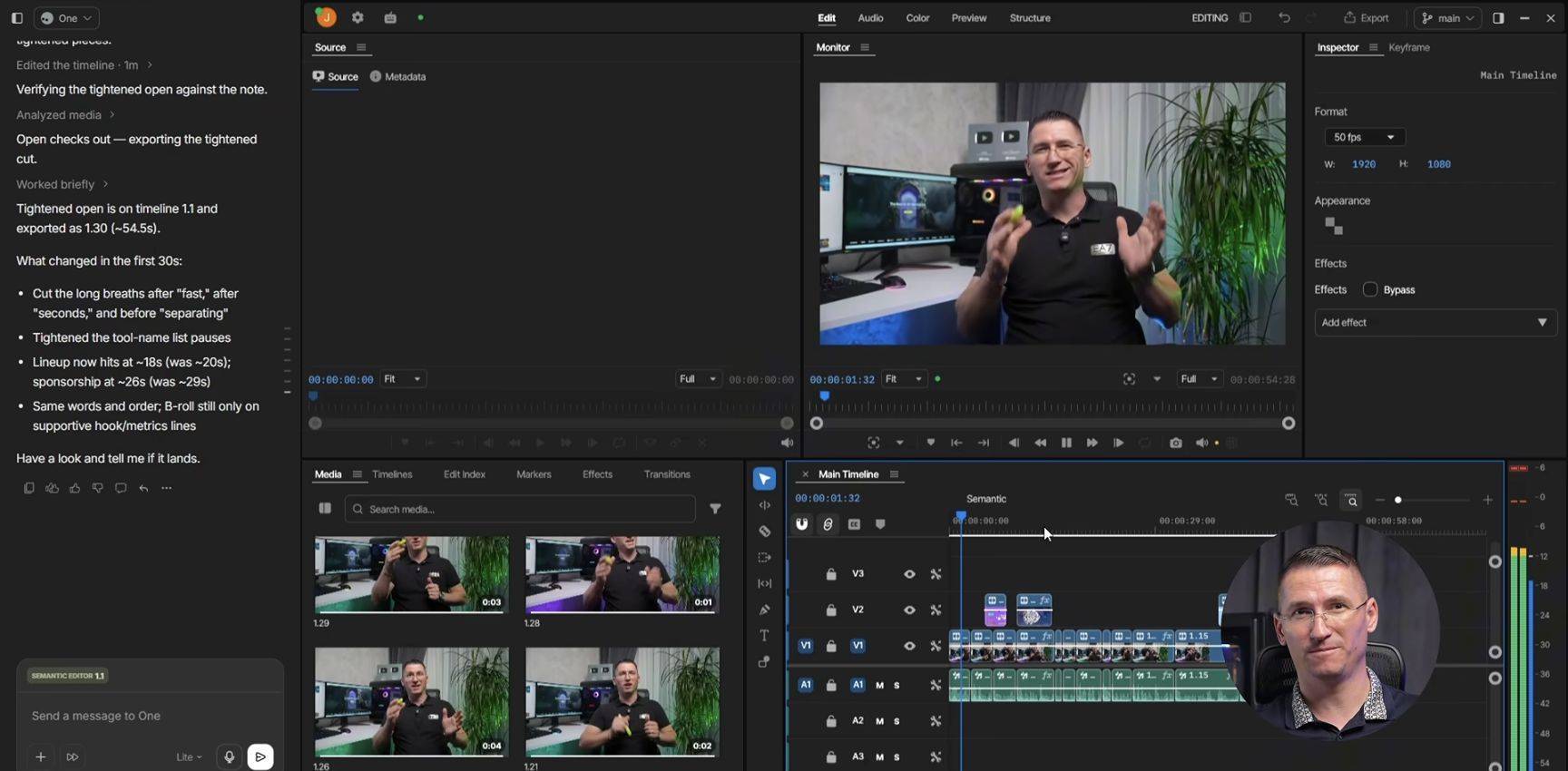
Ghi chú đầu tiên thay đổi thời lượng của phân đoạn. Ghi chú thứ hai thay đổi hình ảnh hiển thị trong khi lời thoại vẫn giữ nguyên. Ghi chú thứ ba kéo dài thời gian hiển thị của một đồ họa cụ thể và điều chỉnh phần kết thúc tương ứng. Đây là các thao tác riêng biệt, vì vậy yêu cầu chỉnh sửa nêu rõ những gì cần thực hiện với các layer xung quanh thay vì chỉ yêu cầu trợ lý "làm cho mọi thứ gọn gàng hơn".
Sử dụng tài liệu tham khảo để xác định phần bạn muốn thay đổi
Claude hoặc ChatGPT cũng có thể sử dụng tài liệu tham khảo để hướng dẫn quy trình chỉnh sửa. Hãy chỉ định thời điểm cụ thể và yếu tố bạn muốn áp dụng, chẳng hạn như bố cục khung hình, vị trí tiêu đề hoặc hiệu ứng chuyển động. Tài liệu tham khảo sẽ giúp thu hẹp phạm vi yêu cầu.
Ví dụ, giả sử cảnh quay cận cảnh ngăn kéo đã hiển thị rõ hành động, nhưng người đánh giá muốn đặt nhãn giống như trong video tham khảo:
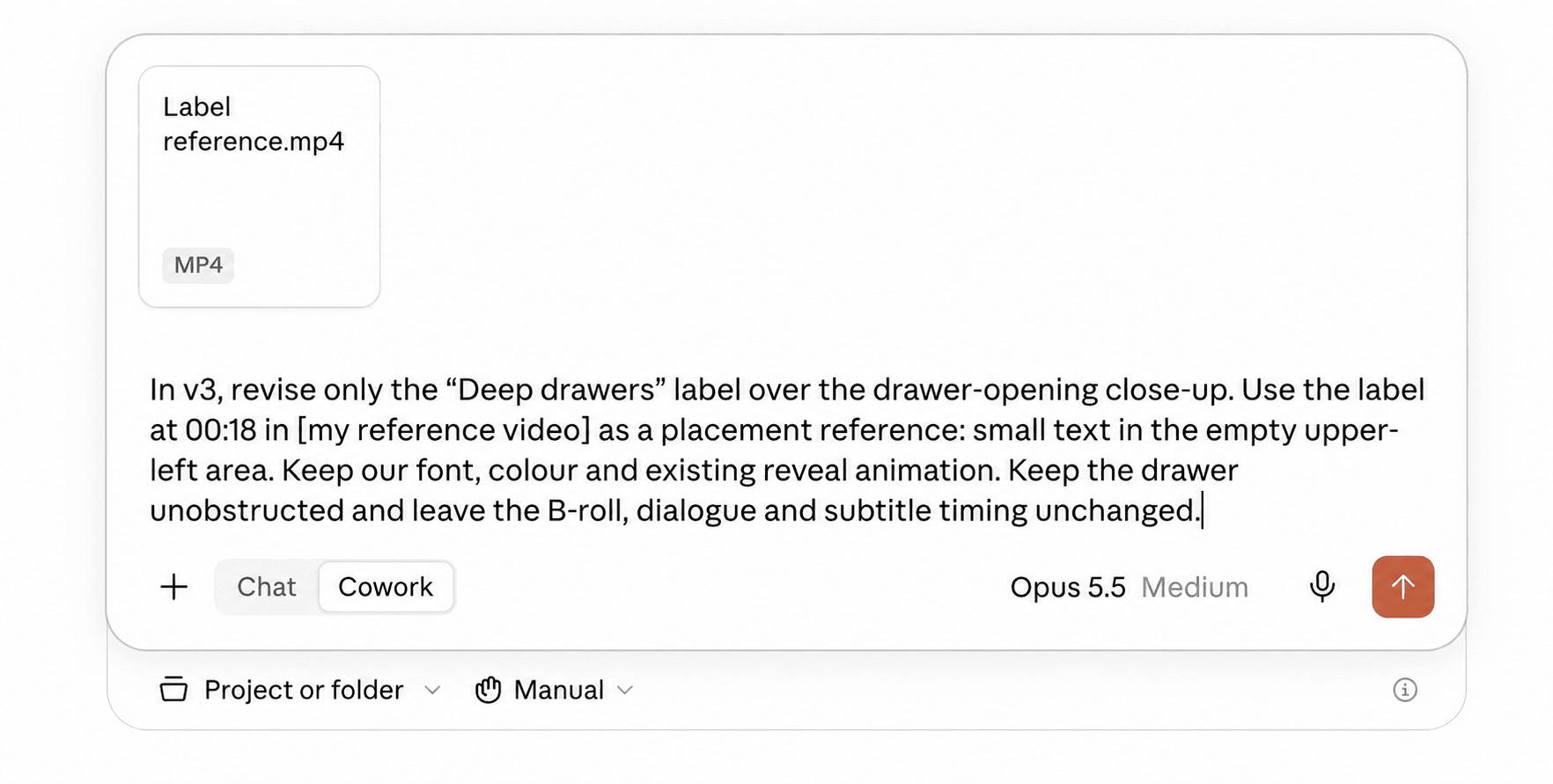
Trong hình minh họa trên, file tham khảo đi kèm giúp xác định vị trí đặt nhãn, trong khi cảnh quay, lời thoại và thời gian hiển thị phụ đề vẫn được giữ nguyên.
Ảnh chụp màn hình rất hữu ích cho bố cục tĩnh; video sẽ hiệu quả hơn khi thay đổi được yêu cầu liên quan đến chuyển động hoặc nhịp độ. Hãy xác định rõ yếu tố cụ thể mà tài liệu tham khảo sẽ tác động thay vì yêu cầu áp dụng toàn bộ phong cách của nó.
Xem lại các đoạn đã thay đổi và những điểm nối giữa chúng
Khi trợ lý hoàn tất công việc, hãy sử dụng bản tóm tắt thay đổi để xác định vị trí các phần đã chỉnh sửa. Hãy phát lại từng đoạn cùng với một phần bối cảnh xung quanh, sau đó xem toàn bộ bản dựng đã chỉnh sửa. Thông báo hoàn tất sẽ giúp bạn định hướng; việc phát lại là lúc bạn đánh giá kết quả.
Đối với ví dụ trong bài, hãy kiểm tra xem phần giải thích về ngăn kéo (được giữ lại) có còn đầy đủ hay không, cảnh quay cận cảnh có hiển thị đúng hành động khi lời thoại tương ứng vang lên hay không, và tiêu đề kết thúc có dễ đọc mà không làm kéo dài phần kết một cách gượng gạo hay không. Hãy nghe kỹ tại điểm nối nơi phần giải thích cũ đã bị loại bỏ và kiểm tra các phụ đề cũng như đồ họa đi kèm với nó. Đồng thời, hãy xem lại phần mở đầu và bố cục đã được phê duyệt.
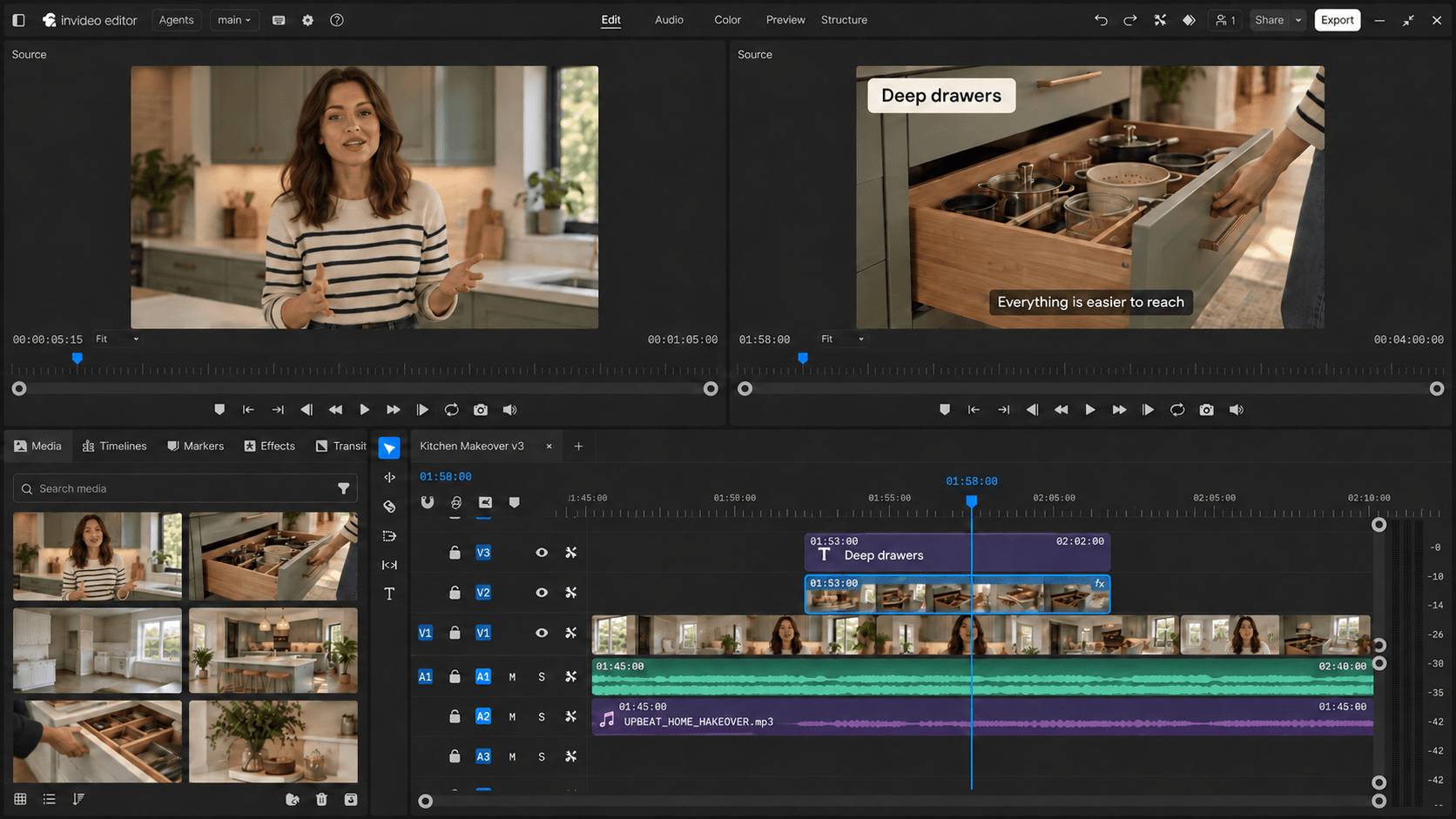
Hình minh họa dựa trên invideo Editor: Xem lại cảnh cận cảnh ngăn kéo trên track V2 với nhãn chú thích nằm phía trên, cảnh quay người dẫn chương trình trên V1, lời thoại trên A1 và âm nhạc trên A2. Con trỏ phát (playhead) và khung xem trước (preview) đều hiển thị cùng một đoạn đã chỉnh sửa.
Nếu một phần nào đó cần điều chỉnh thêm, hãy sử dụng mốc thời gian của phiên bản v3 hiện tại hoặc tên hành động cụ thể thay vì lặp lại các mốc thời gian từ lần xem xét trước:
Trong phiên bản v3, cảnh cận cảnh ngăn kéo chuyển về phía người dẫn chương trình trước khi ngăn kéo mở hoàn toàn. Hãy sử dụng một đoạn nguồn bao gồm toàn bộ hành động mở ngăn kéo trong cùng một phân đoạn. Giữ nguyên lời thoại, thời lượng đoạn và tất cả các chỉnh sửa khác.Bạn cũng có thể đảo ngược một quyết định trong khi vẫn giữ lại các quyết định khác:
Khôi phục cảnh quay B-roll phía trên (từ phiên bản trước) tại thời điểm câu nói "Mọi thứ đều dễ lấy hơn" vang lên. Giữ lại phần giải thích lặp lại (đã bị loại bỏ trước đó) và thời gian hiển thị tiêu đề kết thúc dài hơn.invideo Editor hỗ trợ tính năng hoàn tác (undo) và khôi phục các điểm lưu trạng thái (checkpoint) trước đó. Việc đảo ngược có chọn lọc rất hữu ích khi bạn muốn giữ lại các thay đổi khác; việc so sánh với phiên bản v2 sẽ giúp bạn quyết định phương án nào hiệu quả nhất.
Tiếp tục thực hiện dựa trên các lựa chọn thủ công của bạn
Bạn có thể tự mình thực hiện các điều chỉnh sáng tạo chính xác ngay trên timeline. Hãy chọn khung hình cắt chính xác, thay đổi vị trí nhãn chú thích, điều chỉnh hiệu ứng mờ dần (fade) hoặc tinh chỉnh hoạt ảnh bằng các công cụ điều khiển thủ công của Editor. Claude và ChatGPT sẽ đọc lại timeline hiện tại trước khi tiếp tục, nhờ đó nhiệm vụ tiếp theo có thể được xây dựng dựa trên những thay đổi đó.
Hãy giải thích ý định của bạn nếu nó cần đóng vai trò định hướng cho bước xử lý tiếp theo. Ví dụ, nếu bạn muốn điều chỉnh thủ công để cảnh hé lộ căn bếp có thêm khoảng nghỉ:
Tiếp tục làm việc trên timeline v3 hiện tại. Giữ nguyên cảnh hé lộ mở đầu và khoảng thời gian dừng hình mới; nhịp nghỉ bổ sung này giúp người xem có thời gian so sánh căn phòng. Đồng bộ hiệu ứng động cho tiêu đề mục Storage với tiêu đề mục Layout đã được duyệt, đồng thời giữ nguyên nội dung chữ và điểm bắt đầu của mục đó. Không thay đổi phần dựng hình ảnh và lời thoại.Nếu bạn chuyển đổi client hoặc bắt đầu một cuộc hội thoại mới, hãy cung cấp liên kết dự án, tên timeline, các lựa chọn đã được duyệt và khối lượng công việc còn lại. Trợ lý mới có thể đọc được bản dựng, nhưng nội dung thảo luận trước đó sẽ không tự động được chuyển sang. Hãy yêu cầu người tham gia cuộc hội thoại hiện tại chuẩn bị thông tin bàn giao này trước khi chuyển đổi.
Xuất bản dựng đã được duyệt
Sau khi hoàn tất các chỉnh sửa, hãy xác định timeline đã được duyệt và yêu cầu Claude hoặc ChatGPT xuất nó thành file H.264 MP4 hoàn chỉnh. Nếu cần tiếp tục làm việc trên một phần mềm dựng phim khác, hãy yêu cầu xuất file dự án có thể chỉnh sửa riêng biệt. Mở file đã xuất và kiểm tra các đoạn đã thay đổi, âm thanh cũng như phần kết thúc trước khi chia sẻ để xem xét ở bước tiếp theo.
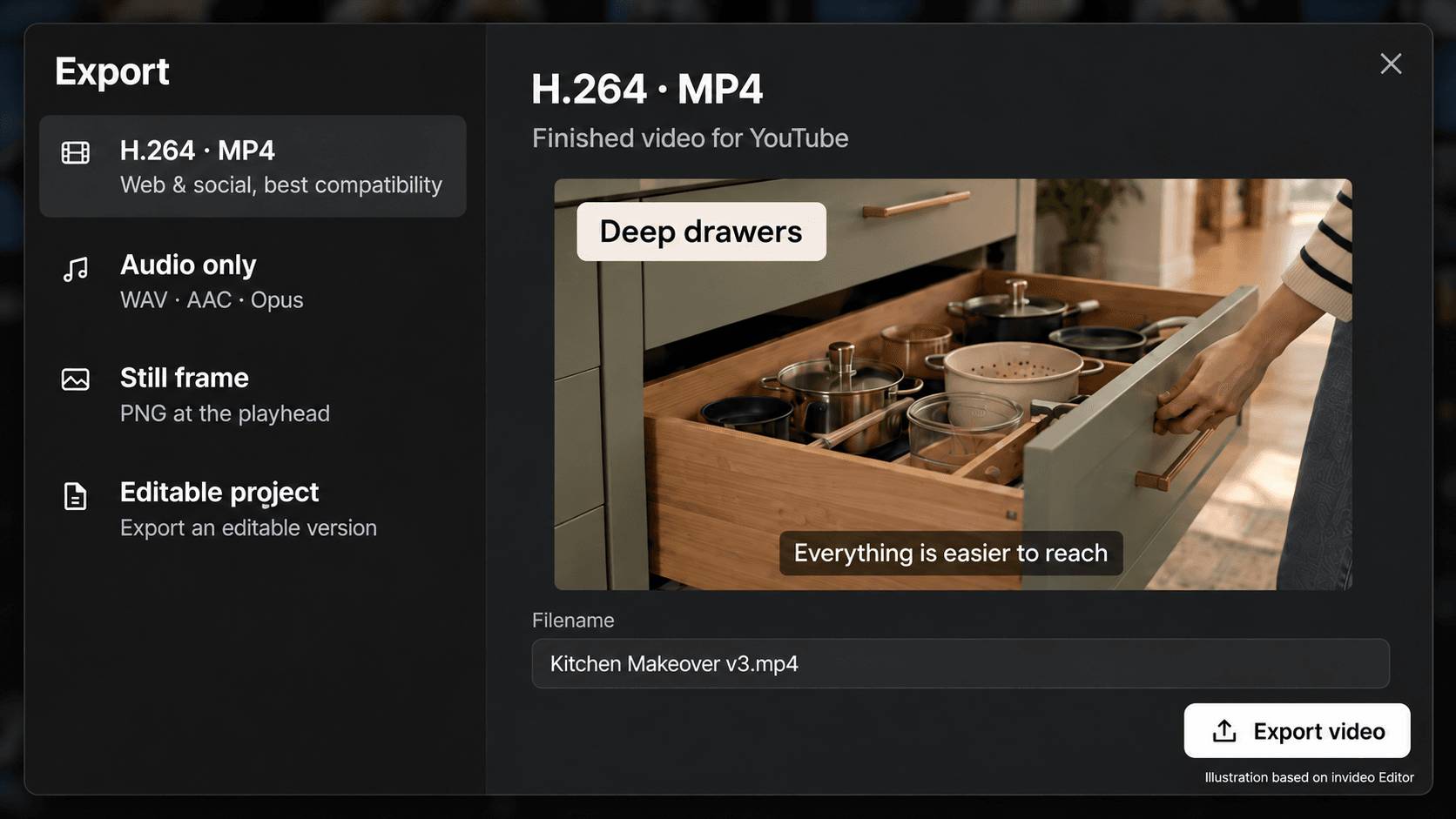
Các tùy chọn xuất cho thấy định dạng H.264 MP4 đã được chọn cho dự án "Kitchen Makeover v3", cùng với cảnh quay cận cảnh ngăn kéo đã chỉnh sửa hiển thị trong khung xem trước.
Quy trình làm việc này phù hợp với các biên tập viên muốn ủy thác công việc chỉnh sửa lặp lại mà vẫn giữ quyền kiểm soát các quyết định sáng tạo. Bản dựng vẫn sẵn sàng cho các chỉ đạo tiếp theo và tinh chỉnh thủ công khi có thêm feedback.








 AI
AI
 Copilot
 Grok
Grok
 Thư viện Prompt
 Hướng dẫn AI
 Công nghệ
 Ứng dụng
 Hệ thống
 Game - Trò chơi
 iPhone
 Android
 Làng Công nghệ
 Học CNTT
 Hàm Excel
 Học Python
 Download
 Video
Video
 Cuộc sống
 Khoa học

