 AI
 Hướng dẫn AI
 Claude
 ChatGPT
 Gemini
 Prompt
 AI Tools
 Workflow
 Công nghệ
 Học IT
 Tiện ích
[Video] Hướng dẫn dùng ChatGPT đọc nội dung tab trong Chrome

Mua gói Thành viên QuanTriMang Pro để trải nghiệm website không quảng cáo và sử dụng các tiện ích AI trên QuanTriMang.
Tình trạng mở hàng chục tab trình duyệt cùng lúc để nghiên cứu, so sánh giá hay đọc tài liệu đã trở thành thói quen phổ biến của nhiều người dùng. Việc chuyển đổi qua lại giữa các trang web khiến bạn tốn rất nhiều thời gian và dễ bị nhiễu thông tin. Sự xuất hiện của tính năng Chrome connector trên ChatGPT giúp bạn giải quyết triệt để vấn đề này: chỉ cần gõ cú pháp @chrome, AI sẽ đọc và tổng hợp toàn bộ nội dung từ các tab đang mở cho bạn.
Bài viết này sẽ hướng dẫn chi tiết nguyên lý hoạt động, quy trình thiết lập từng bước theo hình ảnh minh họa, các mẫu prompt ứng dụng thực tế và những điểm cần lưu ý.
ChatGPT Chrome Connector là gì?
ChatGPT Chrome Connector là tiện ích mở rộng kết nối trực tiếp không gian chat của AI với cửa sổ trình duyệt Google Chrome. Thay vì phải sao chép từng đoạn văn bản từ các trang web khác nhau rồi dán thủ công vào ô chat, bạn chỉ cần gọi @chrome và đưa ra câu hỏi. Trợ lý AI sẽ tự động phân tích ngữ cảnh toàn bộ các tab đang mở để phản hồi.
- Tính khả dụng: Tính năng hiện có mặt trên các gói tài khoản ChatGPT trả phí và hoạt động thông qua tiện ích mở rộng trên trình duyệt Google Chrome.
- Hình thức hiển thị: Phản hồi dạng thẻ thông tin và các khối trực quan, giúp người dùng dễ đọc lướt hơn văn bản dài thuần túy.
Hướng dẫn từng bước
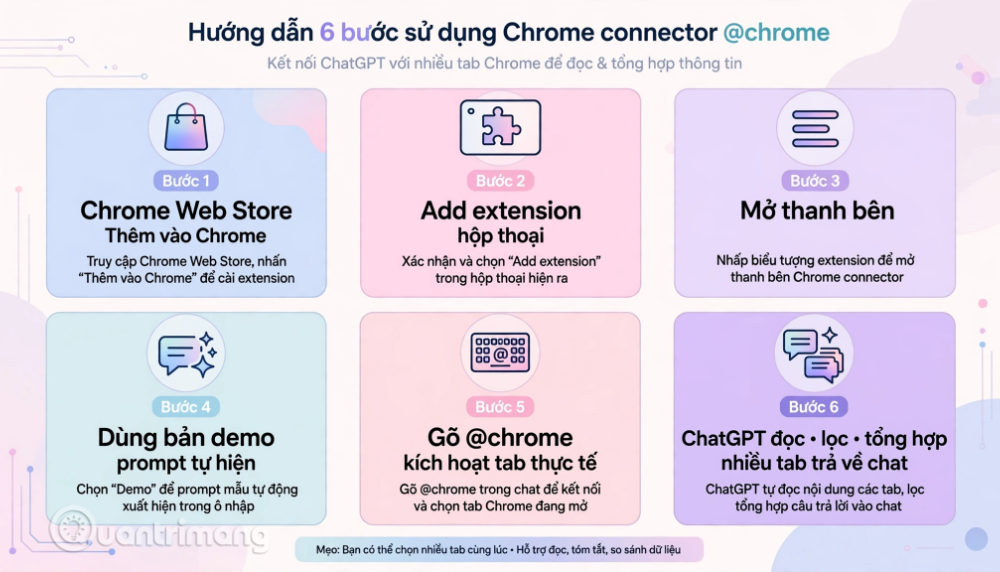
Để tính năng vận hành ổn định, bạn cần thực hiện chính xác quy trình 6 bước dưới đây:
- Bước 1: Truy cập vào trang quản lý tiện ích ChatGPT Extension trên cửa chọn Chrome Web Store và nhấp vào nút Thêm vào Chrome.
- Bước 2: Một hộp thoại hệ thống sẽ xuất hiện, bấm chọn Add extension để tiến hành cài đặt tiện ích vào trình duyệt Chrome của bạn.
- Bước 3: Nhấp vào mục Mở thanh bên để hiển thị giao diện điều khiển tiện ích của ChatGPT.
- Bước 4: Chọn một trong các bản demo có sẵn trong danh sách bằng cách bấm "Dùng bản demo này". Sau đó, ở cửa sổ ChatGPT phía bên trái, câu lệnh prompt sẽ tự động hiển thị, bạn chỉ cần nhấn gửi để AI chạy thử nghiệm demo.
- Bước 5: Khi đã làm quen xong với bản demo, bạn có thể gõ trực tiếp cú pháp @chrome vào khung chat để kích hoạt kết nối với các tab thực tế.
- Bước 6: Khi bạn đang mở nhiều trang web khác nhau trên trình duyệt, ChatGPT sẽ tự động đọc, lọc bỏ chi tiết thừa và tổng hợp thông tin trả về khung chat.
@chrome Dựa vào các trang web du lịch về [địa điểm] tôi đang mở, hãy thiết lập lịch trình tham quan trong [số ngày] ngày. Lưu ý chỉ sử dụng các địa danh có trong tab và trích dẫn thời gian hoạt động nếu có.6 Mẫu Prompt ứng dụng thực tế việc đọc dữ liệu tab Chrome
Sau khi kích hoạt @chrome, bạn có thể áp dụng 6 câu lệnh mẫu được tối ưu dưới đây (chỉ cần thay đổi thông tin trong dấu [...] ):
So sánh sản phẩm mua sắm:
@chrome Tôi đang mở các tab đánh giá về [tên dòng sản phẩm]. Hãy lập bảng so sánh chi tiết về thông số, giá bán cùng ưu/nhược điểm, sau đó tư vấn mẫu phù hợp nhất cho người dùng [nhu cầu thực tế].Lập kế hoạch du lịch:
Tổng hợp tài liệu học tập & nghiên cứu:
@chrome Rút ra 5 luận điểm quan trọng nhất từ các bài viết về [chủ đề] đang mở, đồng thời chỉ ra những điểm thông tin mâu thuẫn giữa các nguồn.Lọc và so sánh khóa học:
@chrome So sánh các khóa học trong những tab đang mở theo các tiêu chí: mức học phí, thời lượng và đối tượng phù hợp. Hãy loại bỏ những khóa học không thích hợp cho người mới bắt đầu.Tìm và đánh giá nhà thuê:
@chrome Lọc ra các tin đăng thuê nhà đang mở có mức giá dưới [số tiền], thuộc khu vực [tên khu vực] và gợi ý 1 câu hỏi quan trọng cần làm rõ thêm với chủ nhà.Tóm tắt nhanh trước khi đóng tab:
@chrome Trước khi tôi đóng toàn bộ các tab này, hãy ghi lại những điểm dữ liệu đáng chú ý nhất của từng trang kèm tên website tương ứng để tôi lưu trữ.Giới hạn cần biết trước khi sử dụng
- Phạm vi đọc dữ liệu: Trình kết nối chỉ đọc được nội dung trên các tab bạn đang mở trên cửa sổ Chrome hiện tại, hoàn toàn không tìm kiếm thông tin mới ngoài phạm vi đó.
- Phân loại tác vụ: Phù hợp nhất cho các công việc tổng hợp, đối chiếu và trích xuất dữ liệu sẵn có; không thay thế cho các tác vụ tìm kiếm ý tưởng ban đầu.
Bạn nên đọc
-

Claude gặp sự cố sập diện rộng giữa lúc Microsoft chật vật khắc phục lỗi của Outlook
-
OpenAI ra mắt ChatGPT Wallet
-
[Video] Hướng dẫn làm video MC dẫn chương trình
-
[Video] Cách tạo biểu đồ Google Sheets bằng Gemini
-
[Video] Cách dùng Canva Plugin trên ChatGPT để tạo bài đăng Instagram, Facebook
-
[Video] Cách tạo dashboard trong Google Sheets bằng Canvas





Theo Nghị định 147/2024/ND-CP, bạn cần xác thực tài khoản trước khi sử dụng tính năng này. Chúng tôi sẽ gửi mã xác thực qua SMS hoặc Zalo tới số điện thoại mà bạn nhập dưới đây:

 AI
 Copilot
 Grok
 Thư viện Prompt
 Hướng dẫn AI
 Công nghệ
 Ứng dụng
 Hệ thống
 Game - Trò chơi
 iPhone
 Android
 Làng Công nghệ
 Học CNTT
 Hàm Excel
 Học Python
 Download
 Video
 Cuộc sống
 Khoa học

