 AI
AI
 Claude
 ChatGPT
 Gemini
 Prompt
 AI Tools
 Workflow
 Công nghệ
 Học IT
 Tiện ích
Video hướng dẫn đổi màu sắc Start menu trên Windows

Mua gói Thành viên QuanTriMang Pro để trải nghiệm website không quảng cáo và sử dụng các tiện ích AI trên QuanTriMang.
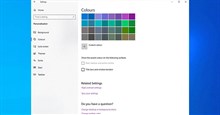
Windows hỗ trợ bạn thay đổi màu sắc cho Start Menu, Taskbar và Action Center, tùy biến giao diện hệ điều hành theo sở thích cá nhân, giúp giao diện máy tính trở mới mẻ hơn, đẹp mắt và phù hợp với phong cách người dùng hơn thay vì để màu mặc định như hệ thống.
Người dùng có thể chọn màu sắc tại Accent color với bảng màu mà Windows sẽ áp dụng cho các khu vực Start, Taskbar và Action Center khi được bật. Nếu tắt, những phần này sẽ giữ màu đen hoặc màu mặc định mà chúng ta đã thiết lập cho hệ thống. Chỉ cần người dùng truy cập vào giao diện quản lý Personalization > Colors và thiết lập màu sắc cho Start menu là được.
Bạn nên đọc
-
![[Video] Hướng dẫn sử dụng plugin Gmail trong ChatGPT để chuẩn bị nháp email](https://st.quantrimang.com/photos/image/holder.png)
[Video] Hướng dẫn sử dụng plugin Gmail trong ChatGPT để chuẩn bị nháp email
-
[Video] Hướng dẫn vô hiệu hóa Copilot trong Microsoft Edge
-
[Video] Cách xóa chi tiết thừa khỏi ảnh bằng AI trên Google Photos
-
Hướng dẫn kích hoạt menu chuột phải Windows 11 Terminal
-
Cách chỉnh độ sáng màn hình Windows 11
-
Làm sao đổi màu Start Menu Windows?
-
[Video] Hướng dẫn sử dụng ChatGPT tự động xử lý, trả lời thư mời họp Gmail trong tích tắc
-
[Video] Hướng dẫn làm đẹp ảnh bằng AI trên Google Photos
-
Cách xếp chồng các cửa sổ (Cascade Windows) trên Windows 10 & 11
![[Video] Hướng dẫn sử dụng plugin Gmail trong ChatGPT để chuẩn bị nháp email](https://st.quantrimang.com/photos/image/2026/10/16/Video-ChatGPT-chuan-bi-nhap-email-700-size-220x115-znd.png)
![[Video] Hướng dẫn vô hiệu hóa Copilot trong Microsoft Edge](https://st.quantrimang.com/photos/image/2024/10/20/Tat-tinh-nang-AI-Microsoft-Edge-700-size-220x115-znd.png)
![[Video] Cách xóa chi tiết thừa khỏi ảnh bằng AI trên Google Photos](https://st.quantrimang.com/photos/image/2023/03/13/Google-Photos-xoa-chu-the-700-size-220x115-znd.jpg)


![[Video] Hướng dẫn sử dụng ChatGPT tự động xử lý, trả lời thư mời họp Gmail trong tích tắc](https://st.quantrimang.com/photos/image/2026/10/14/Tu-dong-tra-loi-email-moi-hop-voi-ChatGPT-700-size-220x115-znd.png)
![[Video] Hướng dẫn làm đẹp ảnh bằng AI trên Google Photos](https://st.quantrimang.com/photos/image/2026/08/04/Google-Photos-AI-Enhance-700-size-220x115-znd.jpg)
Theo Nghị định 147/2024/ND-CP, bạn cần xác thực tài khoản trước khi sử dụng tính năng này. Chúng tôi sẽ gửi mã xác thực qua SMS hoặc Zalo tới số điện thoại mà bạn nhập dưới đây:

 Hướng dẫn
 AI
AI
 Copilot
 Grok
Grok
 Thư viện Prompt
 Hướng dẫn AI
 Công nghệ
 Ứng dụng
 Hệ thống
 Game - Trò chơi
 iPhone
 Android
 Làng Công nghệ
 Học CNTT
 Hàm Excel
 Học Python
 Download
 Video
Video
 Cuộc sống
 Khoa học

