 AI
 Hướng dẫn AI
 Claude
 ChatGPT
 Gemini
 Prompt
 AI Tools
 Workflow
 Công nghệ
 Học IT
 Tiện ích
[Video] Cách tích hợp plugin Figma vào ChatGPT

Mua gói Thành viên QuanTriMang Pro để trải nghiệm website không quảng cáo và sử dụng các tiện ích AI trên QuanTriMang.
Làm thiết kế có AI hỗ trợ thường vấp một điểm nghẽn đó là ý tưởng nằm ở ChatGPT, còn sản phẩm lại nằm ở Figma. Bạn phải mô tả lại màn hình bằng chữ, sao chép kết quả sang một tab khác rồi dựng lại bằng tay. Mỗi lần chuyển qua lại là một lần đứt mạch làm việc, và thời gian tiết kiệm từ AI bị ngốn mất ở những bước thủ công này.
Plugin Figma chính thức trong ChatGPT sinh ra để rút ngắn đoạn đường đó. Trong video này, chúng ta đi qua quy trình cài đặt, đăng nhập, cấp quyền và kết nối, sau đó thử vài prompt mẫu để bạn giao việc ngay trong khung chat.
Quy trình 10 bước cài đặt và dùng plugin Figma trong ChatGPT
Bước 1: Tìm plugin Figma trong mục Plugins
Trong ChatGPT, bấm mục Plugins ở thanh bên trái, gõ “Figma” vào ô tìm kiếm. Kết quả hiện bốn mục, trong đó có Figma của Figma, Inc. Hãy chọn đúng mục này thay vì các plugin cùng chủ đề do bên khác phát hành.
Bước 2: Bấm Install plugin
Trang chi tiết có nút Install plugin ở góc phải. Trước khi bấm, hãy đọc nhanh phần mô tả và hai prompt gợi ý trên banner để biết plugin làm được những gì.
Bước 3: Đăng nhập tài khoản Figma
Trang “Sign in to Figma” mở ra. Bạn có thể chọn Continue with Google rồi chọn đúng tài khoản trong cửa sổ “Chọn tài khoản”, hoặc nhập email và mật khẩu. Tài khoản dùng công việc và tài khoản cá nhân dễ bị lẫn, nên hãy kiểm tra kỹ trước khi tiếp tục.
Bước 4: Đọc và cấp quyền truy cập
Trang đồng ý cho biết kết nối này cấp cho Figma MCP trong ChatGPT quyền đọc và ghi trên tài khoản Figma. Nếu đã chắc, bấm nút xanh Agree & Allow Access ; nếu đang đăng nhập nhầm tài khoản, dùng liên kết Switch accounts ở cuối trang.
Bước 5: Xác nhận cài xong
Quay lại ChatGPT, thông báo “Figma plugin installed” hiện ở đầu trang cùng nút Try now. Nút Install plugin giờ được thay bằng Settings và Open plugin.
Bước 6: Kiểm tra Settings và quyền của plugin
Mở Settings, bạn sẽ thấy mục Permission (mặc định “Allow low-risk”), Connected accounts với tài khoản Figma đang nối, và danh sách Skills như figma-code-connect, figma-code-workflows. Đây là nơi bạn điều chỉnh khi nào ChatGPT cần xin phép, hoặc gỡ plugin bằng nút Uninstall.
Bước 7: Mở plugin bằng Open plugin
Quay lại trang plugin và bấm Open plugin để khởi chạy.
Bước 8: Bấm Connect để hoàn tất kết nối
Cửa sổ nhỏ hiện dòng “Connect Figma to continue”. Bấm nút Connect ngay bên dưới để liên kết phiên làm việc này với Figma. Thanh chat “Work with ChatGPT” ở đáy cửa sổ là nơi bạn sẽ gõ yêu cầu.
Bước 9: Chọn file Figma
Sau khi kết nối, bạn thấy các file gần đây trong thẻ Recent files, hoặc có thể dán liên kết vào ô “Paste link to Figma file” rồi bấm Open. Nên chọn một file thử hoặc bản sao trước khi làm việc với file quan trọng.
Bước 10: Giao việc đầu tiên cho Figma trong ChatGPT
Bây giờ hãy gõ yêu cầu vào thanh chat. Ba prompt mẫu để bắt đầu:
Mẫu Prompt 1: “@Figma: đọc PRD đính kèm và tạo flowchart cho luồng [tên luồng] trong FigJam. Mỗi bước một khối, tô màu khác cho các nhánh lỗi.”
Mẫu Prompt 2: “@Figma: tạo bộ slide 6 trang trong Figma Slides so sánh [3 đối thủ] về giá, tính năng và trải nghiệm. Mỗi slide có tiêu đề rõ và tối đa 3 ý chính.”
Mẫu Prompt 3: “@Figma: tạo màn hình đăng nhập cho ứng dụng [tên ứng dụng] trên điện thoại, dùng các thành phần có sẵn trong design system của tôi, kèm trạng thái lỗi và trạng thái đang tải.”
Nếu kết quả chưa đúng ý, hãy tinh chỉnh bằng các câu ngắn:
- Điều chỉnh bố cục: “Giảm khoảng cách giữa các ô nhập liệu và đưa nút chính xuống sát đáy màn hình.”
- Điều chỉnh nội dung: “Rút gọn tiêu đề các slide còn tối đa 8 từ.”
Plugin Figma trong ChatGPT là gì và phù hợp với những ai?
Figma là plugin do Figma, Inc. phát hành, mô tả ngắn là “Create designs, ship to code”. Nó kết nối ChatGPT với tài khoản Figma của bạn để tạo và rà soát thiết kế, đưa màn hình sang Figma dưới dạng các lớp chỉnh sửa được, soạn slide trong Figma Slides, vẽ sơ đồ trong FigJam và chuyển thiết kế sang mã.
Công cụ này hợp với:
- Designer UI/UX: muốn dựng nhanh bản nháp màn hình và rà soát tính nhất quán của file thiết kế.
- Product Manager: cần biến tài liệu yêu cầu (PRD) thành sơ đồ luồng người dùng mà không phải vẽ tay.
- Lập trình viên frontend: muốn đưa thiết kế sang mã và ánh xạ thành phần Figma với component trong codebase.
- Marketer và người làm thuyết trình: cần tạo bộ slide phân tích nhanh trong Figma Slides.
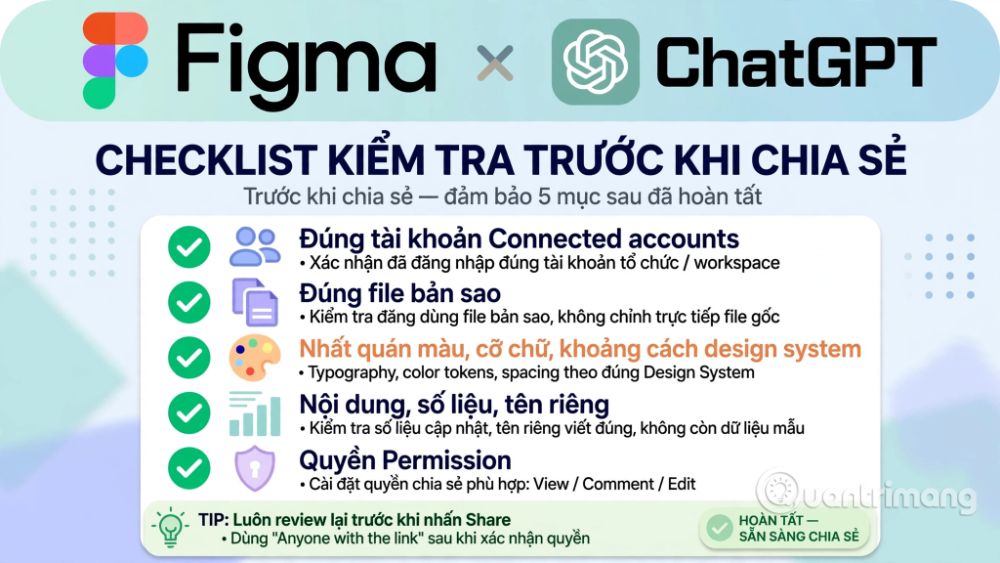
Checklist kiểm tra trước khi chia sẻ kết quả
- Đúng tài khoản: Plugin đang kết nối với đúng tài khoản Figma (xem mục Connected accounts).
- Đúng file: Đã thử trên bản sao trước khi đụng đến file chính.
- Nhất quán: Màu, cỡ chữ và khoảng cách khớp với design system.
- Nội dung: Số liệu, tên riêng và thông tin trong slide, sơ đồ đã được đọc lại và xác nhận.
- Quyền: Mục Permission đã được thiết lập phù hợp với mức độ nhạy cảm của file.
Lời kết
Với một quy trình mười bước gọn, bạn có thể đưa Figma vào ngay khung chat ChatGPT và giao những việc lặp lại như vẽ sơ đồ, soạn slide hay dựng màn hình nháp. Hãy bắt đầu bằng một prompt đơn giản, kiểm tra kết quả rồi mới mở rộng sang các tác vụ phức tạp hơn.
Bạn nên đọc
-

[Video] Cách tạo biểu đồ Google Sheets bằng Gemini
-
[Video] Cách dùng Canva Plugin trên ChatGPT để tạo bài đăng Instagram, Facebook
-
OpenAI ra mắt ChatGPT Wallet
-
[Video] Hướng dẫn làm video MC dẫn chương trình
-
Claude gặp sự cố sập diện rộng giữa lúc Microsoft chật vật khắc phục lỗi của Outlook
-
[Video] Cách tạo dashboard trong Google Sheets bằng Canvas




Theo Nghị định 147/2024/ND-CP, bạn cần xác thực tài khoản trước khi sử dụng tính năng này. Chúng tôi sẽ gửi mã xác thực qua SMS hoặc Zalo tới số điện thoại mà bạn nhập dưới đây:

 AI
 Copilot
 Grok
 Thư viện Prompt
 Hướng dẫn AI
 Công nghệ
 Ứng dụng
 Hệ thống
 Game - Trò chơi
 iPhone
 Android
 Làng Công nghệ
 Học CNTT
 Hàm Excel
 Học Python
 Download
 Video
 Cuộc sống
 Khoa học

