 AI
 Claude
 ChatGPT
 Gemini
 Prompt
 AI Tools
 Workflow
 Công nghệ
 Học IT
 Tiện ích
[Video] Cách sử dụng Plugin Data trên ChatGPT để xử lý và làm sạch dữ liệu Excel

Mua gói Thành viên QuanTriMang Pro để trải nghiệm website không quảng cáo và sử dụng các tiện ích AI trên QuanTriMang.
Bạn có bao giờ mất hàng giờ đồng hồ để rà soát hàng ngàn dòng dữ liệu thô, tìm kiếm những ô trống, lỗi trùng lặp hay phát hiện các con số bất thường trước khi làm báo cáo? Với sự phát triển của AI, đặc biệt là ChatGPT từ OpenAI, bạn không cần phải là một chuyên gia Excel để làm sạch dữ liệu. Bài viết này sẽ hướng dẫn bạn cách sử dụng Plugin Data trên ChatGPT để tự động hóa toàn bộ quy trình phân tích và làm sạch dữ liệu chỉ trong vài giây.
Vì sao nên dùng Plugin Data trên ChatGPT để xử lý dữ liệu?
- Tiết kiệm thời gian tối đa: ChatGPT có thể xử lý, phân tích hàng ngàn dòng dữ liệu trong vài giây, thay vì bạn phải viết các hàm phức tạp hay dò tìm thủ công.
- Độ chính xác cao: Nhờ khả năng phân tích logic mạnh mẽ từ công nghệ AI của OpenAI, Plugin Data giúp phát hiện nhanh các lỗi trùng lặp, ô trống hoặc số liệu bất thường ("lệch pha") mà mắt thường dễ bỏ sót.
- Trực quan và dễ dùng: ChatGPT không chỉ trả ra kết quả dạng chữ mà còn cung cấp các bảng dữ liệu đã xử lý ngay trong giao diện để bạn xem trước, chỉnh sửa và tải về file mới (.xlsx) nhanh chóng.
Quy trình 5 bước sử dụng Plugin Data trên ChatGPT để xử lý và làm sạch Excel
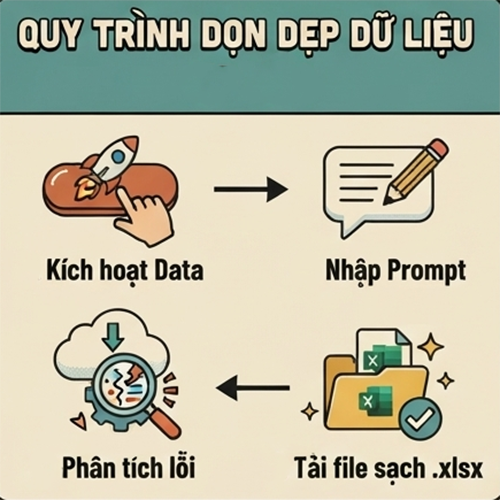
Bước 1: Kích hoạt Plugin Data
Mở giao diện ChatGPT của bạn. Tìm kiếm Plugin có tên Data (By OpenAI - Answer questions with data) và nhấn vào nút Try in chat ở góc trên bên phải để bắt đầu đưa công cụ này vào cửa sổ trò chuyện.
Bước 2: Chuẩn bị và nhập prompt yêu cầu xử lý
Tại ô chat, bạn hãy nhập mô tả chi tiết các yêu cầu làm sạch dữ liệu. Để AI xử lý tốt nhất, hãy chia nhỏ các mục tiêu rõ ràng.
- Prompt mẫu:
"Hãy kiểm tra giúp tôi toàn bộ bảng dữ liệu thô dưới đây trước khi tôi làm báo cáo tổng kết tháng 11:
- Tìm xem có mã bài hoặc dòng nào bị nhập trùng lặp không.
- Chỉ ra các ô đang bị bỏ trống số liệu.
- Phát hiện các con số có dấu hiệu bất thường hoặc 'lệch pha' so với mặt bằng chung (ví dụ nghi ngờ gõ dư số 0)."
Bước 3: Tải tệp dữ liệu lên (Upload file)
Nhấn vào biểu tượng đính kèm (hoặc nút Files) ở góc dưới bên trái của ô nhập liệu, chọn tệp Excel dữ liệu thô cần xử lý (ví dụ: Du-lieu-test-Q... ) từ máy tính của bạn và nhấn gửi.
Bước 4: Kiểm tra kết quả phân tích từ ChatGPT
Sau khi nhận file và prompt, ChatGPT (sử dụng mô hình như GPT-6.2 Sol Light) sẽ tự động chạy phân tích dữ liệu qua plugin Data. Hệ thống sẽ liệt kê chi tiết các lỗi tìm thấy theo từng dòng/mã (ví dụ: phát hiện mã trùng lặp BV-12 , ô trống BV-13 , hay con số bất thường 195.000 lượt xem tại mã BV-14 vượt trội so với các bài khác).
Bước 5: Xem trước và tải file Excel đã làm sạch
Bên phải màn hình sẽ hiển thị trực quan bảng dữ liệu đã được xử lý (như sheet Du-lieu-test-QTM-da-lam-sach.xlsx đã điền các số liệu thiếu hoặc sửa lỗi). Bạn chỉ cần nhấp vào liên kết tải về có sẵn trong cuộc trò chuyện hoặc chọn Open file để lưu tệp .xlsx hoàn hảo về máy và sử dụng cho báo cáo.
Một số lưu ý khi sử dụng Plugin Data trên ChatGPT
- Mô tả cụ thể: Hãy chỉ rõ tên cột, tiêu chuẩn phát hiện lỗi hoặc các quy tắc bạn muốn AI áp dụng (ví dụ: nếu trống thì điền số 0, hoặc xóa hẳn dòng trùng lặp).
- Bảo mật thông tin: Đối với các dữ liệu nội bộ cực kỳ nhạy cảm của doanh nghiệp, hãy cân nhắc che mờ hoặc đổi tên các thông tin định danh quan trọng trước khi tải lên các công cụ AI trực tuyến.
- Kiểm tra lại: Dù AI của OpenAI hoạt động rất thông minh, bạn vẫn nên lướt qua bảng so sánh hoặc phần tóm tắt để đảm bảo các chỉnh sửa hoàn toàn phù hợp với logic công việc của bạn.
Lời kết
Việc sử dụng Plugin Data trên ChatGPT thực sự là một bước đột phá giúp dân văn phòng, kế toán hay nhà phân tích tối ưu hóa công việc hàng ngày. Chỉ với vài câu lệnh tự nhiên và một tệp Excel thô, bạn đã có ngay một báo cáo sạch sẽ, đáng tin cậy mà không tốn chút sức lực nào. Hãy thử áp dụng ngay cho tệp dữ liệu tiếp theo của bạn nhé!
Bạn nên đọc





Theo Nghị định 147/2024/ND-CP, bạn cần xác thực tài khoản trước khi sử dụng tính năng này. Chúng tôi sẽ gửi mã xác thực qua SMS hoặc Zalo tới số điện thoại mà bạn nhập dưới đây:

 Hướng dẫn
 AI
 Copilot
 Grok
 Thư viện Prompt
 Hướng dẫn AI
 Công nghệ
 Ứng dụng
 Hệ thống
 Game - Trò chơi
 iPhone
 Android
 Làng Công nghệ
 Học CNTT
 Hàm Excel
 Học Python
 Download
 Video
 Cuộc sống
 Khoa học

