 AI
AI
 Hướng dẫn AI
 Claude
 ChatGPT
 Gemini
 Prompt
 AI Tools
 Workflow
 Công nghệ
 Học IT
 Tiện ích
[Video] Cách kết nối Plugin Notion trên ChatGPT và sử dụng cơ bản

Mua gói Thành viên QuanTriMang Pro để trải nghiệm website không quảng cáo và sử dụng các tiện ích AI trên QuanTriMang.
Nếu bạn lưu ghi chú, kế hoạch và tài liệu công việc trong Notion nhưng vẫn phải mở từng trang để tìm thông tin, thì plugin Notion trên ChatGPT sẽ giúp bạn giải quyết triệt để vấn đề này.
Khi kết nối ChatGPT với không gian làm việc (workspace) Notion, ChatGPT đóng vai trò như một AI Agent: bạn chỉ cần trò chuyện bằng ngôn ngữ tự nhiên, AI sẽ tự động tìm trang, tạo nội dung và cập nhật cơ sở dữ liệu ngay trong không gian làm việc của bạn.
AI Agent trong ngữ cảnh tích hợp Notion là gì?
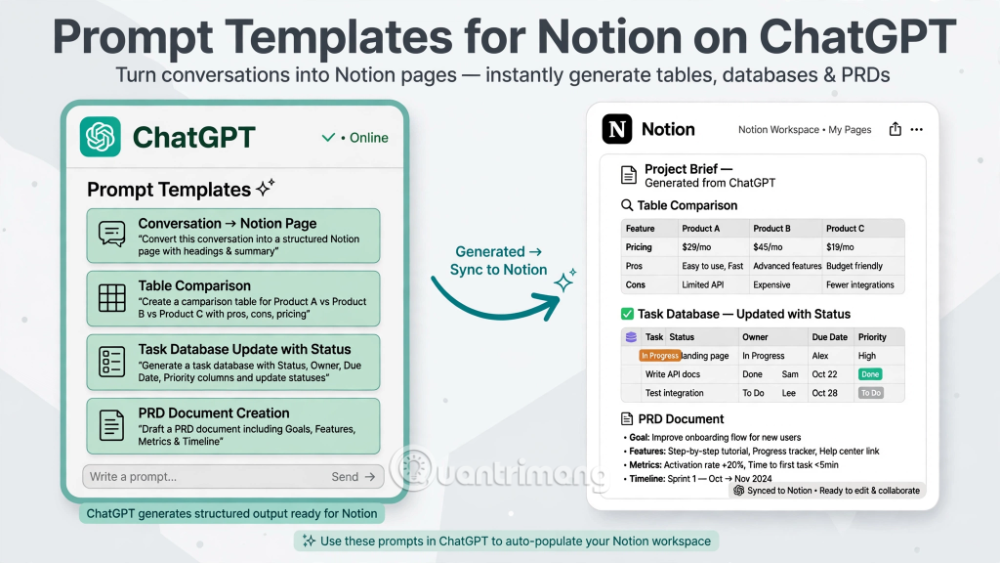
Khác với việc trò chuyện hay hỏi đáp thông thường, AI Agents kết nối Notion có khả năng truy cập trực tiếp vào hệ thống tài liệu và cơ sở dữ liệu của bạn để thực hiện chuỗi tác vụ:
- Tìm kiếm & Tra cứu: Tra cứu thông tin trên các trang và cơ sở dữ liệu dựa trên kiến thức chung của nhóm.
- Tạo & Biến đổi tài liệu: Lưu nghiên cứu, kế hoạch, đặc tả và ghi chú thành trang Notion mới để cả nhóm cùng xem và chỉnh sửa.
- Cập nhật dữ liệu linh hoạt: Tạo tác vụ, cập nhật trạng thái và thêm ghi chú vào cơ sở dữ liệu ngay từ khung chat.
- Cơ chế kiểm duyệt (Human-in-the-loop): Bạn hoàn toàn nắm quyền kiểm soát. AI Agent luôn yêu cầu bạn duyệt trước bản nháp hoặc xác nhận các thay đổi dự kiến trước khi ghi dữ liệu thật vào workspace.
Hướng dẫn 6 bước cài đặt và tích hợp Plugin Notion trên ChatGPT
Chuẩn bị trước khi bắt đầu:
- Một tài khoản ChatGPT đang hoạt động có mục Plugin ở thanh bên trái.
- Một tài khoản Notion và chọn sẵn workspace muốn cấp quyền (kiểm tra quy định nội bộ nếu dùng workspace công ty).
Lưu ý: Giao diện nút bấm có thể thay đổi nhẹ theo thời gian; các bước dưới đây bám sát giao diện thực tế.
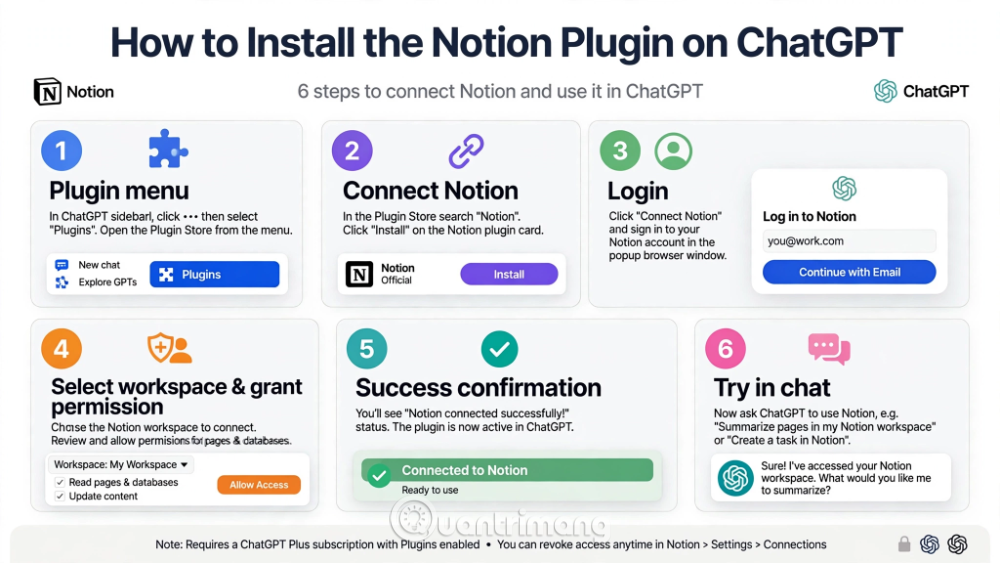
Bước 1: Vào mục Plugin và tìm kiếm Notion
- Tại thanh menu bên trái của ChatGPT, nhấp chọn mục Plugin.
- Tại ô tìm kiếm của trang kết nối, gõ từ khóa "notion"
- Kết quả hiển thị tên Notion (kèm mô tả "Notion AI • Create docs, tasks, databases"). Nhấp vào dòng này hoặc dấu cộng bên cạnh để bắt đầu.
Bước 2: Đọc thông báo điều khoản & Kết nối Notion
- Hộp thoại thông báo xuất hiện với các nút chọn: Tiếp tục với ChatGPT, Kết nối Notion và Hủy.
- Đọc kỹ các lưu ý về bảo mật: ChatGPT có thể chia sẻ ký ức/cuộc trò chuyện để hỗ trợ tương tác; dữ liệu tuân theo chính sách riêng tư của Notion và cài đặt cải thiện mô hình của bạn.
- Bấm chọn Kết nối Notion để tiếp tục liên kết tài khoản.
Bước 3: Đăng nhập tài khoản Notion
- Hệ thống chuyển sang màn hình "Log in to your Notion account".
- Nhập Email của bạn rồi nhấn Continue, hoặc đăng nhập bằng các phương thức linh hoạt (Google, Apple, Microsoft, Passkey, SSO).
- Đảm bảo đăng nhập đúng tài khoản chứa workspace bạn muốn kết nối.
Bước 4: Chọn Workspace và cấp quyền cho Notion MCP
Tại màn hình "Connect with Notion MCP", đi tới mục Select workspace và chọn đúng không gian làm việc cần dùng (kể cả gói Free).
Màn hình sẽ liệt kê các quyền của ChatGPT: tôn trọng quyền truy cập của bạn, thực hiện thao tác thay mặt bạn, tìm kiếm ứng dụng và xem danh sách người dùng. (Lưu ý: Tính năng tìm kiếm mở rộng trên các ứng dụng kết nối yêu cầu gói Notion AI). Bấm Continue để xác nhận cấp quyền.
Bước 5: Xác nhận cài đặt thành công trên ChatGPT
- Hệ thống tự động chuyển hướng quay lại giao diện ChatGPT.
- Màn hình hiển thị thông báo "Đã cài đặt plugin Notion" ở góc trên kèm nút Thử ngay.
- Plugin Notion đã sẵn sàng trong danh sách quản lý (bạn có thể bấm menu 3 chấm bên cạnh để tùy chỉnh sau này).
Bước 6: Mở trang chi tiết & Thử trong trò chuyện
- Nhấp vào plugin Notion để mở trang thông tin chi tiết.
- Bấm nút Thử trong trò chuyện (Try in chat) để mở một cửa sổ chat mới đã kích hoạt sẵn plugin
- Bắt đầu gõ câu lệnh (prompt) để chỉ định AI Agent làm việc trực tiếp với Notion.
Bộ Prompt mẫu ứng dụng cho Notion trên ChatGPT
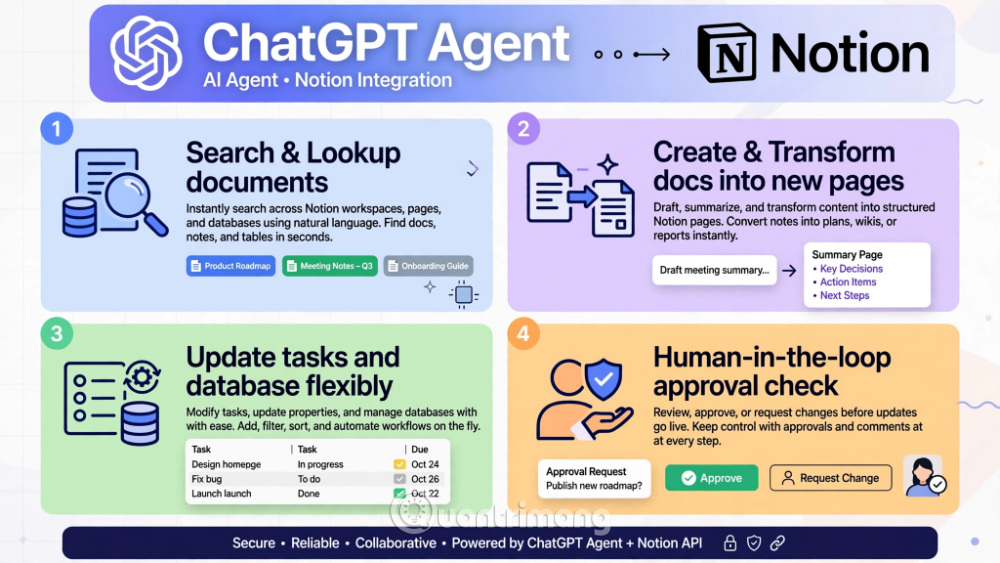
(Lưu ý: Thay thế các thông tin trong ngoặc vuông [ ] bằng dữ liệu thực tế của bạn trước khi chạy câu lệnh)
1. Tìm câu trả lời trong Workspace
Hãy tìm trong Notion của tôi các trang liên quan đến [quy trình onboarding nhân viên mới].

Tóm tắt thành 5 gạch đầu dòng, và ghi rõ tên trang bạn lấy thông tin từ đâu.

Nếu không tìm thấy, hãy nói rõ là không tìm thấy, đừng tự suy đoán.
Hiệu quả: Yêu cầu nêu nguồn giúp đối chiếu nhanh; điều kiện "không suy đoán" tránh việc AI bịa đặt thông tin.
2. Biến cuộc trò chuyện thành trang Notion
Dựa trên nội dung chúng ta vừa trao đổi về [so sánh ba phần mềm quản lý dự án],

hãy tạo một trang Notion mới tên "Nghiên cứu: phần mềm quản lý dự án".

Trang gồm: mục tiêu, bảng so sánh, ưu nhược điểm, đề xuất cuối cùng.

Trước khi tạo, hãy cho tôi xem bản nháp để duyệt.
Hiệu quả: Cơ chế "xem bản nháp để duyệt" giúp bạn kiểm soát nội dung trước khi ghi dữ liệu vào Notion.
3. Cập nhật tác vụ trong cơ sở dữ liệu
Trong cơ sở dữ liệu "Công việc tuần này" của tôi, hãy:

Liệt kê các tác vụ có trạng thái "Đang làm".
Thêm một tác vụ mới: "Gửi báo cáo tiến độ", hạn chót [thứ Sáu tuần này].
Thêm ghi chú vào tác vụ "Chuẩn bị bài thuyết trình": "Đã chốt nội dung, còn thiết kế".

Hãy liệt kê lại những thay đổi bạn sẽ thực hiện trước khi áp dụng.
Hiệu quả: Yêu cầu AI xác nhận lại các thay đổi dự kiến để tránh làm xáo trộn bảng dữ liệu.
4. Soạn tài liệu kỹ thuật hoặc PRD
Hãy soạn một tài liệu yêu cầu sản phẩm (PRD) cho tính năng [đăng nhập bằng vân tay] và lưu thành trang Notion trong mục "Sản phẩm".

Cấu trúc: bối cảnh, mục tiêu, đối tượng người dùng, yêu cầu chức năng, tiêu chí chấp nhận, rủi ro.

Những chỗ thiếu thông tin hãy đánh dấu "Cần xác nhận".
Hiệu quả: Đánh dấu chỗ trống giúp bạn nhận biết phần thông tin thiếu sót để tự bổ sung sau.
5. Lưu quy tắc làm việc để tái sử dụng
Hãy lưu vào Notion một trang "Quy tắc viết của tôi" với các nội dung sau: giọng văn thân thiện nhưng chuyên nghiệp, mỗi đoạn tối đa 3 câu, luôn có tiêu đề rõ ràng, tránh từ ngữ sáo rỗng.

Từ nay, khi tôi nhờ soạn nội dung, hãy đọc trang này trước.
Hiệu quả: Biến Notion thành "bộ não dùng chung" giúp AI nhớ gu làm việc của bạn mà không cần nhắc lại mỗi lần chat.
Mẹo sử dụng Notion trong ChatGPT hiệu quả hơn
- Duyệt trước khi ghi: Luôn yêu cầu AI hiển thị bản nháp hoặc danh sách thay đổi trước khi thực sự thêm/sửa trang.
- Bắt đầu bằng Workspace thử nghiệm: Nên trải nghiệm trên một workspace phụ hoặc trang nháp trước khi cho AI can thiệp vào dữ liệu vận hành quan trọng.
- Đối chiếu thông tin quan trọng: Luôn mở trang gốc kiểm tra lại đối với các dữ liệu về con số, hạn chót (deadline) và ngân sách.
- Cẩn trọng với dữ liệu nhạy cảm: Kiểm tra lại tùy chọn "Cải thiện mô hình" trong phần Cài đặt tài khoản nếu làm việc với thông tin bảo mật.
- Quản lý quyền định kỳ: Vào trang chi tiết plugin và bấm Quản lý để gỡ kết nối khi không còn nhu cầu sử dụng.
Câu hỏi thường gặp (FAQ)
Bạn có cần trả phí Notion để dùng plugin không? Workspace dùng gói Free vẫn kết nối bình thường. Tuy nhiên, một số tính năng tìm kiếm mở rộng nâng cao sẽ cần gói Notion AI.
ChatGPT có đọc được toàn bộ Notion của tôi không? ChatGPT chỉ hoạt động trong phạm vi quyền truy cập của tài khoản bạn chọn khi cấp quyền.
Làm sao để ngắt kết nối? Bạn vào trang chi tiết Notion trong mục Plugin → chọn Quản lý để ngắt kết nối hoặc xóa truy cập.
Kết luận
Tích hợp Plugin Notion trên ChatGPT giúp đơn giản hóa quy trình quản lý thông tin phức tạp thành 6 bước mạch lạc: Tìm plugin → Đọc điều khoản → Đăng nhập → Cấp quyền Workspace → Bật chat → Ra lệnh bằng Prompt.
Bằng việc ứng dụng chuẩn xác các bộ prompt mẫu và duy trì cơ chế kiểm duyệt dữ liệu, bạn sẽ tiết kiệm đáng kể thời gian tìm kiếm, tự động hóa khâu tạo tài liệu và giữ cho luồng công việc luôn được vận hành một cách mượt mà.
Bạn nên đọc
-
![[Video] Hướng dẫn vô hiệu hóa Copilot trong Microsoft Edge](https://st.quantrimang.com/photos/image/holder.png)
[Video] Hướng dẫn vô hiệu hóa Copilot trong Microsoft Edge
-
[Video] Hướng dẫn làm mờ background tự động trên Google Photos
-
[Video] Cách dùng Plugin Notion trên ChatGPT làm AI Agent giao việc chuẩn chỉnh
-
[Video] Tóm tắt tài liệu với AI Agent trên ChatGPT
-
[Video] Hướng dẫn sử dụng plugin Gmail trong ChatGPT để chuẩn bị nháp email
![[Video] Hướng dẫn vô hiệu hóa Copilot trong Microsoft Edge](https://st.quantrimang.com/photos/image/2024/10/20/Tat-tinh-nang-AI-Microsoft-Edge-700-size-220x115-znd.png)
![[Video] Hướng dẫn làm mờ background tự động trên Google Photos](https://st.quantrimang.com/photos/image/2020/12/13/day-la-cach-google-dao-tao-thuat-toan-ai-chinh-sua-anh-dinh-cao-portrait-light700-size-220x115-znd.jpg)
![[Video] Cách dùng Plugin Notion trên ChatGPT làm AI Agent giao việc chuẩn chỉnh](https://st.quantrimang.com/photos/image/2026/10/21/Video-Giao-viec-Notion-ChatGPT-700-size-220x115-znd.png)
![[Video] Tóm tắt tài liệu với AI Agent trên ChatGPT](https://st.quantrimang.com/photos/image/2026/10/15/Video-AI-Agent-doc-tai-lieu-700-size-220x115-znd.png)
![[Video] Hướng dẫn sử dụng plugin Gmail trong ChatGPT để chuẩn bị nháp email](https://st.quantrimang.com/photos/image/2026/10/16/Video-ChatGPT-chuan-bi-nhap-email-700-size-220x115-znd.png)
Theo Nghị định 147/2024/ND-CP, bạn cần xác thực tài khoản trước khi sử dụng tính năng này. Chúng tôi sẽ gửi mã xác thực qua SMS hoặc Zalo tới số điện thoại mà bạn nhập dưới đây:

 AI
AI
 Copilot
 Grok
Grok
 Thư viện Prompt
 Hướng dẫn AI
 Công nghệ
 Ứng dụng
 Hệ thống
 Game - Trò chơi
 iPhone
 Android
 Làng Công nghệ
 Học CNTT
 Hàm Excel
 Học Python
 Download
 Video
Video
 Cuộc sống
 Khoa học

