 AI
 Claude
 ChatGPT
 Gemini
 Prompt
 AI Tools
 Workflow
 Công nghệ
 Học IT
 Tiện ích
[Video] Cách cài đặt Plugin Writing Style trên ChatGPT để AI viết giống bạn

Mua gói Thành viên QuanTriMang Pro để trải nghiệm website không quảng cáo và sử dụng các tiện ích AI trên QuanTriMang.
Việc soạn thảo văn bản, viết email hay sáng tạo nội dung truyền thông bằng AI thường gặp phải một rào cản lớn: văn phong của ChatGPT có phần rập khuôn, máy móc và thiếu đi tính cá nhân. Thay vì mất hàng giờ tự tay sửa từng câu chữ, điều chỉnh giọng điệu hay gọt dũa thuật ngữ cho đúng ý, việc ứng dụng Plugin Writing Style trên ChatGPT sẽ giúp bạn số hóa văn phong cá nhân một cách tự động nếu như bạn lười viết prompt.
Bài viết này sẽ đi sâu vào quy trình chi tiết giúp bạn cài đặt, huấn luyện dữ liệu mẫu và tối ưu hóa Plugin Writing Style, biến ChatGPT thành một biên tập viên hiểu rõ từng thói quen dùng từ của bạn.
1. Plugin Writing Style là gì và phù hợp với những ai?
Writing Style là một tiện ích mở rộng (Plugin) trên ChatGPT, có khả năng phân tích ngữ pháp, nhịp điệu câu, từ vựng ưa thích và phong cách diễn đạt từ các bài viết mẫu của bạn. Sau khi phân tích, hệ thống sẽ lưu lại một bộ "hồ sơ văn phong" (Style Profile) để áp dụng trực tiếp cho các câu trả lời tiếp theo.
Công cụ này là giải pháp tối ưu dành cho:
- Content Creator & Copywriter: Muốn duy trì nét riêng trong từng bài viết mà vẫn tận dụng được tốc độ tạo nội dung của AI.
- Chuyên viên Marketing & PR: Cần tạo tính nhất quán trong giọng văn thương hiệu (Brand Voice) trên các kênh truyền thông.
- Quản lý & Nhân sự: Cần phản hồi email, soạn thông báo nội bộ theo đúng tác phong cá nhân mà không tốn nhiều thời gian.
- Người sáng tạo nội dung số: Muốn biến ChatGPT thành "bản sao" giọng văn của chính mình trong công việc hằng ngày.
2. Quy trình 8 bước cài đặt và làm chủ Plugin Writing Style trên ChatGPT
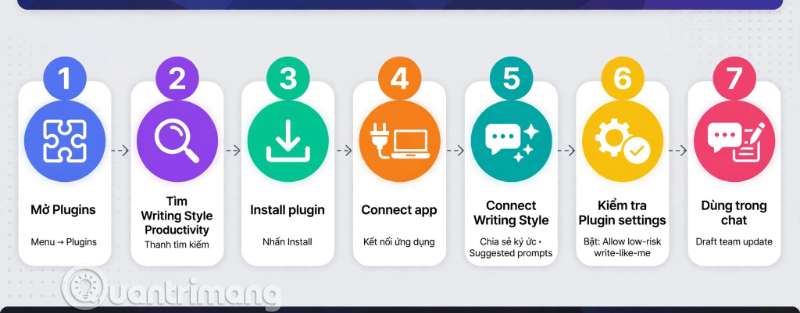
Bước 1: Kích hoạt tính năng Plugin trong ChatGPT
Đăng nhập vào tài khoản ChatGPT của bạn. Tại màn hình giao diện chính, truy cập vào phần cài đặt tài khoản (Settings), chuyển đến mục Beta features và đảm bảo tùy chọn Plugins đã được bật (ON). Sau đó, tại trình thả xuống chọn mô hình ở đầu trang chat, hãy chọn chế độ Plugins.
Lưu ý: Tính năng sử dụng Plugin yêu cầu tài khoản của bạn đang đăng ký gói ChatGPT Plus hoặc làm việc trong giao diện có hỗ trợ Plugin Store.
Bước 2: Tìm kiếm và cài đặt Writing Style từ Plugin Store
Tại giao diện hội thoại mới, nhấp vào biểu tượng menu Plugins ở phía trên khung chat và chọn Plugin store. Tại ô tìm kiếm, gõ từ khóa "Writing Style". Khi ứng dụng hiển thị, nhấp vào nút Install để tiến hành cài đặt tiện ích vào tài khoản của bạn.
Bước 3: Chuẩn bị dữ liệu bài viết mẫu đạt chuẩn
Để AI phân tích chính xác nhất, bạn cần chuẩn bị từ 3 đến 5 đoạn văn mẫu thể hiện rõ nhất phong cách của mình (có thể là bài đăng blog, email cá nhân, bài viết mạng xã hội hoặc tài liệu bạn từng soạn thảo).
- Yêu cầu dữ liệu:Bài viết mẫu nên có độ dài tổng cộng khoảng 500 – 1.000 từ, từ vựng phong phú và mang đậm nét diễn đạt đặc trưng của bạn.
Bước 4: Soạn lệnh (Prompt) yêu cầu AI phân tích văn phong
Mở một cuộc hội thoại mới và tích chọn Plugin Writing Style vừa cài đặt. Nhập lệnh để yêu cầu ChatGPT bắt đầu học dữ liệu:
Mẫu Prompt: "Hãy sử dụng Plugin Writing Style để phân tích văn phong từ đoạn văn mẫu dưới đây của tôi. Hãy trích xuất các đặc điểm về: cách dùng từ, độ dài câu, sắc thái biểu cảm và cấu trúc đoạn văn. Sau đó lưu lại thành hồ sơ văn phong chính thức của tôi: [Dán đoạn văn mẫu của bạn vào đây]"
Bước 5: Quan sát quy trình trích xuất hồ sơ phong cách
Ngay khi nhận được lệnh, ChatGPT sẽ kích hoạt Plugin Writing Style để quét qua toàn bộ cấu trúc văn bản. Ở khung hiển thị phản hồi, AI sẽ liệt kê chi tiết các thành tố văn phong mà nó học được (ví dụ: cách bạn dùng từ nối, thói quen dùng câu ngắn/dài, cách đặt vấn đề trực diện hay dẫn dắt,...).
Bước 6: Thử nghiệm yêu cầu ChatGPT tạo nội dung mới
Sau khi AI xác nhận đã lưu hồ sơ văn phong, bạn tiến hành thử nghiệm bằng cách đưa ra một chủ đề mới và yêu cầu viết theo đúng phong cách vừa phân tích:
Mẫu Prompt: "Dựa trên hồ sơ Writing Style vừa tạo, hãy viết cho tôi một bài đăng mạng xã hội khoảng 300 từ về chủ đề [Tên chủ đề] với giọng văn tự nhiên như bài mẫu trên."
Bước 7: Hiệu chỉnh và tinh chỉnh giọng điệu (Fine-tuning)
Nếu kết quả đầu ra vẫn còn đoạn chưa thực sự "chuẩn gu", bạn có thể nhấp trực tiếp để đưa ra phản hồi tinh chỉnh cho AI.
- Điều chỉnh từ ngữ:"Đoạn 2 hơi bị trang trọng quá, hãy dùng từ ngữ đời thường và gần gũi hơn đúng theo hồ sơ của tôi."
- Tùy chỉnh độ dài câu:"Hãy ngắt các câu dài ở đoạn kết thành các câu ngắn để tạo nhịp điệu dồn dập hơn."
Bước 8: Lưu và tái sử dụng mã hồ sơ văn phong (Style Code)
Khi đã có được văn phong ưng ý nhất, hãy yêu cầu ChatGPT cung cấp mã định danh hoặc tóm tắt ngắn gọn bộ quy chuẩn văn phong đó. Bạn có thể lưu mã/đoạn tóm tắt này vào ghi chú cá nhân. Trong các phiên trò chuyện tương lai, chỉ cần dán đoạn tóm tắt đó kèm theo việc bật Plugin Writing Style là ChatGPT có thể tiếp tục viết đúng giọng văn của bạn mà không cần phải huấn luyện lại từ đầu.
Checklist kiểm tra chất lượng trước khi xuất bản nội dung
- Tính chân thực: Đã loại bỏ hoàn toàn các cụm từ rập khuôn "đặc trưng AI" (như "Trong kỷ nguyên số hiện nay...", "Tóm lại...").
- Sự tự nhiên: Nhịp điệu các câu ngắn/dài xen kẽ có đúng với thói quen nói/viết thực tế của bạn không?
- Từ vựng cốt lõi: Các thuật ngữ chuyên ngành hoặc từ lóng cá nhân đã được sử dụng đúng ngữ cảnh chưa?
- Độ nhất quán: Giọng văn ở đoạn mở đầu, thân bài và kết bài có đồng nhất về mặt cảm xúc không?
Lời Kết
Bằng việc kết hợp sức mạnh phân tích của Plugin Writing Style cùng một quy trình huấn luyện dữ liệu bài bản, bạn hoàn toàn có thể xóa bỏ ranh giới giữa "văn bản do máy viết" và "văn bản do chính bạn soạn thảo". Việc cá nhân hóa giọng văn cho ChatGPT không chỉ giúp tiết kiệm tối đa thời gian biên tập mà còn giữ trọn vẹn bản sắc cá nhân của bạn trong mọi sản phẩm nội dung.
Bạn nên đọc
-

[Video] Hướng dẫn tóm tắt nội dung Google Sheets bằng Gemini
-
[Video] Cách dùng Canva Plugin trên ChatGPT để tạo bài đăng Instagram, Facebook
-
[Video] Cách tạo dashboard trong Google Sheets bằng Canvas
-
[Video] Hướng dẫn làm video MC dẫn chương trình
-
[Video] Hướng dẫn tóm tắt văn bản tự động bằng Gemini
-
[Video] Cách tạo biểu đồ Google Sheets bằng Gemini





Theo Nghị định 147/2024/ND-CP, bạn cần xác thực tài khoản trước khi sử dụng tính năng này. Chúng tôi sẽ gửi mã xác thực qua SMS hoặc Zalo tới số điện thoại mà bạn nhập dưới đây:

 Hướng dẫn
 AI
 Copilot
 Grok
 Thư viện Prompt
 Hướng dẫn AI
 Công nghệ
 Ứng dụng
 Hệ thống
 Game - Trò chơi
 iPhone
 Android
 Làng Công nghệ
 Học CNTT
 Hàm Excel
 Học Python
 Download
 Video
 Cuộc sống
 Khoa học

