 AI
AI
 Claude
 ChatGPT
 Gemini
 Prompt
 AI Tools
 Workflow
 Công nghệ
 Học IT
 Tiện ích
Hướng dẫn các cách tắt SmartScreen trên Windows

Mua gói Thành viên QuanTriMang Pro để trải nghiệm website không quảng cáo và sử dụng các tiện ích AI trên QuanTriMang.
Windows Defender SmartScreen giúp bảo vệ người dùng khỏi các file độc hại dựa trên hệ thống đánh giá danh tiếng. Tuy nhiên, đôi khi tính năng này lại vô tình ngăn chặn cả những phần mềm an toàn. Nếu bạn cần cài đặt ứng dụng tin cậy nhưng bị SmartScreen cảnh báo, có thể tạm thời tắt tính năng này theo các cách dưới đây.
SmartScreen hoạt động ra sao?
SmartScreen sẽ kiểm tra file tải xuống và website bạn truy cập, đối chiếu với cơ sở dữ liệu các nguồn không đáng tin cậy. Nếu phát hiện rủi ro, Windows sẽ chặn truy cập và đưa ra cảnh báo. Bộ lọc này gồm nhiều lớp bảo vệ: kiểm tra file .exe, ngăn ứng dụng không rõ nguồn gốc, bảo vệ khi duyệt web bằng Edge và đánh giá ứng dụng trên Microsoft Store.
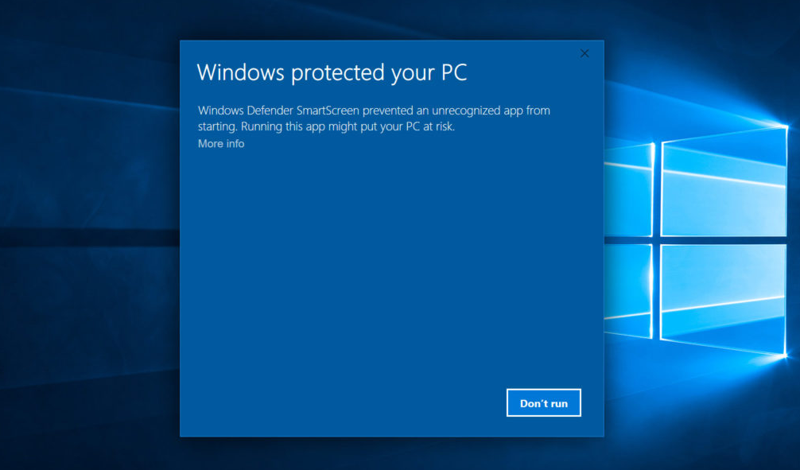
Dù hữu ích, bộ lọc này đôi khi gây phiền toái khi chặn cả phần mềm hợp pháp. Khi cần thiết, bạn có thể tắt SmartScreen rồi bật lại sau khi cài xong ứng dụng.
1. Tắt SmartScreen trong Windows Security
Đây là phương pháp nhanh nhất.
-
Mở Start → Windows Security.
-
Chọn App & browser control.
-
Chọn Reputation-based protection settings.
-
Tắt các mục:
-
Check apps and files
-
Potentially unwanted app blocking
-
SmartScreen for Microsoft Edge
-
SmartScreen for Microsoft Store apps
-
Muốn tắt hoàn toàn SmartScreen, hãy tắt cả bốn tùy chọn trên.
Nếu mục nào bị mờ (bị quản trị viên khóa), bạn sẽ không thể thay đổi.
2. Tắt SmartScreen trong Microsoft Edge
Edge có tùy chọn riêng để điều chỉnh SmartScreen.
-
Mở Edge → Menu 3 chấm → Settings.
-
Chọn Privacy, search and services.
-
Cuộn xuống mục Security.
-
Tắt Microsoft Defender SmartScreen.
Lưu ý: Nếu bật lại SmartScreen, mục Block potentially unwanted apps phải kích hoạt thủ công.
3. Bật/Tắt SmartScreen bằng Registry Editor
Áp dụng khi không thay đổi được bằng cài đặt thông thường.
Khuyến cáo: tạo Restore Point trước khi chỉnh sửa registry.
-
Nhấn Win + R, nhập regedit.
-
Truy cập đường dẫn:
HKEY_LOCAL_MACHINE\SOFTWARE\Policies\Microsoft\Windows\System -
Tạo hoặc chỉnh sửa giá trị EnableSmartScreen (DWORD 32-bit).
-
0 = Tắt SmartScreen
-
1 = Bật SmartScreen
-
-
Khởi động lại máy.
Ngoài ra, có thể tạo String Value → ShellSmartScreenLevel với giá trị:
-
Warn: Cảnh báo nhưng cho phép tiếp tục
-
Block: Cảnh báo và chặn chạy file
4. Tắt SmartScreen bằng Group Policy Editor
Dành cho Windows 11 Pro/Edu/Enterprise.
-
Nhấn Win + R, nhập gpedit.msc.
-
Truy cập:
Computer Configuration → Administrative Templates → Windows Components → File Explorer -
Mở Configure Windows Defender SmartScreen.
-
Chọn:
-
Disabled → Tắt
-
Enabled/Not Configured → Bật
-
Khởi động lại máy để áp dụng thay đổi.
SmartScreen vẫn là lớp bảo mật quan trọng khi duyệt web và tải phần mềm. Hãy chỉ tắt tạm thời khi bạn chắc chắn file tải xuống an toàn. Sau khi cài đặt xong, hãy bật lại để tiếp tục được bảo vệ.
Bạn nên đọc
-
![[Video] Hướng dẫn vô hiệu hóa Copilot trong Microsoft Edge](https://st.quantrimang.com/photos/image/holder.png)
[Video] Hướng dẫn vô hiệu hóa Copilot trong Microsoft Edge
-
[Video] Hướng dẫn sử dụng ChatGPT tự động xử lý, trả lời thư mời họp Gmail trong tích tắc
-
[Video] Hướng dẫn làm mờ background tự động trên Google Photos
-
[Video] Hướng dẫn sử dụng plugin Gmail trong ChatGPT để chuẩn bị nháp email
-
[Video] Cách xóa chi tiết thừa khỏi ảnh bằng AI trên Google Photos
-
[Video] Hướng dẫn làm đẹp ảnh bằng AI trên Google Photos
![[Video] Hướng dẫn vô hiệu hóa Copilot trong Microsoft Edge](https://st.quantrimang.com/photos/image/2024/10/20/Tat-tinh-nang-AI-Microsoft-Edge-700-size-220x115-znd.png)
![[Video] Hướng dẫn sử dụng ChatGPT tự động xử lý, trả lời thư mời họp Gmail trong tích tắc](https://st.quantrimang.com/photos/image/2026/10/14/Tu-dong-tra-loi-email-moi-hop-voi-ChatGPT-700-size-220x115-znd.png)
![[Video] Hướng dẫn làm mờ background tự động trên Google Photos](https://st.quantrimang.com/photos/image/2020/12/13/day-la-cach-google-dao-tao-thuat-toan-ai-chinh-sua-anh-dinh-cao-portrait-light700-size-220x115-znd.jpg)
![[Video] Hướng dẫn sử dụng plugin Gmail trong ChatGPT để chuẩn bị nháp email](https://st.quantrimang.com/photos/image/2026/10/16/Video-ChatGPT-chuan-bi-nhap-email-700-size-220x115-znd.png)
![[Video] Cách xóa chi tiết thừa khỏi ảnh bằng AI trên Google Photos](https://st.quantrimang.com/photos/image/2023/03/13/Google-Photos-xoa-chu-the-700-size-220x115-znd.jpg)
![[Video] Hướng dẫn làm đẹp ảnh bằng AI trên Google Photos](https://st.quantrimang.com/photos/image/2026/08/04/Google-Photos-AI-Enhance-700-size-220x115-znd.jpg)
Theo Nghị định 147/2024/ND-CP, bạn cần xác thực tài khoản trước khi sử dụng tính năng này. Chúng tôi sẽ gửi mã xác thực qua SMS hoặc Zalo tới số điện thoại mà bạn nhập dưới đây:

 Hướng dẫn
 AI
AI
 Copilot
 Grok
Grok
 Thư viện Prompt
 Hướng dẫn AI
 Công nghệ
 Ứng dụng
 Hệ thống
 Game - Trò chơi
 iPhone
 Android
 Làng Công nghệ
 Học CNTT
 Hàm Excel
 Học Python
 Download
 Video
Video
 Cuộc sống
 Khoa học

