 AI
AI
 Claude
 ChatGPT
 Gemini
 Prompt
 AI Tools
 Workflow
 Công nghệ
 Học IT
 Tiện ích
Hướng dẫn sử dụng Gemini trong Google Slides

Mua gói Thành viên QuanTriMang Pro để trải nghiệm website không quảng cáo và sử dụng các tiện ích AI trên QuanTriMang.
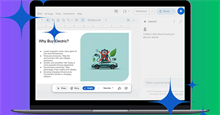
Sự xuất hiện của Gemini trong Google Slides giúp người dùng xây dựng slide nhanh chóng, trực quan và chuyên nghiệp hơn. Chỉ cần nhập một yêu cầu đơn giản, hệ thống có thể tự động tạo nội dung trình bày, đề xuất bố cục hợp lý và bổ sung hình ảnh minh họa phù hợp, mang lại trải nghiệm làm việc hiệu quả hơn rõ rệt.
Gemini không chỉ hỗ trợ tạo từng slide riêng lẻ mà còn giúp người dùng phát triển toàn bộ bài thuyết trình dựa trên nội dung đầu vào. Nhờ đó, người dùng có thể nhanh chóng biến ý tưởng hoặc tài liệu thô thành một bài thuyết trình hoàn chỉnh mà không cần mất nhiều công sức chỉnh sửa thủ công.
Ngoài ra, Gemini còn tích hợp nhiều tính năng hữu ích như tạo hình ảnh bằng AI, thiết kế infographic trực tiếp trong Slides và cải thiện giao diện slide chỉ với một lệnh đơn giản. Người dùng cũng có thể chỉnh sửa nội dung, thay đổi hình ảnh hoặc nâng cấp bố cục ngay trong quá trình làm việc, giúp bài thuyết trình trở nên sinh động và chuyên nghiệp hơn.
Bạn nên đọc
-
![[Video] Hướng dẫn sử dụng plugin Gmail trong ChatGPT để chuẩn bị nháp email](https://st.quantrimang.com/photos/image/holder.png)
[Video] Hướng dẫn sử dụng plugin Gmail trong ChatGPT để chuẩn bị nháp email
-
[Video] Hướng dẫn làm đẹp ảnh bằng AI trên Google Photos
-
Gemini trong Google Slides: tạo slide, infographic và nhiều hơn nữa
-
[Video] Hướng dẫn sử dụng ChatGPT tự động xử lý, trả lời thư mời họp Gmail trong tích tắc
-
[Video] Hướng dẫn vô hiệu hóa Copilot trong Microsoft Edge
-
[Video] Cách xóa chi tiết thừa khỏi ảnh bằng AI trên Google Photos
-
[Video] Hướng dẫn làm mờ background tự động trên Google Photos
![[Video] Hướng dẫn sử dụng plugin Gmail trong ChatGPT để chuẩn bị nháp email](https://st.quantrimang.com/photos/image/2026/10/16/Video-ChatGPT-chuan-bi-nhap-email-700-size-220x115-znd.png)
![[Video] Hướng dẫn làm đẹp ảnh bằng AI trên Google Photos](https://st.quantrimang.com/photos/image/2026/08/04/Google-Photos-AI-Enhance-700-size-220x115-znd.jpg)
![[Video] Hướng dẫn sử dụng ChatGPT tự động xử lý, trả lời thư mời họp Gmail trong tích tắc](https://st.quantrimang.com/photos/image/2026/10/14/Tu-dong-tra-loi-email-moi-hop-voi-ChatGPT-700-size-220x115-znd.png)
![[Video] Hướng dẫn vô hiệu hóa Copilot trong Microsoft Edge](https://st.quantrimang.com/photos/image/2024/10/20/Tat-tinh-nang-AI-Microsoft-Edge-700-size-220x115-znd.png)
![[Video] Cách xóa chi tiết thừa khỏi ảnh bằng AI trên Google Photos](https://st.quantrimang.com/photos/image/2023/03/13/Google-Photos-xoa-chu-the-700-size-220x115-znd.jpg)
![[Video] Hướng dẫn làm mờ background tự động trên Google Photos](https://st.quantrimang.com/photos/image/2020/12/13/day-la-cach-google-dao-tao-thuat-toan-ai-chinh-sua-anh-dinh-cao-portrait-light700-size-220x115-znd.jpg)
Theo Nghị định 147/2024/ND-CP, bạn cần xác thực tài khoản trước khi sử dụng tính năng này. Chúng tôi sẽ gửi mã xác thực qua SMS hoặc Zalo tới số điện thoại mà bạn nhập dưới đây:

 Hướng dẫn
 AI
AI
 Copilot
 Grok
Grok
 Thư viện Prompt
 Hướng dẫn AI
 Công nghệ
 Ứng dụng
 Hệ thống
 Game - Trò chơi
 iPhone
 Android
 Làng Công nghệ
 Học CNTT
 Hàm Excel
 Học Python
 Download
 Video
Video
 Cuộc sống
 Khoa học

