 AI
AI
 Claude
 ChatGPT
 Gemini
 Prompt
 AI Tools
 Workflow
 Công nghệ
 Học IT
 Tiện ích
[Video] Hướng dẫn kiểm tra ứng dụng dùng AI trên Windows

Mua gói Thành viên QuanTriMang Pro để trải nghiệm website không quảng cáo và sử dụng các tiện ích AI trên QuanTriMang.
Windows 11 đang ngày càng tích hợp nhiều tính năng trí tuệ nhân tạo (AI) nhằm hỗ trợ người dùng xử lý công việc nhanh chóng và hiệu quả hơn. Tuy nhiên, khi nhiều ứng dụng có thể sử dụng các mô hình AI tích hợp sẵn trong hệ điều hành, người dùng cũng cần biết ứng dụng nào đang sử dụng AI và mức độ truy cập của chúng.
Xem chi tiết tại Cách kiểm tra hoạt động AI trên Windows theo ứng dụng
Microsoft đã bổ sung một tính năng mới trên Windows 11 cho phép kiểm tra và quản lý hoạt động AI theo từng ứng dụng, đặc biệt đối với các tác vụ tạo văn bản và hình ảnh. Thông qua phần cài đặt quyền riêng tư, người dùng có thể xem danh sách các ứng dụng đã sử dụng AI trong 7 ngày gần nhất. Không chỉ cung cấp thông tin, Windows 11 còn cho phép người dùng chủ động kiểm soát quyền truy cập của từng ứng dụng, tắt quyền tương ứng mà không cần vô hiệu hóa toàn bộ hệ thống.
Bạn nên đọc
-
![[Video] Hướng dẫn làm mờ background tự động trên Google Photos](https://st.quantrimang.com/photos/image/holder.png)
[Video] Hướng dẫn làm mờ background tự động trên Google Photos
-
Cách tắt mã hóa đầu cuối trên Messenger
-
[Video] Hướng dẫn sử dụng plugin Gmail trong ChatGPT để chuẩn bị nháp email
-
[Video] Cách cài Google Gemini trên Windows
-
[Video] Hướng dẫn vô hiệu hóa Copilot trong Microsoft Edge
-
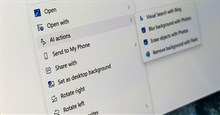
Hướng dẫn dùng AI Actions trong Windows
-
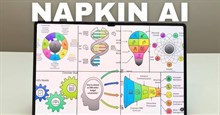
Cách tạo sơ đồ tư duy bằng Napkin AI
-
Cách tự tạo trợ lý AI với Gemini
![[Video] Hướng dẫn làm mờ background tự động trên Google Photos](https://st.quantrimang.com/photos/image/2020/12/13/day-la-cach-google-dao-tao-thuat-toan-ai-chinh-sua-anh-dinh-cao-portrait-light700-size-220x115-znd.jpg)

![[Video] Hướng dẫn sử dụng plugin Gmail trong ChatGPT để chuẩn bị nháp email](https://st.quantrimang.com/photos/image/2026/10/16/Video-ChatGPT-chuan-bi-nhap-email-700-size-220x115-znd.png)
![[Video] Cách cài Google Gemini trên Windows](https://st.quantrimang.com/photos/image/2024/09/03/cai-ung-dung-Gemini-Windows-700-size-220x115-znd.jpg)
![[Video] Hướng dẫn vô hiệu hóa Copilot trong Microsoft Edge](https://st.quantrimang.com/photos/image/2024/10/20/Tat-tinh-nang-AI-Microsoft-Edge-700-size-220x115-znd.png)

Theo Nghị định 147/2024/ND-CP, bạn cần xác thực tài khoản trước khi sử dụng tính năng này. Chúng tôi sẽ gửi mã xác thực qua SMS hoặc Zalo tới số điện thoại mà bạn nhập dưới đây:

 Hướng dẫn
 AI
AI
 Copilot
 Grok
Grok
 Thư viện Prompt
 Hướng dẫn AI
 Công nghệ
 Ứng dụng
 Hệ thống
 Game - Trò chơi
 iPhone
 Android
 Làng Công nghệ
 Học CNTT
 Hàm Excel
 Học Python
 Download
 Video
Video
 Cuộc sống
 Khoa học

