 AI
AI
 Claude
 ChatGPT
 Gemini
 Prompt
 AI Tools
 Workflow
 Công nghệ
 Học IT
 Tiện ích
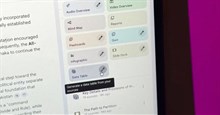
Cách tạo bảng dữ liệu trên NotebookLM

Mua gói Thành viên QuanTriMang Pro để trải nghiệm website không quảng cáo và sử dụng các tiện ích AI trên QuanTriMang.
NotebookLM đang trở thành một trong những công cụ AI hỗ trợ học tập và làm việc nổi bật nhờ khả năng phân tích tài liệu thông minh, trong đó có tính năng tạo bảng dữ liệu trên NotebooLM. Chúng ta có thể chuyển đổi dữ liệu văn bản, PDF hay ghi chú thành các bảng thông tin có cấu trúc rõ ràng. Chỉ với một câu lệnh mô tả mục đích sử dụng, đối tượng xem và nội dung cần trình bày, NotebookLM sẽ nhanh chóng tạo ra bảng dữ liệu chuyên nghiệp và có thể xuất trực tiếp sang Google Sheets để chỉnh sửa thêm.
Tính năng này đặc biệt hữu ích cho học sinh, sinh viên, giáo viên, nhân viên văn phòng hay nhà nghiên cứu khi cần tổng hợp và so sánh thông tin từ nhiều nguồn khác nhau. Thay vì mất nhiều thời gian thao tác thủ công, người dùng chỉ cần tải tài liệu lên và để NotebookLM xử lý toàn bộ quá trình tổ chức dữ liệu.
Bạn nên đọc
-
![[Video] Hướng dẫn dùng Claude vibe coding tạo Dashboard CSV đa năng](https://st.quantrimang.com/photos/image/holder.png)
[Video] Hướng dẫn dùng Claude vibe coding tạo Dashboard CSV đa năng
-
[Video] Cách tạo poster infographic 3D trên Gemini
-
[Video] Hướng dẫn thêm Supabase Plugin trên ChatGPT
-
Tạo bảng dữ liệu thần tốc trên NotebookLM
-
[Video] Cách dùng công cụ tìm kiếm ảnh bằng AI trong Google Photos
-
[Video] Cách chỉnh ảnh bằng AI ngay trong đoạn chat Instagram
-
[Video] Cách tạo dữ liệu SQL trong Supabase chi tiết
![[Video] Hướng dẫn dùng Claude vibe coding tạo Dashboard CSV đa năng](https://st.quantrimang.com/photos/image/2026/10/29/Dashboard-CSV-AI-700-size-220x115-znd.png)
![[Video] Cách tạo poster infographic 3D trên Gemini](https://st.quantrimang.com/photos/image/2026/08/13/tao-poster-infographic-tom-tat-700-size-220x115-znd.jpg)
![[Video] Hướng dẫn thêm Supabase Plugin trên ChatGPT](https://st.quantrimang.com/photos/image/2026/11/02/Them-Supabase-vao-ChatGPT-700-size-220x115-znd.png)
![[Video] Cách dùng công cụ tìm kiếm ảnh bằng AI trong Google Photos](https://st.quantrimang.com/photos/image/2025/06/05/ask-photos-size-220x115-znd.jpg)
![[Video] Cách chỉnh ảnh bằng AI ngay trong đoạn chat Instagram](https://st.quantrimang.com/photos/image/2026/07/18/chinh-sua-anh-AI-doan-chat-Instagram-700-size-220x115-znd.jpg)
![[Video] Cách tạo dữ liệu SQL trong Supabase chi tiết](https://st.quantrimang.com/photos/image/2026/11/02/Them-du-lieu-SQL-Supabase-700-size-220x115-znd.png)
Theo Nghị định 147/2024/ND-CP, bạn cần xác thực tài khoản trước khi sử dụng tính năng này. Chúng tôi sẽ gửi mã xác thực qua SMS hoặc Zalo tới số điện thoại mà bạn nhập dưới đây:

 Hướng dẫn
 AI
AI
 Copilot
 Grok
Grok
 Thư viện Prompt
 Hướng dẫn AI
 Công nghệ
 Ứng dụng
 Hệ thống
 Game - Trò chơi
 iPhone
 Android
 Làng Công nghệ
 Học CNTT
 Hàm Excel
 Học Python
 Download
 Video
Video
 Cuộc sống
 Khoa học

