 AI
AI
 Hướng dẫn AI
 ChatGPT
 Gemini
 Prompt
 AI Tools
 Workflow
 Công nghệ
 Học IT
 Tiện ích
Vibecoding cách tạo Dashboard phân tích file CSV bằng Claude

Mua gói Thành viên QuanTriMang Pro để trải nghiệm website không quảng cáo và sử dụng các tiện ích AI trên QuanTriMang.
Mục lục bài viết
Bạn có một file CSV xuất từ Excel hoặc phần mềm kế toán, và muốn nhìn ra ngay tổng, trung bình, ai cao nhất, nhóm nào chiếm tỷ trọng lớn nhất? Thay vì dựng biểu đồ thủ công, bạn có thể nhờ Claude viết một trang web dashboard chạy ngay trong trình duyệt: tải file lên, trang tự nhận diện cột và vẽ biểu đồ. Bài viết này hướng dẫn từng bước dựa trên một thao tác thực tế, từ prompt tạo trang cho đến thêm nút in và xuất PDF, kèm 5 prompt mẫu và các ví dụ file CSV để thử ngay.
Dashboard CSV là gì và dùng để làm gì?
Dashboard CSV là một trang web nhỏ đọc dữ liệu từ file CSV rồi tóm tắt thành thẻ chỉ số (KPI) và biểu đồ. Trang trong bài có ba thành phần chính. Một vùng kéo thả để tải file lên. Ba thẻ KPI gồm tổng giá trị, giá trị trung bình và giá trị cao nhất kèm tên người hoặc mục đứng đầu. Và hai biểu đồ: thanh ngang để so sánh từng mục, vòng tròn để xem tỷ trọng.
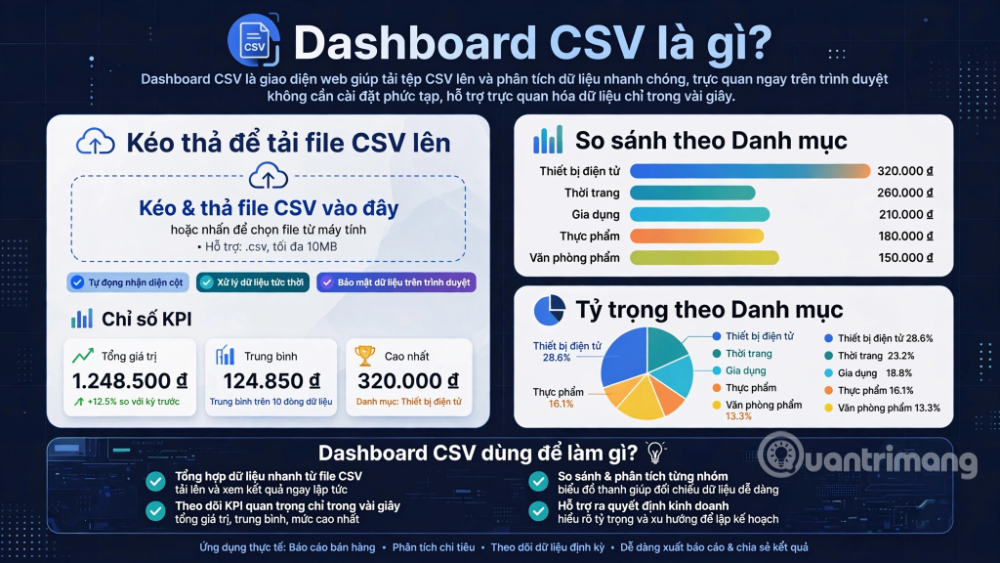
Cách làm này phù hợp khi bạn cần xem nhanh một bảng số liệu, làm báo cáo tháng cho nhóm, hoặc chia sẻ kết quả cho người không quen dùng Excel. Nó không thay thế các công cụ phân tích chuyên sâu, nhưng đủ cho nhu cầu tổng hợp hằng ngày.
Chuẩn bị trước khi bắt đầu
Bạn cần một tài khoản Claude (trong ví dụ là gói Free, dùng mô hình Sonnet) và một file CSV có dòng tiêu đề ở hàng đầu tiên. Dữ liệu nên có ít nhất một cột chữ để làm nhãn (tên, sản phẩm, phòng ban) và một cột số để tính toán (doanh số, lương, số lượng).
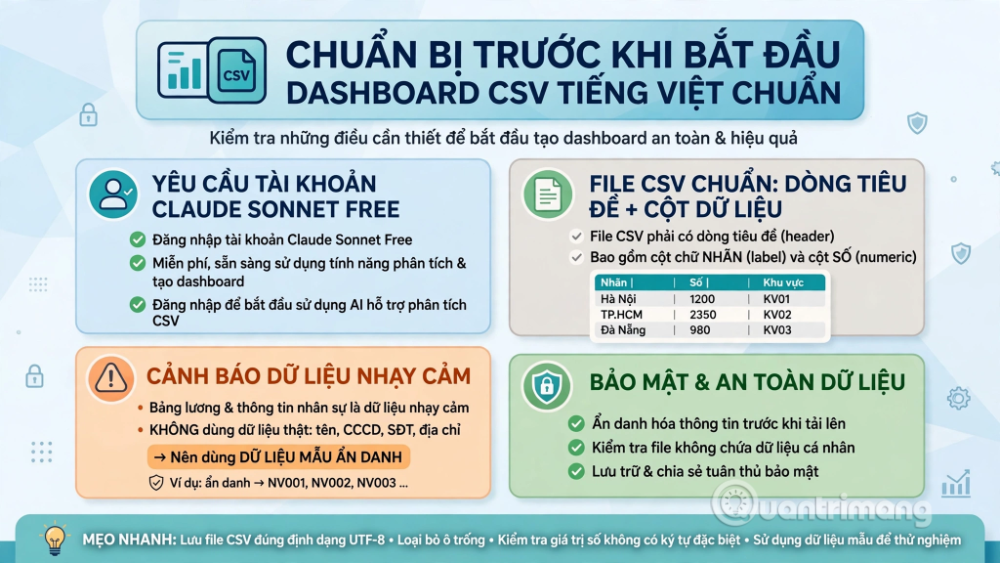
Lưu ý quan trọng về dữ liệu nhạy cảm: Bảng lương hay thông tin nhân sự là dữ liệu cá nhân. Khi thử lần đầu, hãy dùng dữ liệu mẫu hoặc đã ẩn danh. Chỉ dùng dữ liệu thật khi tổ chức của bạn cho phép.
Bước 1: Gửi prompt tạo dashboard cho Claude
Mở Claude, tạo cuộc trò chuyện mới và dán prompt mô tả đủ ba phần: vai trò, yêu cầu kỹ thuật và yêu cầu giao diện. Trong ví dụ, prompt yêu cầu một trang HTML duy nhất, dùng Tailwind CSS để dựng giao diện, thư viện PapaParse để đọc CSV và Chart.js để vẽ biểu đồ, tất cả nạp qua CDN nên không cần cài đặt gì.
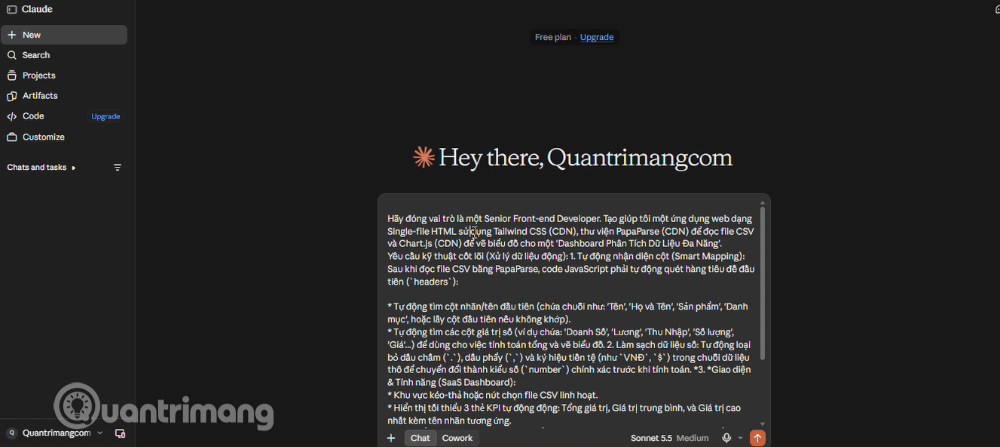
Điểm làm nên sự khác biệt của prompt này là phần xử lý dữ liệu động. Trang phải tự tìm cột nhãn dựa trên tên tiêu đề, tự tìm các cột số, và làm sạch giá trị trước khi tính toán. Nhờ vậy bạn không phải sửa tên cột trong file để khớp với trang.
Bước 2: Nhận dashboard và hiểu cách trang đọc dữ liệu
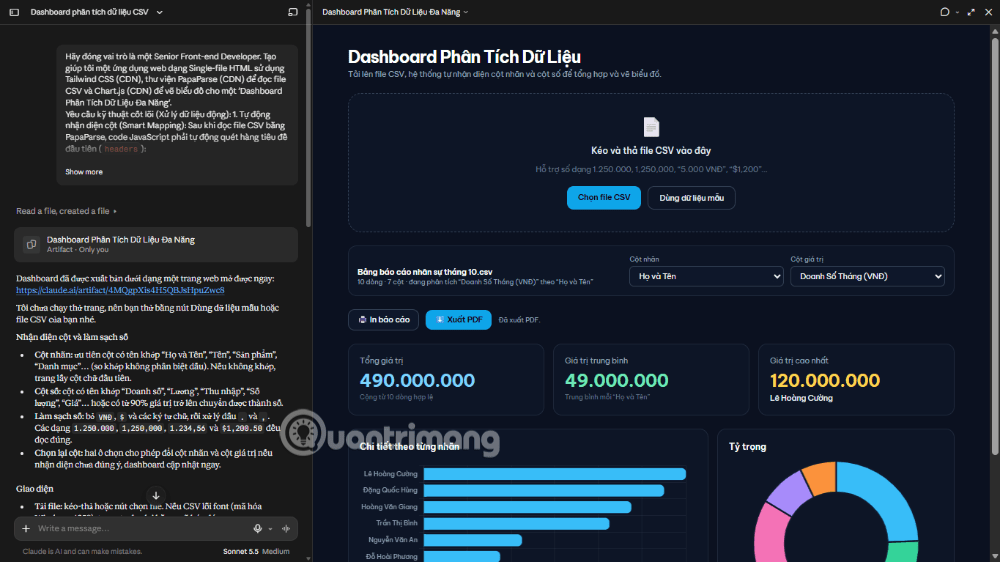
Sau khi Claude xử lý, một Artifact (trang web có thể xem trực tiếp bên cạnh khung trò chuyện) xuất hiện kèm đường dẫn riêng. Bạn có thể bấm Dùng dữ liệu mẫu để xem thử, hoặc Chọn file CSV để tải file của mình.
Trang xử lý dữ liệu theo ba bước:
- Nhận diện cột nhãn: ưu tiên cột có tên như “Họ và Tên”, “Tên”, “Sản phẩm”, “Danh mục”. Nếu không khớp, trang lấy cột chữ đầu tiên.
- Nhận diện cột số: ưu tiên cột có tên như “Doanh số”, “Lương”, “Thu nhập”, “Số lượng”, “Giá”, hoặc cột có phần lớn giá trị chuyển được thành số.
- Làm sạch số: bỏ chữ như VNĐ, ký hiệu $, rồi xử lý dấu chấm và dấu phẩy để đọc đúng các dạng như 1.250.000, 1,250,000 hay $1,200.50.
Nếu trang chọn chưa đúng cột, hai ô chọn Cột nhãn và Cột giá trị cho phép bạn đổi ngay, biểu đồ cập nhật theo.
Bảng dữ liệu ví dụ:
| Họ và Tên | Phòng Ban | Chức Vụ | Doanh Số Tháng (VNĐ) | Lương Cơ Bản (VNĐ) | Thưởng Doanh Số (VNĐ) | Tổng Thu Nhập (VNĐ) |
| Nguyễn Văn An | Marketing | Trưởng phòng | 45000000 | 18000000 | 4500000 | 22500000 |
| Trần Thị Bình | Kinh doanh | Chuyên viên | 85000000 | 12000000 | 8500000 | 20500000 |
| Lê Hoàng Cường | Kinh doanh | Trưởng phòng | 120000000 | 20000000 | 15000000 | 35000000 |
| Phạm Thị Duyên | Nhân sự | Chuyên viên | 0 | 11000000 | 1000000 | 12000000 |
| Vũ Minh Em | Kỹ thuật | Kỹ sư trưởng | 0 | 18000000 | 2000000 | 20000000 |
| Đỗ Hoài Phương | Marketing | Chuyên viên | 35000000 | 10500000 | 3500000 | 14000000 |
| Hoàng Văn Giang | Kinh doanh | Chuyên viên | 95000000 | 12500000 | 9500000 | 22000000 |
| Bùi Thị Hà | Kỹ thuật | Kỹ sư | 0 | 15000000 | 1500000 | 16500000 |
| Đặng Quốc Hùng | Kinh doanh | Chuyên viên | 110000000 | 13000000 | 11000000 | 24000000 |
| Ngô Bích Ngọc | Nhân sự | Trưởng phòng | 0 | 19000000 | 1000000 | 20000000 |
Bước 3: Tải file CSV và kiểm tra kết quả
Với file bảng báo cáo nhân sự gồm 10 dòng và 7 cột trong ví dụ, trang chọn cột nhãn là “Họ và Tên” và cột giá trị là “Doanh Số Tháng (VNĐ)”. Các thẻ KPI cho kết quả, tổng giá trị 490.000.000, trung bình 49.000.000, cao nhất 120.000.000 (Lê Hoàng Cường).
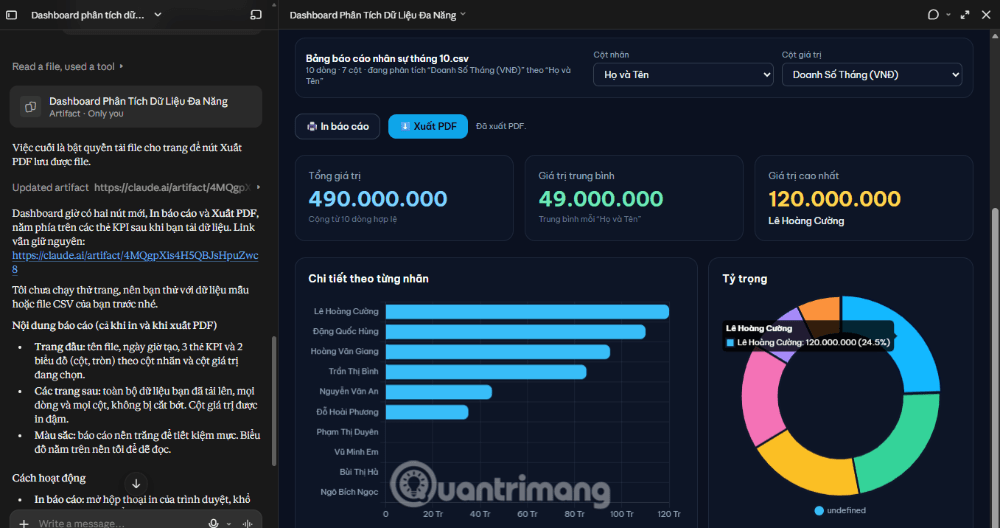
Có một điểm bạn cần để ý đó là bốn nhân viên thuộc phòng Nhân sự và Kỹ thuật có doanh số bằng 0 vì không làm bán hàng. Trang vẫn tính 10 dòng hợp lệ, nên mức trung bình bị kéo xuống. Nếu chỉ tính 6 người có doanh số, trung bình sẽ khoảng 81,7 triệu. Đây là lý do bạn luôn nên đọc con số có ngữ cảnh, và Prompt số 5 bên dưới giúp xử lý trường hợp này.
Bước 4: Thêm nút In báo cáo và Xuất PDF
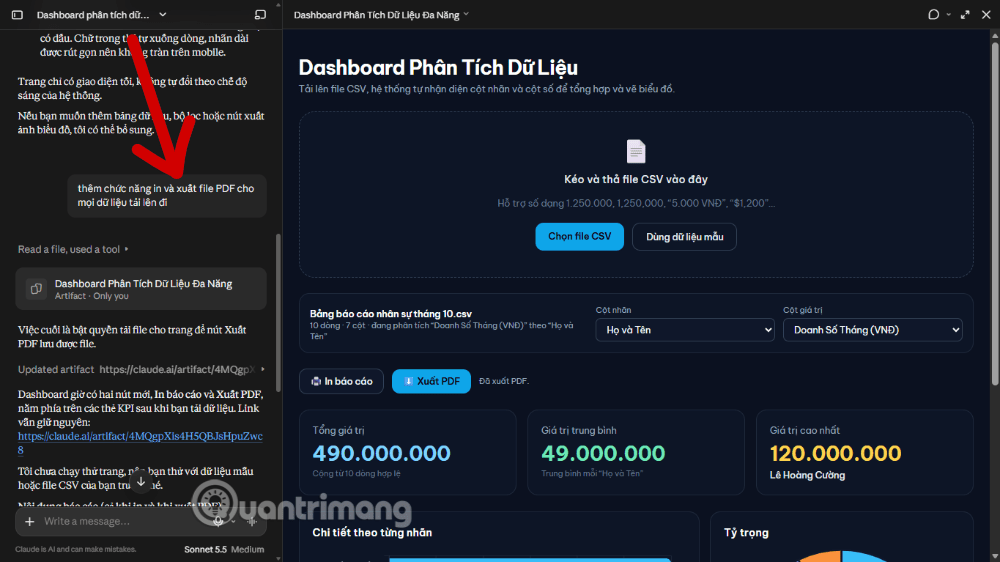
Sau khi trang chạy ổn, bạn có thể nhắn thêm yêu cầu trong cùng cuộc trò chuyện. Ở ví dụ, yêu cầu ngắn gọn là thêm chức năng in và xuất file PDF cho mọi dữ liệu tải lên. Claude cập nhật lại Artifact, giữ nguyên đường dẫn cũ và thêm hai nút nằm phía trên các thẻ KPI sau khi bạn tải dữ liệu:
- In báo cáo: mở hộp thoại in của trình duyệt, khổ A4. Bạn cũng có thể chọn “Lưu thành PDF” ngay trong hộp thoại này.
- Xuất PDF: tự tạo file PDF nhiều trang rồi lưu về máy, tên file dạng
ten-file-bao-cao.pdf. Mỗi trang chứa khoảng 32 dòng dữ liệu và có đánh số trang.
Bước 5: Lưu file PDF an toàn
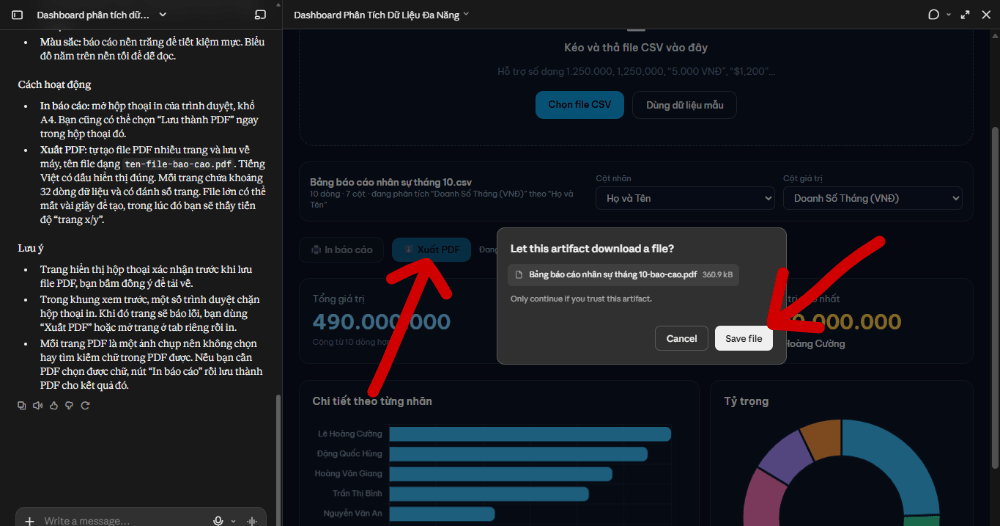
Khi bấm Xuất PDF, trình duyệt hiện hộp thoại hỏi xem bạn có cho Artifact tải file xuống không, kèm tên file và dung lượng (trong ví dụ khoảng 360 KB). Đây là cơ chế bảo vệ, chỉ bấm Save file khi bạn tin tưởng trang. Nếu trang do chính bạn vừa tạo, bạn có thể yên tâm lưu.
Hai lưu ý khi dùng tính năng này:
- Trong khung xem trước, một số trình duyệt chặn hộp thoại in. Khi đó, hãy mở trang ở một tab riêng rồi in.
- Mỗi trang của file PDF xuất là một ảnh chụp, nên bạn không chọn hay tìm kiếm chữ được. Nếu cần PDF có chữ chọn được, hãy dùng nút In báo cáo rồi lưu thành PDF.
Các prompt mẫu cho dashboard CSV
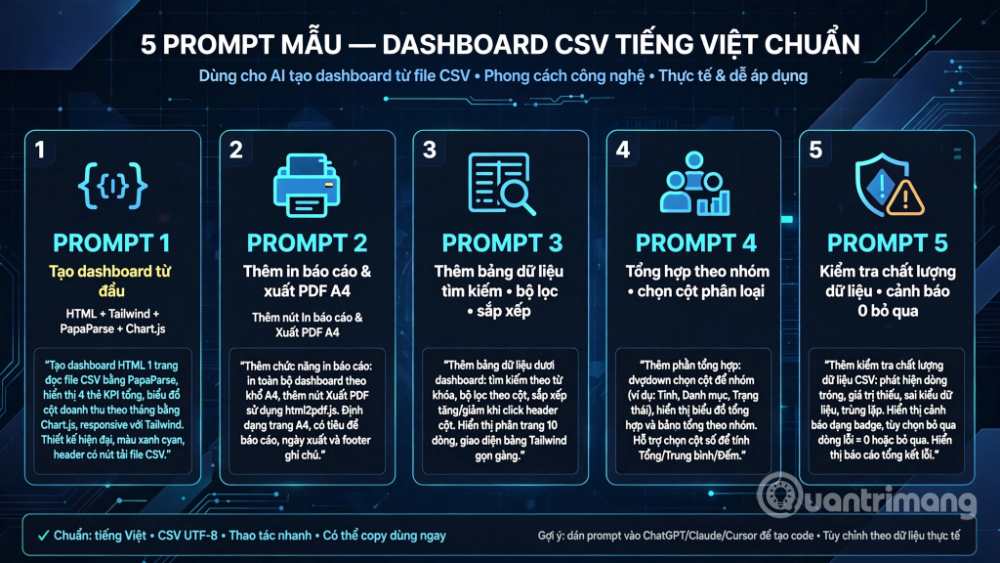
Phần trong dấu ngoặc vuông [ ] là chỗ bạn thay bằng thông tin của mình.
Prompt 1: Tạo dashboard từ đầu
Bạn là một lập trình viên front-end có kinh nghiệm. Hãy tạo một ứng dụng web chỉ gồm một tệp HTML, dùng Tailwind CSS, PapaParse và Chart.js qua CDN, để làm dashboard phân tích file CSV tên "[tên dashboard]".

Xử lý dữ liệu:
- Sau khi đọc file, tự tìm cột nhãn dựa trên tên tiêu đề (ví dụ: tên, sản phẩm, danh mục); nếu không khớp thì lấy cột chữ đầu tiên.
- Tự tìm các cột số (ví dụ: doanh số, lương, số lượng, giá).
- Làm sạch số: bỏ dấu chấm ngăn cách hàng nghìn, xử lý dấu phẩy và ký hiệu tiền tệ như VNĐ hoặc $ trước khi tính.

Giao diện:
- Có vùng kéo thả hoặc nút chọn file CSV, và nút dùng dữ liệu mẫu.
- Hiển thị 3 thẻ KPI: tổng, trung bình, giá trị cao nhất kèm tên nhãn tương ứng.
- Có biểu đồ thanh ngang và biểu đồ vòng tròn.
- Cho phép đổi cột nhãn và cột giá trị bằng hai ô chọn.
Bạn có thể thay tên dashboard theo chủ đề (ví dụ “Báo cáo doanh thu quý”). Muốn giao diện sáng, thêm “dùng nền sáng, chữ tối”. Muốn trang thân thiện với điện thoại, thêm “ưu tiên hiển thị tốt trên màn hình nhỏ”.
Prompt 2: Thêm in báo cáo và xuất PDF
Hãy thêm hai nút "In báo cáo" và "Xuất PDF" cho dashboard hiện tại, áp dụng cho mọi file CSV người dùng tải lên.

- Báo cáo gồm tên file, ngày xuất, các thẻ KPI, biểu đồ và bảng dữ liệu.
- "In báo cáo" mở hộp thoại in, khổ A4, nền trắng để tiết kiệm mực.
- "Xuất PDF" tạo file nhiều trang, mỗi trang khoảng [32] dòng dữ liệu, có đánh số trang, tên file theo tên file CSV, và hiển thị đúng tiếng Việt có dấu.
- Giữ nguyên các tính năng đã có.
Nếu cần bạn hãy đổi số dòng mỗi trang cho vừa nhu cầu, hoặc thêm “thêm logo và dòng chữ ký ở cuối báo cáo” nếu cần gửi cho cấp trên.
Prompt 3: Thêm bảng dữ liệu, tìm kiếm và bộ lọc
Hãy thêm vào dashboard một bảng hiển thị toàn bộ dữ liệu của file CSV, có các tính năng:
- Ô tìm kiếm theo từ khóa.
- Bộ lọc theo cột [Phòng Ban] (tự lấy các giá trị khác nhau trong cột để tạo lựa chọn).
- Bấm vào tiêu đề cột để sắp xếp tăng hoặc giảm.
- Các thẻ KPI và biểu đồ cập nhật theo dữ liệu đã lọc.
Thay [Phòng Ban] bằng cột phân loại trong file của bạn, ví dụ “Khu vực”, “Danh mục” hoặc “Trạng thái”.
Prompt 4: Tổng hợp theo nhóm
Hãy thêm chế độ "Tổng hợp theo nhóm" cho dashboard. Người dùng chọn một cột phân loại (ví dụ [Phòng Ban]) và một cột số (ví dụ [Tổng Thu Nhập (VNĐ)]). Trang cộng giá trị theo từng nhóm, vẽ biểu đồ cột so sánh các nhóm và hiển thị nhóm có tổng cao nhất trong thẻ KPI.Nếu muốn trung bình thay vì tổng, thêm “cho phép chọn cách tính: tổng, trung bình hoặc đếm số dòng”. Chế độ này hữu ích khi bạn muốn so sánh phòng ban thay vì từng người.
Prompt 5: Kiểm tra chất lượng dữ liệu
Hãy thêm phần "Kiểm tra dữ liệu" hiển thị phía trên các thẻ KPI:
- Cho biết số dòng hợp lệ, số dòng bị bỏ qua và lý do.
- Cảnh báo nếu cột giá trị có nhiều ô bằng 0 hoặc để trống.
- Thêm công tắc "Bỏ qua các dòng có giá trị bằng 0" để tính lại tổng, trung bình và biểu đồ.
Thay “bằng 0” bằng điều kiện khác, ví dụ “nhỏ hơn [1.000.000]”. Với file nhân sự ở trên, công tắc này đưa mức trung bình doanh số từ 49 triệu lên khoảng 81,7 triệu.
Prompt 6: Xuất ảnh biểu đồ
Hãy thêm nút "Tải ảnh biểu đồ" dưới mỗi biểu đồ trong dashboard. Khi bấm, lưu biểu đồ đó thành ảnh PNG, nền [trắng], tên file gồm tên file CSV và loại biểu đồ. Giữ nguyên các tính năng đã có.Đổi nền thành “trong suốt” nếu muốn chèn vào slide có màu nền riêng. Thêm “độ phân giải cao gấp đôi” nếu cần ảnh nét khi in.
Prompt 7: Thêm thẻ chỉ số (KPI)
Hãy thêm vào hàng thẻ KPI các chỉ số sau, tính từ cột giá trị đang chọn:

- Giá trị nhỏ nhất kèm tên nhãn tương ứng

- Trung vị

- Tổng số dòng hợp lệ

- Tỷ lệ đóng góp của 3 mục cao nhất trên tổng (tính bằng phần trăm)

Bố cục tự xuống dòng gọn gàng trên màn hình nhỏ. Giữ nguyên ba thẻ KPI hiện có.
Hãy bỏ chỉ số bạn không cần, thêm “độ lệch chuẩn” hoặc “số mục có giá trị bằng 0” nếu dữ liệu có nhiều ô trống.
Prompt 8: Chọn xem Top N hoặc Bottom N
Hãy thêm ô chọn "Hiển thị" với các lựa chọn: Top 5, Top 10, Bottom 5, Bottom 10 và Tất cả. Khi người dùng chọn, biểu đồ thanh và biểu đồ vòng tròn chỉ hiển thị các mục tương ứng, còn thẻ KPI vẫn tính trên toàn bộ dữ liệu. Ghi rõ dòng chú thích "Đang hiển thị Top [N] trên [tổng số] mục".Nếu muốn thẻ KPI cũng thay đổi theo lựa chọn, thêm “thẻ KPI tính theo phần đang hiển thị”.
Prompt 9: Thêm biểu đồ đường theo thời gian
Hãy thêm biểu đồ đường cho dữ liệu theo thời gian. Trang tự nhận diện cột ngày tháng (các định dạng như dd/mm/yyyy, yyyy-mm-dd hoặc "Tháng 10"), cho phép chọn gộp theo ngày, tuần hoặc tháng, và cộng giá trị của cột số đang chọn trong mỗi khoảng. Nếu file không có cột ngày, ẩn biểu đồ này và hiển thị thông báo ngắn.Thay “cộng giá trị” bằng “tính trung bình” khi dữ liệu là điểm số hoặc nhiệt độ. Dùng prompt này với file có cột ngày, ví dụ file doanh thu theo ngày.
Prompt 10: So sánh nhiều cột số
Hãy cho phép chọn nhiều cột giá trị cùng lúc (tối đa [3]) và vẽ biểu đồ cột nhóm để so sánh các cột này theo từng nhãn. Mỗi cột có một màu riêng và có chú giải. Khi chỉ chọn một cột, trang quay lại hiển thị như hiện tại.Với file nhân sự, bạn có thể so sánh “Lương Cơ Bản” với “Thưởng Doanh Số” cho từng người. Với file chi tiêu, so sánh các tháng với nhau.
Prompt 11: Cảnh báo theo ngưỡng
Hãy thêm ô nhập "Ngưỡng cảnh báo" cho cột giá trị đang chọn. Các mục có giá trị [thấp hơn] ngưỡng được đánh dấu màu [đỏ] trong biểu đồ thanh, và hiển thị thêm một thẻ nhỏ "Số mục dưới ngưỡng: X". Ngưỡng có thể thay đổi bất cứ lúc nào và trang cập nhật ngay.Nếu cần bạn hãy đổi “thấp hơn” thành “cao hơn” nếu bạn theo dõi chi phí vượt mức. Đổi màu theo quy ước của nhóm, ví dụ cam cho cảnh báo nhẹ.
Prompt 12: Thêm công tắc giao diện sáng và tối
Hiện dashboard chỉ có giao diện tối. Hãy thêm công tắc chuyển giữa giao diện sáng và tối. Giao diện sáng dùng nền trắng, chữ tối và màu biểu đồ vẫn đủ tương phản. Mặc định theo [giao diện tối]. Giữ nguyên bố cục và các nút đã có.Nếu bạn thường in hoặc chiếu lên máy chiếu, đặt mặc định là giao diện sáng.
Prompt 13: Rút gọn số trong thẻ KPI và biểu đồ
Hãy hiển thị các số lớn theo dạng rút gọn dễ đọc: dưới một triệu giữ nguyên, từ một triệu hiển thị "x triệu", từ một tỷ hiển thị "x tỷ" (làm tròn tối đa 1 chữ số thập phân). Khi di chuột vào số, hiện giá trị đầy đủ trong tooltip. Áp dụng cho thẻ KPI, nhãn trục và chú thích biểu đồ.Đổi đơn vị theo dữ liệu, ví dụ “nghìn” cho dữ liệu nhỏ hoặc bỏ rút gọn nếu bạn muốn luôn thấy số đầy đủ. Ví dụ, 490.000.000 sẽ hiển thị là “490 triệu”.
Prompt 14: Chỉnh biểu đồ thanh ngang
Hãy chỉnh biểu đồ thanh ngang hiện có:

- Mặc định chỉ hiển thị [10] mục cao nhất, sắp xếp giảm dần.

- Hiển thị giá trị ở cuối mỗi thanh.

- Nhãn quá dài được rút gọn và hiện đầy đủ khi di chuột.

- Mỗi thanh dùng cùng một màu; riêng mục cao nhất dùng màu nổi bật.

Giữ nguyên ô chọn cột nhãn và cột giá trị.
Đổi số mục hiển thị, hoặc thêm “cho phép bấm vào thanh để xem chi tiết dòng dữ liệu”.
Prompt 15: Chỉnh biểu đồ vòng tròn
Hãy chỉnh biểu đồ vòng tròn ở mục Tỷ trọng:

- Gộp các mục có tỷ trọng dưới [3%] thành một phần tên "Khác".

- Hiển thị phần trăm trên từng phần và trong tooltip.

- Ở giữa vòng tròn hiển thị tổng giá trị.

- Chú giải nằm bên dưới, tự xuống dòng khi dài.
Tăng ngưỡng gộp lên 5% nếu có quá nhiều mục nhỏ, hoặc bỏ mục “Khác” nếu bạn muốn thấy từng mục riêng.
Prompt 16: Hoàn thiện báo cáo in và xuất PDF
Hãy chỉnh báo cáo in và PDF hiện có:

- Thêm ô nhập "Tiêu đề báo cáo" và "Người lập" ở phía trên, nội dung hiển thị ở đầu báo cáo.

- Thêm chân trang gồm ngày xuất và số trang.

- Cho chọn khổ giấy A4 hoặc A3 và hướng giấy dọc hoặc ngang.

- Ngắt trang sao cho biểu đồ không bị cắt đôi giữa hai trang.

Giữ nguyên hai nút "In báo cáo" và "Xuất PDF".
Thêm “thêm ô tải logo và đặt logo ở góc trên bên trái” nếu cần báo cáo có thương hiệu. Lưu ý rằng theo mô tả của Claude, file “Xuất PDF” hiện là ảnh chụp từng trang nên không chọn được chữ. Nếu bạn cần chữ chọn được, hãy dùng nút “In báo cáo” rồi lưu thành PDF.
Prompt 17: Đổi tên nhãn và đơn vị trên thẻ KPI
Hãy cho phép người dùng chỉnh nội dung các thẻ KPI: bấm vào tiêu đề thẻ để đổi tên (ví dụ "Tổng giá trị" thành "Tổng doanh số"), và thêm ô nhập đơn vị hiển thị sau số (ví dụ "VNĐ", "sản phẩm", "giờ"). Nội dung đổi áp dụng cả khi in và xuất PDF.Nếu bạn thường dùng cùng một bộ tên, thêm “đặt sẵn tên thẻ theo chủ đề [báo cáo bán hàng]” để mỗi lần mở trang không phải đổi lại.
Gợi ý một lộ trình nâng cấp
Nếu bạn mới bắt đầu, có thể đi theo thứ tự sau để mỗi lần thêm chỉ thay đổi một thứ:
- Prompt 1 để có bản đầu tiên, rồi Prompt 2 để thêm in và xuất PDF.
- Prompt 13 và 14 để biểu đồ và số liệu dễ đọc hơn.
- Prompt 3 và 8 để lọc và xem Top N.
- Prompt 5 để kiểm tra dữ liệu trước khi in báo cáo.
- Prompt 16 và 17 để hoàn thiện bản báo cáo gửi cho người khác.
Ví dụ nội dung file CSV để thử dashboard
Mỗi ví dụ dưới đây là dữ liệu giả, bạn có thể lưu thành file .csv và tải lên ngay. Ở ví dụ nào, dòng đầu cũng là tiêu đề.
Ví dụ 1: Doanh thu theo sản phẩm
Sản phẩm,Danh mục,Số lượng bán,Doanh thu (VNĐ)
Tai nghe không dây,Phụ kiện,320,"480.000.000"
Chuột gaming,Phụ kiện,210,"126.000.000"
Bàn phím cơ,Phụ kiện,150,"187.500.000"
Màn hình 27 inch,Thiết bị,80,"264.000.000"
Webcam Full HD,Phụ kiện,175,"96.250.000"
Cột nhãn nên là “Sản phẩm” và cột giá trị là “Doanh thu (VNĐ)”. Giá trị có dấu chấm và nằm trong ngoặc kép, đúng một trong các dạng trang hỗ trợ.
Ví dụ 2: Chi tiêu cá nhân theo tháng
Khoản chi,Tháng 8,Tháng 9,Tháng 10
Tiền nhà,4500000,4500000,4500000
Ăn uống,3200000,3500000,3100000
Đi lại,900000,1100000,950000
Giải trí,1200000,800000,1500000
Học tập,600000,600000,900000
Chọn cột giá trị là “Tháng 10” để xem khoản nào chiếm tỷ trọng lớn nhất, rồi đổi sang tháng khác để so sánh.
Ví dụ 3: Tồn kho cửa hàng
Mã hàng,Tên hàng,Tồn kho,Giá nhập
SP001,Cà phê hạt 500g,120,"85.000 VNĐ"
SP002,Trà ô long 200g,64,"62.000 VNĐ"
SP003,Bình giữ nhiệt,38,"145.000 VNĐ"
SP004,Cốc sứ,200,"28.000 VNĐ"
Cột “Giá nhập” có đuôi VNĐ để kiểm tra khả năng làm sạch số. Nếu muốn xem số lượng tồn, chọn cột “Tồn kho”.
Ví dụ 4: Lượt truy cập website theo trang
Trang,Lượt xem,Người dùng,Thời gian trung bình (giây)
Trang chủ,18500,12400,48
Bài viết hướng dẫn,9200,7100,125
Giá dịch vụ,4300,3600,72
Liên hệ,1500,1300,30
Ví dụ 5: Điểm số học sinh
Họ và Tên,Lớp,Toán,Văn,Anh
Nguyễn Minh Khôi,10A1,8.5,7.0,9.0
Trần Bảo Châu,10A1,9.0,8.5,8.0
Lê Gia Hân,10A2,7.5,9.0,8.5
Phạm Đức Anh,10A2,6.5,7.5,7.0
Lưu ý với điểm số có dấu chấm thập phân (8.5): hãy kiểm tra trang không đọc nhầm thành số hàng nghìn. Nếu thấy lệch, đổi lại dữ liệu hoặc nhờ Claude chỉnh quy tắc đọc số.
Lỗi thường gặp và cách xử lý
- Chữ tiếng Việt bị lỗi font: lưu file ở định dạng “CSV UTF-8” khi xuất từ Excel hoặc Google Sheets.
- Các cột dính vào nhau: một số máy dùng dấu chấm phẩy thay vì dấu phẩy để ngăn cột. Hãy mở file bằng trình soạn thảo văn bản để kiểm tra dấu phân cách.
- Trang chọn sai cột: dùng hai ô chọn cột nhãn và cột giá trị, hoặc đổi tên tiêu đề cho dễ nhận diện.
- Không in được trong khung xem trước: mở Artifact ở tab riêng rồi in.
- Dashboard chạy sai sau khi bạn chỉnh thêm: hãy nhờ Claude mô tả lại thay đổi và kiểm tra bằng dữ liệu mẫu trước khi dùng dữ liệu thật.
Câu hỏi thường gặp
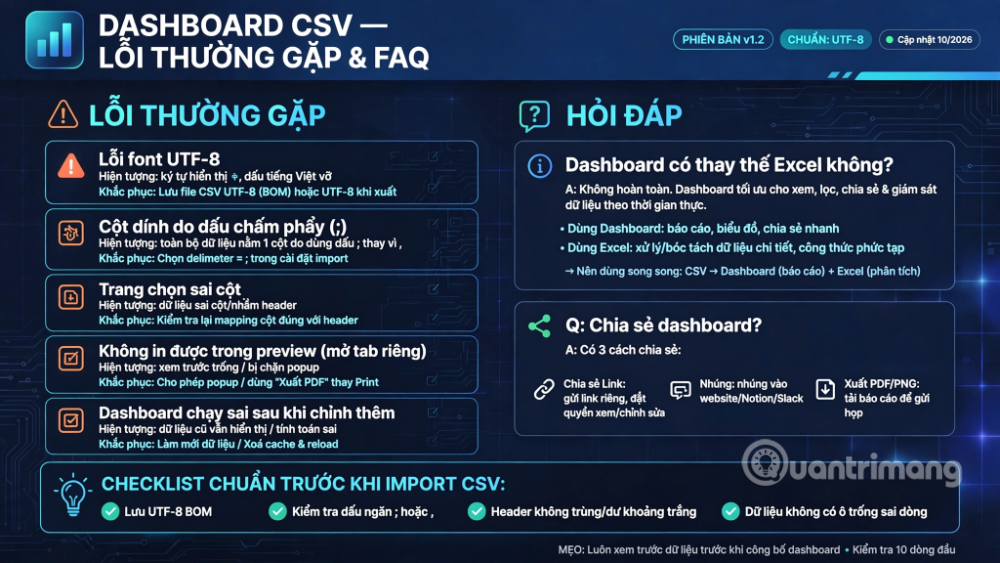
Dashboard có thay thế được Excel không?
Không hoàn toàn, nó mạnh ở việc xem nhanh và chia sẻ trực quan, còn Excel mạnh hơn ở tính toán phức tạp và chỉnh sửa dữ liệu.
Có chia sẻ dashboard cho người khác được không?
Trong ví dụ, Artifact ở trạng thái chỉ mình bạn xem. Nếu muốn chia sẻ, hãy kiểm tra các tùy chọn chia sẻ trong giao diện và cân nhắc dữ liệu bên trong trước khi gửi.
Kết luận
Với một prompt mô tả rõ cách đọc dữ liệu và giao diện mong muốn, bạn có thể có ngay một dashboard CSV tự nhận cột, tính KPI và vẽ biểu đồ. Khi cần báo cáo, chỉ cần nhắn thêm yêu cầu in và xuất PDF. Hãy bắt đầu bằng dữ liệu mẫu, kiểm tra các con số, rồi mới dùng file thật.
Bạn nên đọc
-

Hướng dẫn sử dụng Google Slides trong Claude
-
Cách thiết lập các phiên làm việc trên Claude Code để năng suất tăng vọt
-
Tạo form hỏi đáp tương tác trong vài phút và prompt chỉnh sửa
-
Cách dùng Claude Motion biến ý tưởng thành video chuyển động
-
Claude, ChatGPT hay Gemini làm tốt hơn việc thiết kế linh kiện thay thế để in 3D?




Theo Nghị định 147/2024/ND-CP, bạn cần xác thực tài khoản trước khi sử dụng tính năng này. Chúng tôi sẽ gửi mã xác thực qua SMS hoặc Zalo tới số điện thoại mà bạn nhập dưới đây:

 Claude
 AI
AI
 Copilot
 Grok
Grok
 Thư viện Prompt
 Hướng dẫn AI
 Công nghệ
 Ứng dụng
 Hệ thống
 Game - Trò chơi
 iPhone
 Android
 Làng Công nghệ
 Học CNTT
 Hàm Excel
 Học Python
 Download
 Video
Video
 Cuộc sống
 Khoa học

