 AI
AI
 Hướng dẫn AI
 Claude
 ChatGPT
 Gemini
 Prompt
 AI Tools
 Workflow
 Công nghệ
 Học IT
 Tiện ích

Ngoài việc tạo đoạn đối thoại làm ví dụ mô phỏng trong tiết dạy học tiếng Anh, giáo viên có thể tạo video với nội dung và hình ảnh sinh động hơn rất nhiều để học sinh theo dõi. Với chủ đề bài học miêu tả bức tranh bằng tiếng Anh, thầy cô có thể dùng các công cụ AI để tạo video hoàn chỉnh để học sinh có thêm hình mẫu để luyện từ vựng, cấu trúc câu và kỹ năng nói một cách tự nhiên hơn.
Chỉ cần chuẩn bị hình ảnh và nội dung phù hợp, giáo viên có thể biến ý tưởng bài giảng thành một video trực quan, sinh động và gần gũi với học sinh. Dưới đây là hướng dẫn từng bước thực hiện.
Hướng dẫn tạo video học sinh miêu tả tranh bằng tiếng Anh
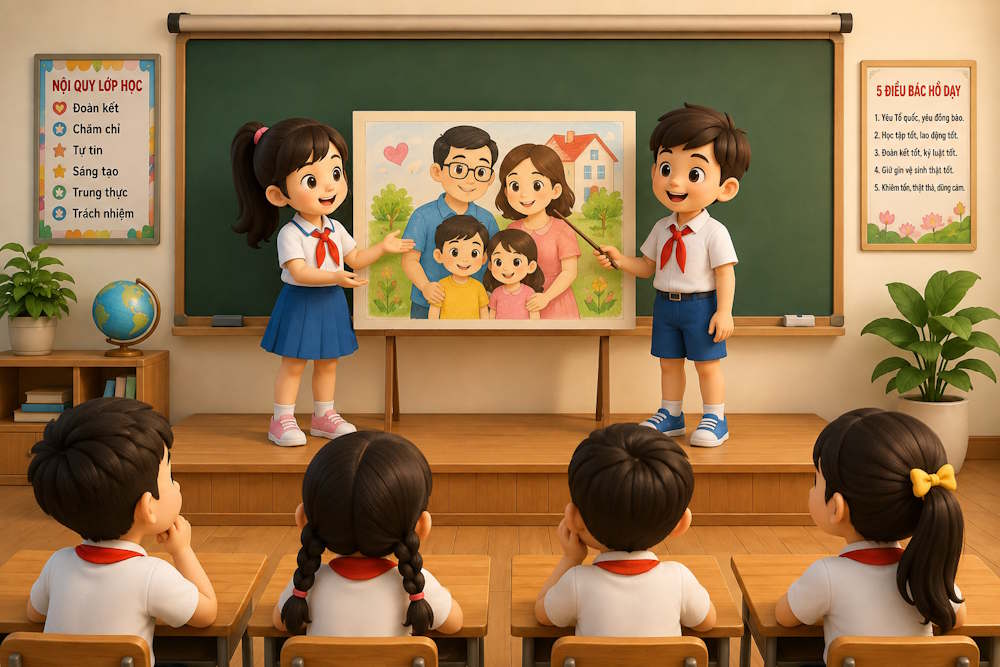
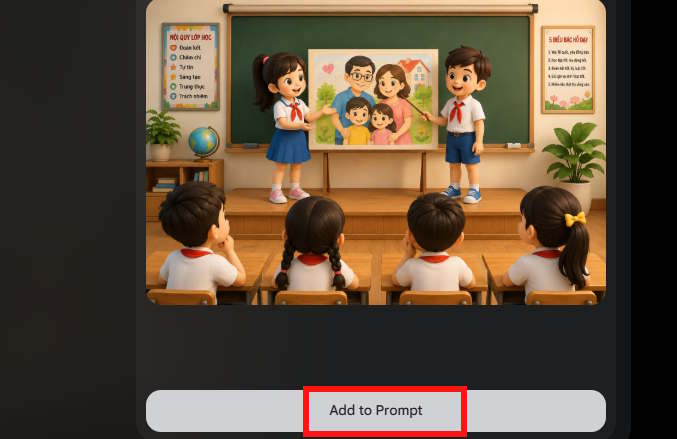
Trước hết thầy cô hãy chuẩn bị bức tranh học sinh đứng trên bục giảng đang miêu tả bức tranh. Có thể dùng tool AI tạo tanh theo ý mình, như bức tranh ví dụ dưới đây.
Bước 1:
Chúng ta tải hình ảnh lên ChatGPT sau đó nhập câu lệnh dưới đây để triển khai kịch bản đối thoại giữa 2 học sinh miêu tả bức tranh. Thầy cô nhập yêu cầu tạo kịch bản theo ý mình, trình độ học sinh, tham khảo câu lệnh dưới đây.
từ hình ảnh này hãy xây dung kịch bản 2 học sinh thuyết trình khoảng 5 cấu đối thoại bằng tiếng Anh để miêu tả bức tranh trên bảng, một người hỏi và một người trả lời, hãy có câu khen nếu câu trả lời và câu hỏi từ 2 học sinh hay, câu hỏi và câu trả lời phải phù hợp với trình độ học sinh lớp 5, A2 Flyers
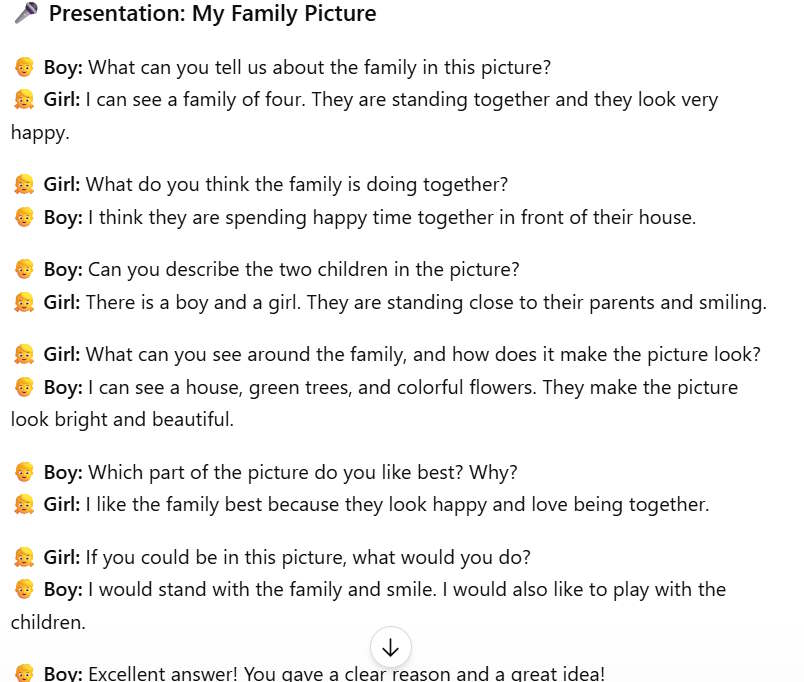
Sau đó chúng ta có được kịch bản đối thoại giữa 2 học sinh.
Bước 2:
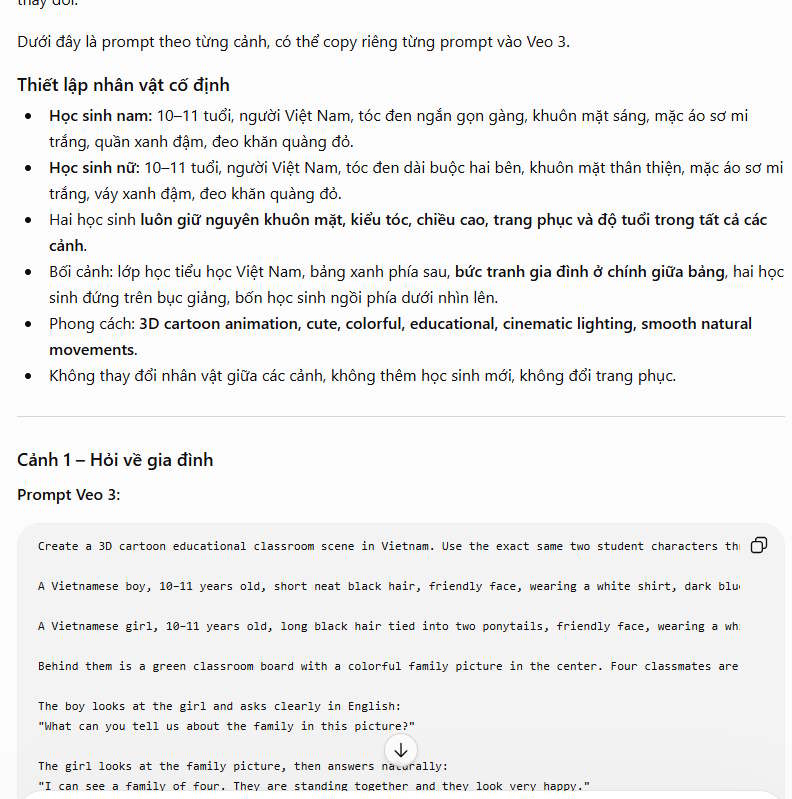
Tiếp tục nhập câu lệnh yêu cầu ChatGPT thiết kế prompt tạo video trên Veo cho mỗi phân cảnh.
từ kịch bản đối thoại trên hãy viết prompt vieo 3 cho từng phân cảnh, yêu cầu đồng nhất nhân vật ở mỗi phân cảnhLúc này bạn sẽ thấy ChatGPT tự động tách thành các phân cảnh khác nhau, bên trên là thiết lập nhân vật cố định, bên dưới là prompt tạo video học sinh miêu tả tranh bằng tiếng Anh trên Veo 3 để bạn sử dụng.
Bước 3:
Truy cập vào Veo 3 sau đó tải hình ảnh lên, chọn tạo video từ khung hình và công cụ tạo, thời lượng tạo tùy theo thầy cô giáo.
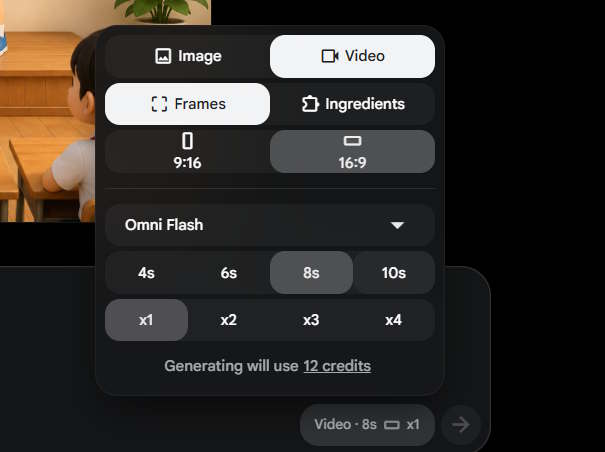
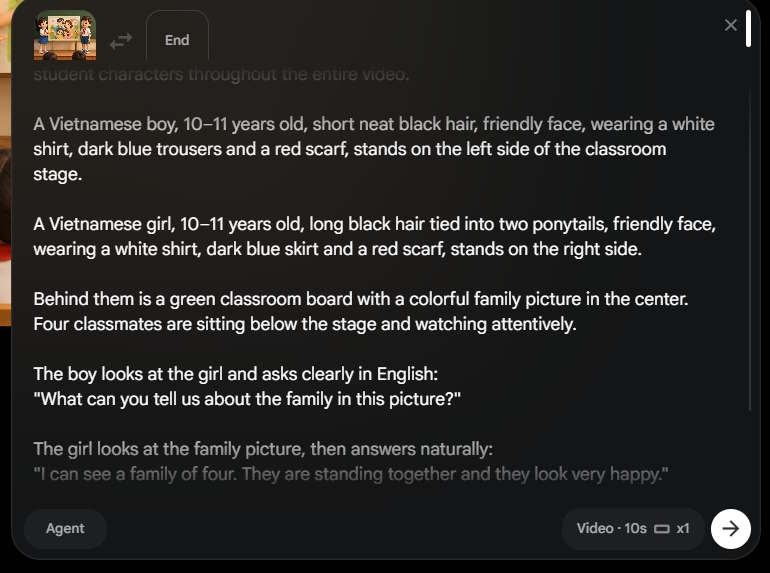
Sau đó nhấn vào bức ảnh mới tải lên, nhấn Add to Prompt để thêm ảnh vào trình tạo video rồi nhập câu lệnh cho phân cảnh đầu tiên trên ChatGPT.
Nhấn gửi để tiến hành tạo video cho phân cảnh đầu tiên trên Veo 3.
Bước 4:
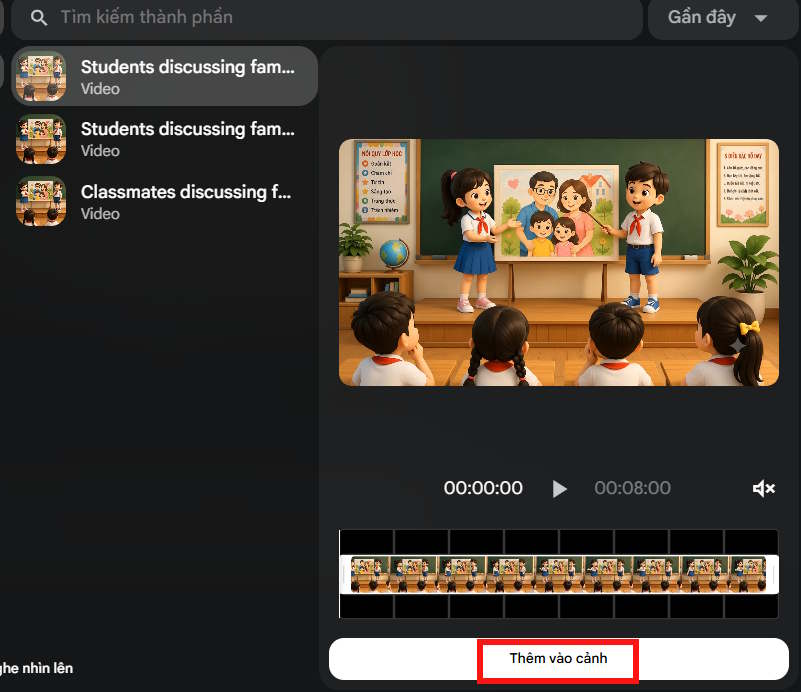
Sau đó bạn đã có được video phân cảnh đầu tiên. Tiếp tục làm video ở những phân cảnh khác. Khi đã có đầy đủ video cho các phân cảnh, đến tiến hành ghép thành video hoàn chỉnh, tại video đầu tiên bạn nhấn vào dấu 3 chấm chọn Thêm vảo cảnh rồi chọn Tạo cảnh.
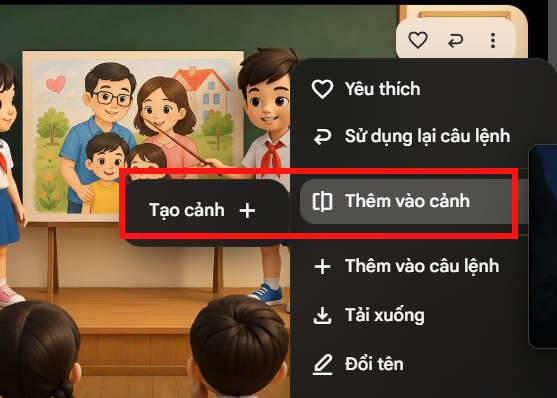
Ngay sau đó video phân cảnh 1 đã chuyển thành cảnh đầu tiên trong video hoàn chỉnh. Bạn nhấn vào video cảnh bản đầu, chọn vào dấu cộng ở thanh thời gian rồi nhấn Thêm đoạn trích video.
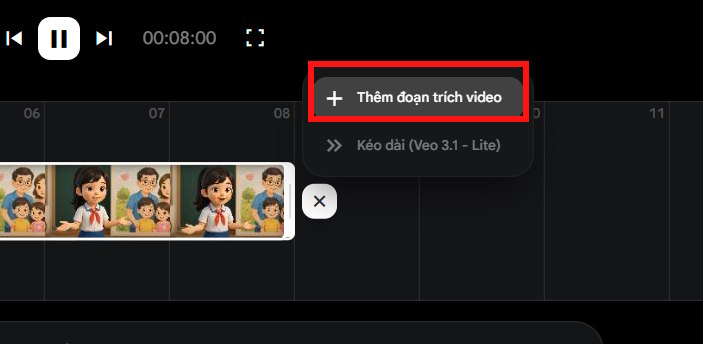
Lúc này hãy ghép video phân cảnh 2, tiếp tục làm thao tác này với những phân cảnh còn lại.
Bước 5:
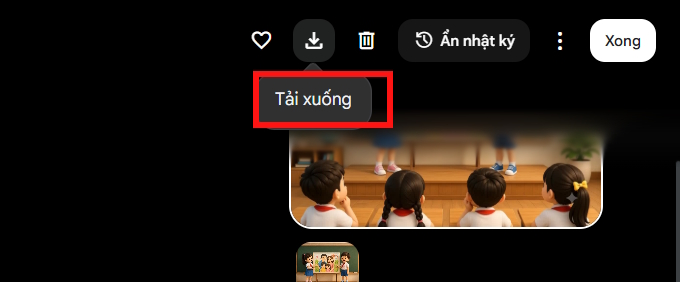
Cuối cùng khi đã có video hoàn chỉnh bạn nhấn biểu tượng download để tải video xuống là xong.








 AI
AI
 Copilot
 Grok
Grok
 Thư viện Prompt
 Hướng dẫn AI
 Công nghệ
 Ứng dụng
 Hệ thống
 Game - Trò chơi
 iPhone
 Android
 Làng Công nghệ
 Học CNTT
 Hàm Excel
 Học Python
 Download
 Video
Video
 Cuộc sống
 Khoa học

