 AI
AI
 Hướng dẫn AI
 Claude
 ChatGPT
 Gemini
 Prompt
 AI Tools
 Workflow
 Công nghệ
 Học IT
 Tiện ích

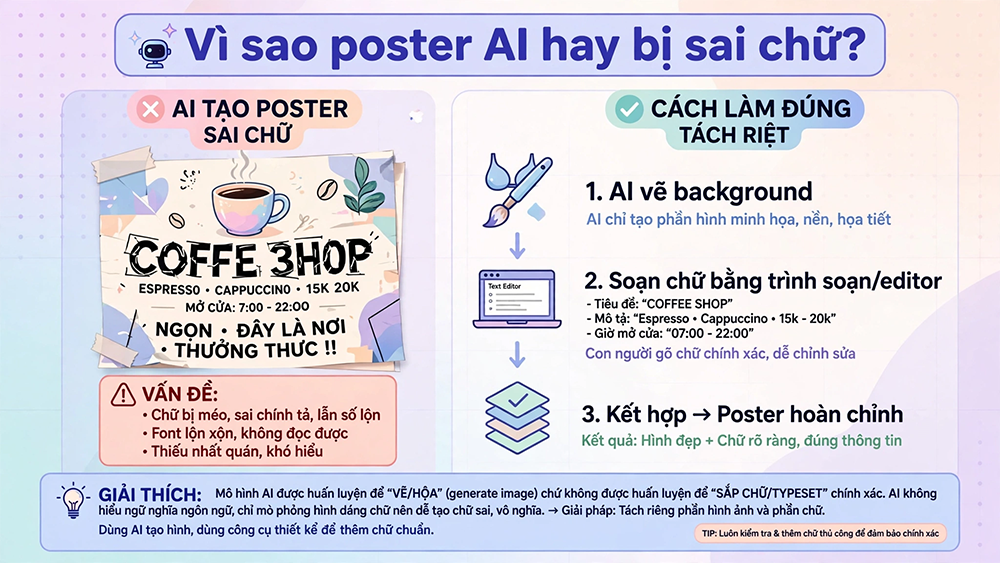
Bạn nhờ AI vẽ một poster đẹp, và ảnh ra rất ấn tượng: con tàu vũ trụ, hành tinh đỏ, ánh đèn ấm bên cửa sổ. Nhưng khi đọc tiêu đề, bạn thấy một chữ bị méo hoặc thừa một chữ cái. Với poster sự kiện, lỗi như vậy là không thể chấp nhận.
Lý do là các mô hình tạo ảnh vốn được huấn luyện để vẽ hình, không phải để sắp chữ chính xác. Cách làm hiệu quả là tách việc: để AI vẽ phần minh họa, còn chữ, ngày giờ và địa điểm thì gõ trực tiếp trong trình chỉnh sửa. Bài này hướng dẫn quy trình đó với Canva Craft, mô hình tạo ảnh của Canva, và đi kèm checklist để bạn tự kiểm tra kết quả.
Canva Craft và các thành phần liên quan
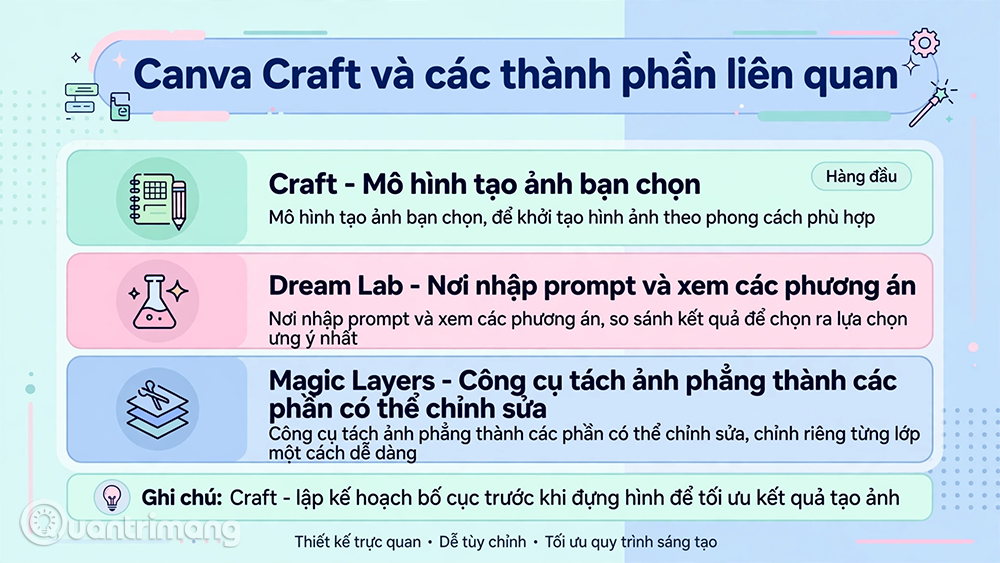
Trước khi bắt đầu, cần phân biệt ba thứ dễ nhầm lẫn:
|
Thành phần |
Vai trò |
|
Craft |
Mô hình tạo ảnh bạn chọn |
|
Dream Lab |
Nơi nhập prompt và xem các phương án |
|
Magic Layers |
Công cụ tùy chọn, tách ảnh phẳng thành các phần có thể chỉnh sửa |
Theo Canva, Craft lập kế hoạch bố cục, vị trí đối tượng và chữ trước khi dựng hình. Tuy vậy, việc một mô hình xếp hạng cao trên bảng xếp hạng không có nghĩa là nó luôn viết đúng chính tả hay dùng đúng font thương hiệu của bạn. Hãy coi đây là lý do để thử, không phải lời đảm bảo.
Các bước hướng dẫn cụ thể
Bước 1: Mở Craft trong Dream Lab
Từ trang chủ Canva, chọn More → Dream Lab, hoặc truy cập trực tiếp Dream Lab. Đây là khu vực nằm ngoài trình thiết kế.
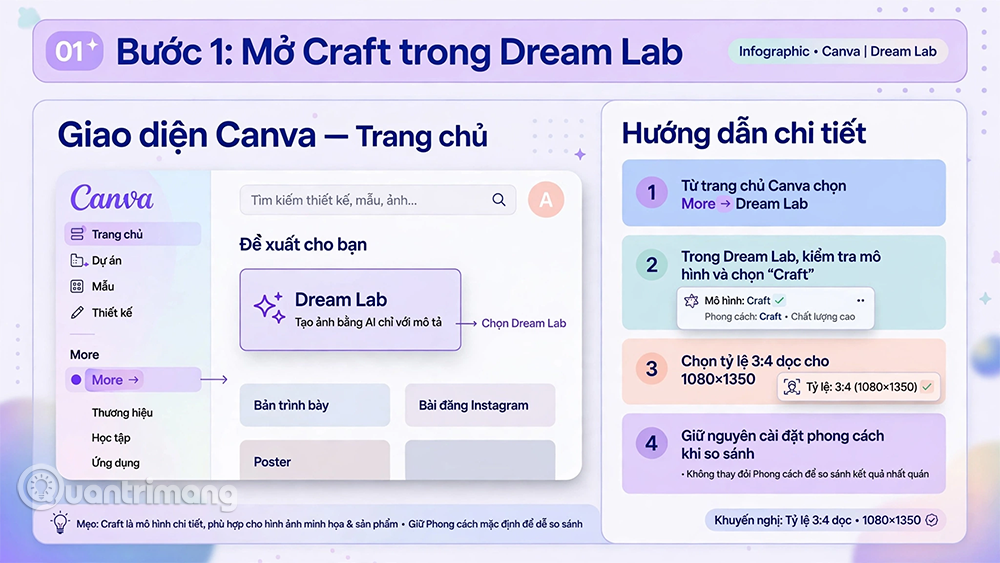
Kiểm tra mô hình đang chọn. Nếu có menu mô hình, hãy chọn Craft. Với ảnh minh họa, nên chọn tỷ lệ 3:4 dọc, vì sau này bạn sẽ đặt vào khung 1080 × 1350. Giữ nguyên cài đặt phong cách khi so sánh các lần thử.
Nếu không thấy Craft, hãy kiểm tra quyền truy cập AI của tài khoản hoặc workspace. Nếu không chọn được Craft, dừng bài tập này: kết quả từ mô hình khác sẽ trả lời một câu hỏi khác.
Bước 2: Tạo ảnh nền cho poster
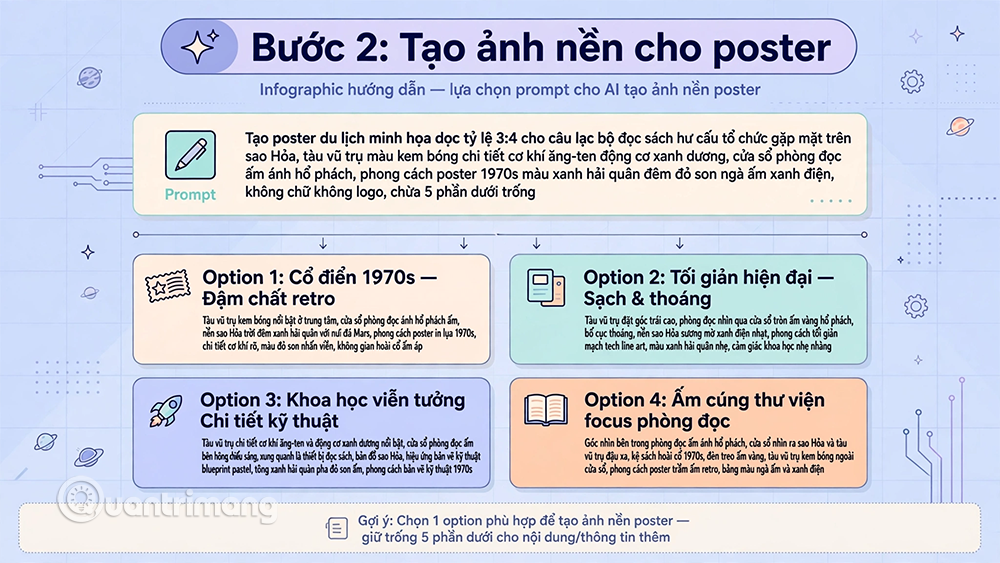
Dán prompt sau vào Dream Lab:
Tạo một poster du lịch minh họa dọc tỷ lệ 3:4 cho một câu lạc bộ đọc sách hư cấu tổ chức gặp mặt trên sao Hỏa.

Vẽ một con tàu vũ trụ khoa học viễn tưởng thực tế, thân màu kem bóng, chi tiết cơ khí rõ ràng, ăng-ten và động cơ xanh dương sáng. Các cửa sổ quan sát lớn để lộ phòng đọc sách ấm áp ánh hổ phách, có kệ sách và vài bóng người nhỏ đang đọc. Dùng hình dáng tàu vũ trụ thông thường, không phải vật thể khác.

Con tàu lướt chéo qua không gian nửa đêm về phía sao Hỏa. Hành tinh cần có quy mô ấn tượng. Phong cách như poster du hành vũ trụ sưu tầm thập niên 1970, với bảng màu giới hạn: xanh hải quân đêm, đỏ son, ngà ấm và xanh điện.

Không có chữ, số, logo, nhãn hay thương hiệu thật nào.

Dành năm phần dưới cùng của ảnh làm khoảng trống xanh hải quân yên tĩnh để tôi thêm thông tin sự kiện sau trong Canva. Giữ tàu, hành tinh và vệt động cơ phía trên khu vực này.
Tạo một bộ ảnh rồi lưu lại các kết quả đầu tiên trong History trước khi thử lại. Mỗi prompt có thể cho tối đa bốn phương án.
Chọn bản có tiêu đề rõ nhất và có đủ khoảng trống phía dưới. Kiểm tra xem có tàu vũ trụ nhận diện được, hành tinh đỏ nổi bật và cửa sổ ấm gợi phòng đọc không. Loại bỏ phương án có chữ thừa, phần dưới chật chội hoặc tiêu đề bị cắt. Chi tiết nhỏ bên trong có thể cần xem ở kích thước đầy đủ mới nhận ra lỗi.
Bước 3: Sửa tiêu đề trước khi thêm thông tin
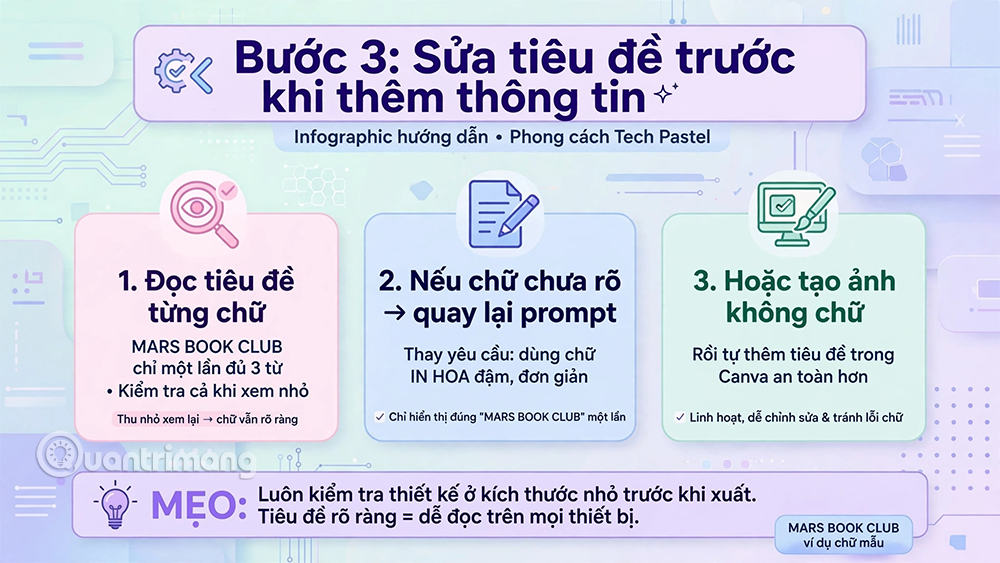
Đọc tiêu đề từng chữ một. Đảm bảo có đúng cụm MARS BOOK CLUB, chỉ một lần và đủ ba từ. Kiểm tra cả khi xem ở kích thước nhỏ.
Nếu chữ chưa rõ, quay lại prompt gốc và thay phần yêu cầu tiêu đề bằng đoạn sau, giữ nguyên phần còn lại:
Dùng chữ in hoa đậm, đơn giản cho tiêu đề. Chỉ hiển thị đúng MARS BOOK CLUB một lần. Đảm bảo mỗi chữ cái rõ ràng và có khoảng cách giữa ba từ. Không thêm chữ nào khác.Đừng mất nhiều lượt chỉ để sửa một lỗi chính tả. Nếu vẫn sai sau vài lần, hãy chuyển sang cách an toàn hơn: tạo ảnh không có chữ, rồi tự thêm tiêu đề trong Canva. Prompt không chữ như sau:
Tạo một poster du lịch minh họa dọc tỷ lệ 3:4 cho câu lạc bộ đọc sách hư cấu trên sao Hỏa. Vẽ con tàu vũ trụ màu kem, hành tinh đỏ rỉ sét khổng lồ, phòng đọc ấm ánh hổ phách sau cửa sổ. Phong cách minh họa điện ảnh thập niên 1970, bảng màu xanh hải quân đêm, đỏ son, ngà ấm và xanh điện. Chừa một phần tư trên cùng và năm phần dưới cùng làm khoảng trống cho chữ. Không có chữ, số, logo hay thương hiệu nào.Cách này cho bạn toàn quyền kiểm soát font chữ của tiêu đề, và đôi khi còn nhanh hơn.
Bước 4: Thêm thông tin sự kiện có thể chỉnh sửa
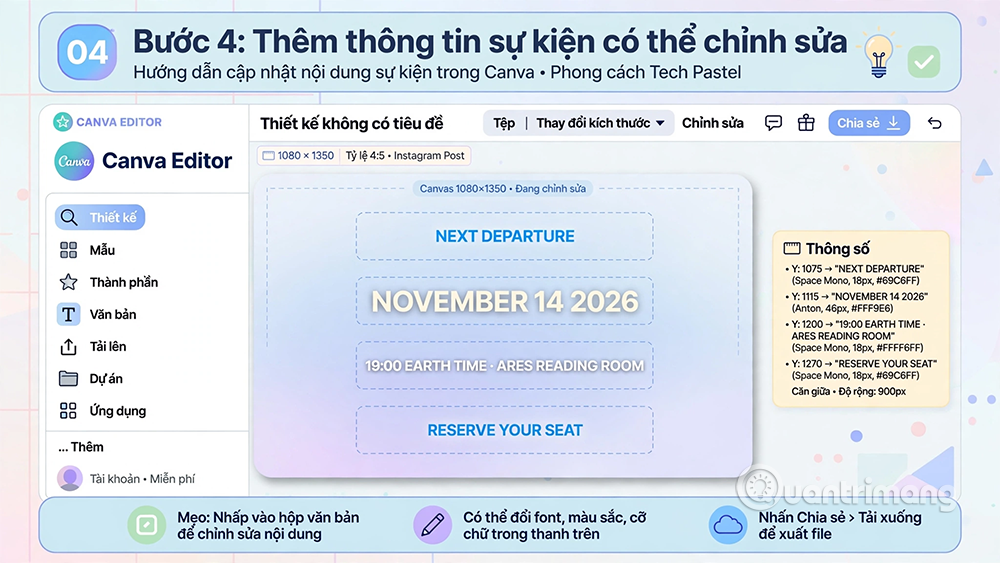
Mở ảnh đã duyệt trong trình chỉnh sửa Canva. Nếu cần, tải ảnh xuống, tạo thiết kế trống rồi tải ảnh lên qua mục Uploads.
Tạo kích thước chính xác: chọn Custom size, đơn vị pixel, rộng 1080 và cao 1350. Dán ảnh vào, căn tỷ lệ và canh giữa. Nếu còn viền mỏng, đặt màu nền trang trùng với màu tối của ảnh. Đảm bảo tiêu đề và khoảng trống dành cho chữ vẫn hiển thị đầy đủ.
Với phần chân poster, hãy nghĩ đến cảm giác của một vé du hành. Dùng Text → Add a text box để tạo bốn khung chữ căn giữa riêng biệt, lần lượt là:
- NEXT DEPARTURE (nhãn nhỏ)
- NOVEMBER 14, 2026 (ngày, nổi bật nhất)
- 19:00 EARTH TIME · ARES READING ROOM (chi tiết, gọn trên một dòng)
- RESERVE YOUR SEAT (lời kêu gọi)
Gợi ý định dạng ban đầu:
|
Dòng |
Font và cỡ |
Màu |
|
Nhãn |
Space Mono, 18 |
Xanh điện #69C6FF |
|
Ngày |
Anton, 46 |
Ngà ấm #FFF9E6 |
|
Giờ và địa điểm |
Space Mono, 18 |
Trắng #FFFFFF |
|
Lời kêu gọi |
Space Mono, 18 |
Xanh điện #69C6FF |
Để căn vị trí chính xác, dùng Position → Advanced và nhập tọa độ Y. Trong bản mẫu của chúng tôi, bốn dòng bắt đầu tại 1075, 1115, 1200 và 1270 pixel. Dùng Center để căn ngang, chiều rộng 900 pixel giúp dòng chi tiết dài có chỗ thở. Nếu ảnh của bạn chừa khoảng trống khác, hãy điều chỉnh vị trí nhưng giữ thứ bậc thông tin.
Lưu ý: nếu đổi màu chỉ có tác dụng với chữ gõ mới, hãy chọn toàn bộ chữ trong khung và áp màu lại. Kiểm tra kết quả khi đã bỏ chọn khung.
Nội dung “ĐẶT CHỖ” chỉ là dữ liệu mẫu, không tạo trang đăng ký hay liên kết thật. Trước khi dùng cho sự kiện thật, hãy thay bằng hướng dẫn đặt chỗ chính xác.
Tùy chọn: làm tiêu đề do AI tạo trở thành chữ chỉnh sửa được. Nếu muốn giữ tiêu đề Craft đã tạo nhưng đổi font, bạn có thể thử Magic Layers trên một bản sao của ảnh: chọn ảnh → Edit → Magic Layers. Công cụ này hợp với minh họa và bố cục đồ họa, nhưng tàu vũ trụ chi tiết có thể không tách sạch. Magic Layers là bước AI cao cấp, dùng chung hạn mức AI hằng tháng của bạn, và tính khả dụng phụ thuộc vào tài khoản. Nếu công cụ không hoạt động tốt, giữ bản gốc và dùng phương án không chữ.
Bước 5: Tạo bản vuông và thử đổi ngày
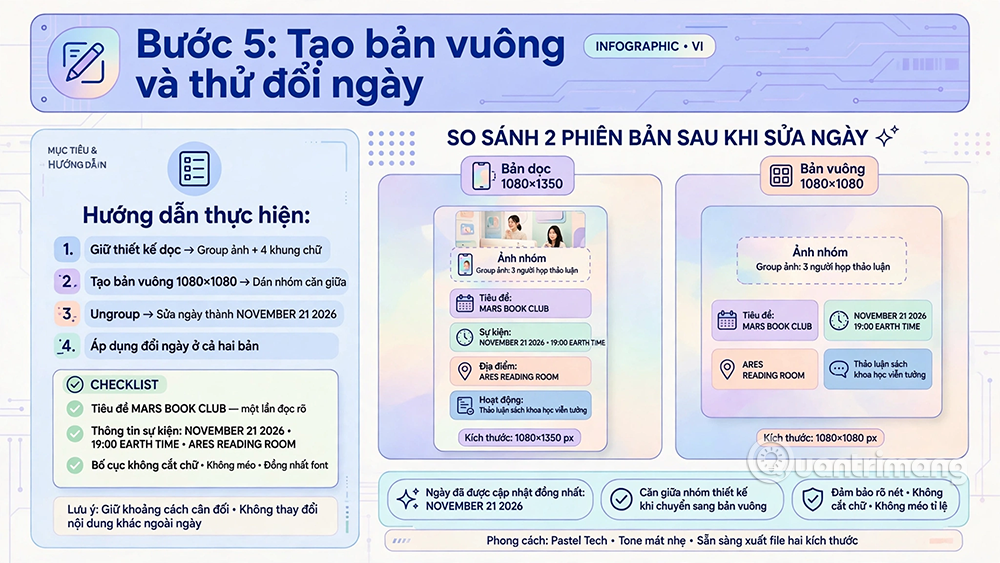
Giữ thiết kế dọc. Chọn ảnh và bốn khung chữ, rồi Group. Tạo thiết kế mới kích thước 1080 × 1080, dán nhóm vào, căn tỷ lệ và canh giữa. Đảm bảo tiêu đề, con tàu và chân poster đều nằm trọn trong trang. Sau đó chọn Ungroup ở cả hai thiết kế để sửa ngày trực tiếp.
Thử một tình huống thực tế: đổi ngày thành NOVEMBER 21, 2026 ở cả hai bản. Chỉ ngày được thay đổi, các thông tin khác giữ nguyên. Mục đích là xử lý cập nhật mà không cần tạo lại ảnh.
Kiểm tra theo bảng sau:
|
Hạng mục |
Kết quả cần đạt |
|
Tiêu đề |
MARS BOOK CLUB xuất hiện một lần, đọc rõ |
|
Thông tin sự kiện |
NOVEMBER 21, 2026; 19:00 EARTH TIME; ARES READING ROOM |
|
Bố cục |
Không cắt chữ, không méo vật thể, chữ không chạm mép |
|
Chỉnh sửa |
Ngày đổi ở cả hai kích thước, các thông tin khác giữ nguyên |
|
Kích thước file |
Dọc 1080 × 1350, vuông 1080 × 1080 |
Xuất PNG từ nút tải xuống của Canva (PNG phù hợp với đồ họa). Mở từng file, kiểm tra kích thước thực tế và đọc lại mọi dòng chữ. Lưu lại cả bản thiết kế Canva để tiện chỉnh sửa sau này.
Đến đây, bạn đã có một poster dọc đã kiểm tra, một bản vuông và các thông tin có thể sửa trực tiếp. Hãy dừng ở đây với bài tập: không đăng sự kiện giả và không đặt in ấn.
Các công cụ thay thế người Việt hay dùng
Nếu bạn chưa có quyền dùng Canva Craft, hoặc muốn so sánh, có thể thử cùng một brief trên:
- ChatGPT và Gemini: có khả năng tạo ảnh trực tiếp trong khung chat, tiện cho ý tưởng nhanh.
- Adobe Firefly: tạo ảnh và hiệu ứng với lựa chọn phong cách rõ ràng, thường dùng trong công việc đồ họa chuyên nghiệp.
- Midjourney: mạnh về thẩm mỹ và phong cách nghệ thuật, nhưng việc đặt chữ chính xác thường cần làm thủ công.
- Canva (không dùng AI tạo ảnh): vẫn là lựa chọn tiện nhất để ghép chữ, ảnh và mẫu có sẵn cho sự kiện.
Khi so sánh, hãy dùng cùng một prompt và cùng tỷ lệ khung. Ghi lại độ chính xác của tiêu đề, bố cục, thời gian sửa lỗi và tổng số lượt tạo. Đừng chọn chỉ vì ảnh đầu tiên trông đẹp.
Câu hỏi thường gặp
Canva Craft có tạo chữ chính xác không?
Không nên kỳ vọng tuyệt đối. Hãy kiểm tra từng chữ, và nếu sai nhiều thì tạo ảnh không chữ rồi thêm tiêu đề thủ công.
Vì sao không để AI viết luôn toàn bộ thông tin sự kiện?
Vì ngày, giờ và địa điểm cần thay đổi thường xuyên. Đặt chúng trong khung chữ giúp sửa nhanh mà không phải tạo lại ảnh.
Có cần trả phí để dùng Magic Layers không?
Magic Layers là một bước AI cao cấp, dùng chung hạn mức AI hằng tháng. Hãy kiểm tra gói và quyền của tài khoản.
Có nên đăng poster lên mạng ngay không?
Nếu là sự kiện thật, hãy kiểm tra lại thông tin, đường dẫn đặt chỗ và quyền sử dụng hình ảnh trước khi đăng hoặc in.
Kết luận
Poster AI đẹp chỉ thật sự hữu ích khi thông tin trên đó chính xác và dễ sửa. Quy trình tốt nhất là để Craft lo phần minh họa, còn chữ và chi tiết sự kiện được xử lý trong trình chỉnh sửa. Làm theo các bước kiểm tra tiêu đề, bố cục và bản vuông, bạn sẽ có một thiết kế sẵn sàng cho nhiều định dạng mà không phải làm lại từ đầu.

 AI
AI
 Copilot
 Grok
Grok
 Thư viện Prompt
 Hướng dẫn AI
 Công nghệ
 Ứng dụng
 Hệ thống
 Game - Trò chơi
 iPhone
 Android
 Làng Công nghệ
 Học CNTT
 Hàm Excel
 Học Python
 Download
 Video
Video
 Cuộc sống
 Khoa học

