-

Một trong những điều đầu tiên mà bạn cần học khi trở nên quen thuộc hơn với Command Prompt trên Windows 10 là cách thay đổi các thư mục trong hệ thống file của hệ điều hành. Bài viết sau đây sẽ hướng dẫn bạn thực hiện chúng.
-

Khi tải và cài đặt một ứng dụng nào đó từ Windows Store, theo mặc định Windows sẽ sử dụng thư mục WindowsApps nằm trong "C:\Program Files" để lưu trữ tất cả các file cài đặt của ứng dụng mà bạn cài đặt. Theo mặc định thư mục WindowsApps bị ẩn và người dùng không thể truy cập và sử dụng khi cần. Và bất cứ khi nào bạn mở thư mục, trên màn hình bạn sẽ nhận được thông báo lỗi: "You don't currently have permission to access this folder".
-

Làm sao để bảo vệ thư mục, dữ liệu trên máy tính? Cách đặt mật khẩu cho thư mục, file có khó không? Hãy xem câu trả lời trong bài hướng dẫn mã hóa và bảo vệ thư mục trên Windows của chúng tôi nhé.
-
Nếu bạn tải một tệp dữ liệu bất kỳ từ internet về máy thông qua các trình duyệt như Chrome, Edge hoặc Firefox trên Windows, theo mặc định bạn có thể tìm thấy tệp đó trong một thư mục đặc biệt có tên “Downloads”.
-
Thật khó hiểu khi nhìn thấy một thư mục trống, trong khi kích thước thư mục lại cho biết là không phải vậy. Vấn đề sẽ trở nên khó khăn hơn nếu bạn cần các file gấp.
-

Bạn có thể thay đổi vị trí của các thư mục cá nhân bằng cách chuyển hướng chúng. Hướng dẫn này sẽ chỉ cho bạn cách khôi phục các thư mục cá nhân trở lại vị trí mặc định trong C:\Users\(user-name) trên Windows 10.
-

Để ẩn hoàn toàn thư mục Windows thì bạn có thể sử dụng câu lệnh Command Prompt. Khi đó thư mục được ẩn hoàn toàn, cho dù đối phương sử dụng chức năng ẩn thông thường trên máy tính.
-
Hướng dẫn này sẽ chỉ cho bạn cách thay đổi hoặc khôi phục vị trí mặc định của thư mục Camera Roll trong Windows 10.
-

Đôi khi bạn có nhu cầu tạo một thư mục mà chỉ có mình bạn có quyền truy cập vào, còn những người dùng khác thì không được phép.
-
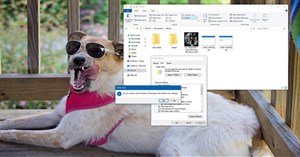
Hướng dẫn này sẽ chỉ cho bạn cách reset lại cài đặt chế độ xem thư mục, chi tiết và chiều rộng phần preview (xem trước), cũng như chiều rộng phần điều hướng trở về tùy chọn mặc định trong Windows 10.
-
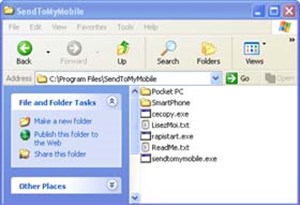
Có một cách điều chỉnh rất đơn giản trong Windows để giữ trạng thái mở của các thư mục khi khởi động lại hệ thống.
-
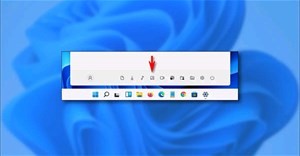
Trong Windows 11, bạn có thể thiết lập để các shortcut tương ứng với những thư mục đặc biệt của hệ thống.
-
Để quản lý và truy cập nhanh thư mục, cũng như file trên Windows 10, người dùng có thể cài đặt ứng dụng FileTag.
-

Trên hệ điều hành có rất nhiều thư mục hệ thống ẩn có thể "nhận dạng" được trên Windows Registry bằng key CLSID, tên thư mục cụ thể và vị trí thư mục trên máy tính của bạn.
-

Theo mặc định, khi bạn tạo một thư mục mới trong Windows 10, thư mục đó sẽ tự động được đặt tên là “New folder”.
-
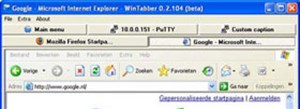
WinTabber có nhiều tính năng hữu dụng. Nó là một công cụ desktop miễn phí cho Windows, cho phép bạn tổ chức các cửa sổ mở và chạy các ứng dụng trong các tab.
-
Theo mặc định, Windows Terminal sẽ sử dụng thư mục người dùng hiện tại của bạn làm thư mục mặc định khi bạn mở nó.
-
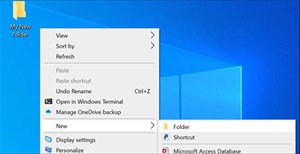
Theo mặc định, khi bạn tạo một thư mục mới trong Windows 10, thư mục đó sẽ tự động được đặt tên là “New folder”
-

Ngày nay, bộ nhớ trên điện thoại thông mình đã được nâng cao đáng kể nhưng có lẽ vẫn phải cần một thời gian nữa, nó mới đủ sức thay thế máy tính ở lĩnh vực lưu trữ dữ liệu. Do đó, giải pháp hay mà chúng tôi khuyên các bạn là hãy tạo ra một thư mục trên Windows để lưu những dữ liệu lớn mà cho phép smartphone có thể truy cập và truy xuất các nội dung bên trong thông qua một mạng cục bộ. Hãy tham khảo các bước thực hiện với điện thoại Android dưới đây của Quản Trị Mạng nhé.
-
Trong Windows 10, hộp Cortana hoặc mục Windows Search có thể giúp bạn tìm kiếm tất cả các tệp và thư mục trong máy tính. Tuy nhiên, nếu bạn không muốn người khác xem một số file hoặc thư mục nào đó thì có thể ẩn chúng trong kết quả tìm kiếm của Windows. Hãy cùng xem cách ẩn một thư mục khiến nó không xuất hiện trong kết quả tìm kiếm của File Explorer, Cortana hoặc mục Search trên thanh taskbar nhé!
-
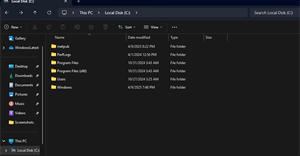
Nếu bạn đã vô tình xóa thư mục "inetpub", không cần quá lo lắng do lỗi chủ yếu đến từ việc Microsoft không công bố rõ ràng ngay từ đầu.
-

Dung lượng thư mục AppData trên Windows sau một thời gian sẽ ngày càng tăng, chiếm một phần không nhỏ bộ nhớ của hệ thống. Dưới đây là hướng dẫn dọn dẹp thư mục AppData trên Windows.

 Công nghệ
  Học CNTT
  Tiện ích
  Khoa học
  Cuộc sống
  Video
Video  Làng Công nghệ
  Đổi tên tệp (file) hoặc thư mục (folder) là một tác vụ phổ biến mà có lẽ bất cứ người dùng Windows nào cũng đã quen thuộc. Tuy nhiên ít người biết rằng có tới 6 cách khác nhau để đổi tên cho một file hoặc thư mục trên Windows 10, cụ thể như sau:
 Tôi muốn thay đổi đường dẫn Download mặc định trên hệ thống của mình thành một đường dẫn khác, từ đường dẫn cũ là C:\Users\Myname\Downloads thành C:\Downloads. Liệu tôi có thể ngăn Windows 10 ngừng sử dụng vị trí profile username theo mặc định hay không? Và nếu có thì làm thế nào để thay đổi đường dẫn Download mặc định trên Windows 10?


 Công nghệ
  Ứng dụng
  Hệ thống
  Game - Trò chơi
  iPhone
  Android
  Linux
Linux  Nền tảng Web
  Đồng hồ thông minh
  macOS
macOS  Chụp ảnh - Quay phim
  Thủ thuật SEO
  Phần cứng
  Kiến thức cơ bản
  Raspberry Pi
  Lập trình
  Hình nền đẹp
  Dịch vụ công trực tuyến
  Dịch vụ nhà mạng
  Ví điện tử - Ngân hàng
  Học CNTT
  Quiz công nghệ
  Microsoft Word 2016
  Microsoft Word 2013
  Microsoft Word 2007
  Microsoft Excel 2019
  Microsoft Excel 2016
  Microsoft PowerPoint 2019
  Microsoft PowerPoint 2016
  Google Sheets
  Học Photoshop
  Học Python
  HTML
HTML  Lập trình Scratch
  CSS và CSS3
  Lập trình C
  Lập trình C++
  Lập trình C#
  Học PHP
  Bootstrap
  SQL Server
  JavaScript
  Unix/Linux
  Download
  Năng suất
  Game - Trò chơi
  Hệ thống
  Thiết kế & Đồ họa
  Internet
  Bảo mật, Antivirus
  Doanh nghiệp
  Ảnh & Video
  Giải trí & Âm nhạc
  Mạng xã hội
  Lập trình
  Giáo dục - Học tập
  Lối sống
  Tài chính & Mua sắm
  AI Trí tuệ nhân tạo
  ChatGPT
  Copilot
  Gemini
  Tiện ích
  Khoa học
  Khoa học vui
  Khám phá khoa học
  Bí ẩn - Chuyện lạ
  Sức khỏe
  Vũ trụ
  Khám phá thiên nhiên
  Bảo vệ Môi trường
  Phát minh Khoa học
  Điện máy
  Tivi
Tivi  Tủ lạnh
  Điều hòa
  Máy giặt
  Cuộc sống
  TOP
TOP  Kỹ năng
  Kỹ năng mềm
  Món ngon mỗi ngày
  Học nhanh nhớ lâu
  Nuôi dạy con
  Mẹo vặt
  Phim ảnh, Truyện
  Làm đẹp
  DIY - Handmade
  Du lịch
  Quà tặng
  Giải trí
  Là gì?
  Nhà đẹp
  Tết 2025
  Giáng sinh - Noel
  Kỹ năng sống
  Video
Video  Công nghệ
  Khoa học
  Ô tô, Xe máy
  Làng Công nghệ
  Tấn công mạng
  Chuyện công nghệ
  Công nghệ mới
  Trí tuệ Thiên tài
  Tổng hợp