-
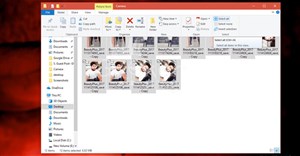
Trong hướng dẫn nhanh và đơn giản này, Quantrimang sẽ chỉ ra 3 cách khác nhau để chọn nhiều file cùng một lúc trong Windows 10. Biết 3 cách này là điều cần thiết để quản lý file trong File Explorer.
-

Có rất nhiều cách tùy biến thanh Taskbar trên Windows 10, chẳng hạn làm Taskbar trong suốt, đổi vị trí thanh Taskbar hay đổi màu thanh Taskbar với màu sắc có sẵn trên hệ thống. Tuy nhiên người dùng chỉ có thể chọn 1 màu duy nhất để cài đặt cho Taskbar và sau đó đổi lại màu khác nếu muốn.
-
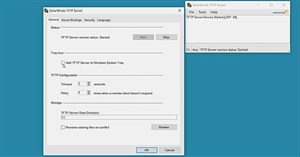
TFTP server là một phần mềm mà mọi quản trị viên và kỹ sư mạng sớm muộn cũng sẽ sử dụng, vì vậy bài viết hôm nay sẽ đưa ra danh sách phần mềm TFTP server miễn phí tốt nhất cùng với các liên kết trực tiếp để tải xuống.
-
PowerToys là nơi để các nhà phát triển thử nghiệm và làm việc với các công cụ tiện ích mới. Đây là cách sử dụng công cụ này trên Windows 10.
-

Trong bài viết này, Quản Trị Mạng sẽ hướng dẫn các bạn cách quay màn hình laptop Windows 11.
-
Người dùng có thể tắt đồng bộ OneDrive trên máy tính, dừng đồng bộ trong một khoảng thời gian hoặc tắt hoàn toàn quá trình đồng bộ này.
-
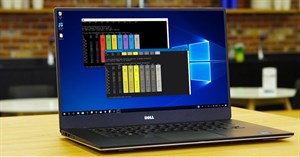
Command Prompt là một công cụ mạnh mẽ mà nhiều người thích sử dụng. Tuy nhiên, nó trông hơi nhàm chán và không thân thiện. May thay, bạn có thể tùy chỉnh Command Prompt theo nhu cầu và sở thích.
-

Nếu thiết bị của bạn không hỗ trợ định dạng MKV, bạn có thể chuyển đổi nó thành MP4. Nó là một định dạng đa phương tiện phổ biến được hỗ trợ bởi hầu hết các thiết bị.
-
Windows 11 cung cấp cho bạn một loạt các tùy chọn để tùy chỉnh trải nghiệm duyệt web của bạn thông qua Internet Options.
-
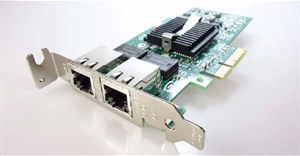
Network Adapter là phần cứng trong máy tính để thiết lập liên kết với các thiết bị khác và truy cập Internet. Vì vậy, kiểm tra thông tin chi tiết của Network Adapter là cần thiết để khắc phục mọi sự cố kết nối mạng.
-
Nếu sắp xếp các thư mục, bạn sẽ không phải vật lộn để tìm các file quan trọng. Bạn có thể bookmark thư mục yêu thích trong Windows 10 để dễ dàng truy cập. Dưới đây là một vài cách bạn có thể làm điều đó.
-
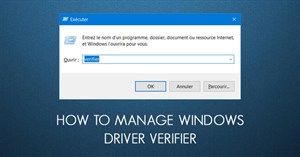
Driver Verifier là công cụ kiểm tra các driver trên máy tính, giúp người dùng phát hiện những lỗi liên quan tới driver.
-
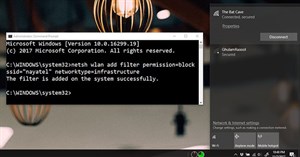
WiFi khá phổ biến hiện nay. Bất kể bạn ở đâu, có rất nhiều mạng WiFi chồng chéo lẫn nhau. Windows cho phép bạn ẩn bất kỳ mạng WiFi nào không muốn thấy trong menu mạng. Đây là cách bạn có thể làm điều đó trong Windows 10.
-

Gặp lỗi wdf01000.sys trong Windows có thể khiến bạn bực bội. Tuy nhiên, việc sửa chữa rất đơn giản một khi bạn hiểu tại sao lỗi xảy ra. Dưới đây là giải thích ngắn gọn về việc wdf01000.sys là gì, nó bị lỗi như thế nào và cách khắc phục khi gặp sự cố này.
-
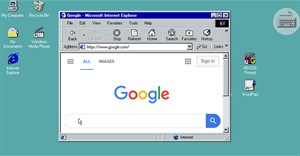
Ứng dụng Win 98 Simulator sẽ mang lại không gian Windows 98 thủa xưa ngay trên điện thoại Android để bạn nhớ lại những kỉ niệm đáng nhớ của hệ điều hành này.
-
Mặc dù việc gỡ cài đặt Bitdefender rất dễ dàng, nhưng việc không thực hiện theo cách được khuyến nghị nêu dưới đây có thể dẫn đến các file không mong muốn vẫn còn trên máy của bạn, dẫn đến sự cố khi cài đặt một chương trình diệt virus khác.
-
Lỗi STOP 0x00000004 có thể do lỗi phần cứng hoặc sự cố driver thiết bị, nhưng cũng có thể liên quan đến việc nhiễm virus. Lỗi STOP 0x00000004 sẽ luôn xuất hiện trên thông báo STOP, thường được gọi là lỗi màn hình xanh chết chóc (BSOD).
-
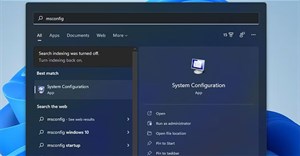
Bạn có thể giải quyết nhiều sự cố phát sinh trong Windows 11 bằng System Configuration. Ví dụ, nếu game không bắt đầu, việc mở và thay đổi cài đặt MSConfig có thể khắc phục sự cố đó.
-

Steam sử dụng trình duyệt web dựa trên Chrome có sẵn để truy cập các tính năng như cửa hàng hoặc danh sách bạn bè. Giống như bất kỳ trình duyệt nào khác, Steam có thể dễ bị lỗi và gây ra lỗi.
-

Một trong nhiều mã lỗi gây khó chịu cho người dùng Windows là 0x80072AF9. Mã lỗi này được liên kết với Windows Update. Và nó thường xảy ra khi bạn kết nối hệ thống của mình với máy chủ update.
-
Microsoft đang bổ sung tính năng Advanced Paste mới để nâng cấp PowerToys cho Windows 11, giúp chuyển đổi nội dung clipboard nhanh chóng bằng công nghệ AI.
-

Thao tác reset Network Adapter trên Windows 11 rất đơn giản khi bạn có thể thực hiện theo một số cách dưới đây, chẳng hạn thực hiện qua PowerShell theo bài viết dưới đây.

 Công nghệ
  Học CNTT
  Tiện ích
  Khoa học
  Cuộc sống
  Video
Video  Làng Công nghệ
  Hướng dẫn này sẽ giúp bạn trả lời câu hỏi "Recycle Bin ở đâu trong Windows 10?" và cho phép bạn chọn cách thoải mái nhất để tiếp cận vị trí Recycle Bin Windows 10:
 Disk Management là một tiện ích mở rộng của Microsoft Management Console cho phép quản lý toàn bộ phần cứng dựa trên ổ đĩa được Windows nhận diện.


 Công nghệ
  Ứng dụng
  Hệ thống
  Game - Trò chơi
  iPhone
  Android
  Linux
Linux  Nền tảng Web
  Đồng hồ thông minh
  macOS
macOS  Chụp ảnh - Quay phim
  Thủ thuật SEO
  Phần cứng
  Kiến thức cơ bản
  Raspberry Pi
  Lập trình
  Hình nền đẹp
  Dịch vụ công trực tuyến
  Dịch vụ nhà mạng
  Ví điện tử - Ngân hàng
  Học CNTT
  Quiz công nghệ
  Microsoft Word 2016
  Microsoft Word 2013
  Microsoft Word 2007
  Microsoft Excel 2019
  Microsoft Excel 2016
  Microsoft PowerPoint 2019
  Microsoft PowerPoint 2016
  Google Sheets
  Học Photoshop
  Học Python
  HTML
HTML  Lập trình Scratch
  CSS và CSS3
  Lập trình C
  Lập trình C++
  Lập trình C#
  Học PHP
  Bootstrap
  SQL Server
  JavaScript
  Unix/Linux
  Download
  Năng suất
  Game - Trò chơi
  Hệ thống
  Thiết kế & Đồ họa
  Internet
  Bảo mật, Antivirus
  Doanh nghiệp
  Ảnh & Video
  Giải trí & Âm nhạc
  Mạng xã hội
  Lập trình
  Giáo dục - Học tập
  Lối sống
  Tài chính & Mua sắm
  AI Trí tuệ nhân tạo
  ChatGPT
  Copilot
  Gemini
  Tiện ích
  Khoa học
  Khoa học vui
  Khám phá khoa học
  Bí ẩn - Chuyện lạ
  Sức khỏe
  Vũ trụ
  Khám phá thiên nhiên
  Bảo vệ Môi trường
  Phát minh Khoa học
  Điện máy
  Tivi
Tivi  Tủ lạnh
  Điều hòa
  Máy giặt
  Cuộc sống
  TOP
TOP  Kỹ năng
  Kỹ năng mềm
  Món ngon mỗi ngày
  Học nhanh nhớ lâu
  Nuôi dạy con
  Mẹo vặt
  Phim ảnh, Truyện
  Làm đẹp
  DIY - Handmade
  Du lịch
  Quà tặng
  Giải trí
  Là gì?
  Nhà đẹp
  Tết 2025
  Giáng sinh - Noel
  Kỹ năng sống
  Video
Video  Hướng dẫn
  Công nghệ
  Khoa học
  Ô tô, Xe máy
  Làng Công nghệ
  Tấn công mạng
  Chuyện công nghệ
  Công nghệ mới
  Trí tuệ Thiên tài
  Tổng hợp