-

Cách đánh số trang trong Word 2016 theo ý muốn không khó. Bài viết sẽ hướng dẫn bạn cách đánh số trang trong Word 2016 thật dễ dàng.
-

Để tạo Header, Footer khác nhau trên Word thì người dùng cần phải ngắt trang tài liệu Word, tách các trang muốn tạo Header, Footer khác nhau để các phần không liên quan tới nhau.
-
Sau khi tạo bảng trong Word thì việc thêm đường viền bảng trong Word giúp bảng dễ nhìn và tạo được sự chú ý với người xem.
-

Cách căn lề trong Word 2016 như thế nào? Dưới đây là những điều bạn cần biết về cách căn chỉnh lề trong Word 2016.
-

Có rất nhiều nguyên nhân dẫn tới lỗi tự động xóa chữ trong Word, có thể do kẹt bàn phím hay từ người cộng tác làm việc,... Dưới là tổng hợp các nguyên nhân và cách sửa lỗi tự động xóa chữ trong Word.
-

Mỗi khi sử dụng Word, bạn thường lo lắng mình gõ sai hoặc viết sai ngữ pháp (nếu dùng tiếng anh hoặc các ngôn ngữ khác), tuy nhiên, đừng lo gì cả bởi Word cung cấp một số tính năng kiểm tra - bao gồm công cụ kiểm tra ngữ pháp và chính tả - giúp bạn tạo tài liệu một cách chuyên nghiệp và không phạm lỗi.
-

Hãy cùng Quản Trị Mạng tìm hiểu thêm cách chèn ảnh và chức năng Text Wrapping trong Word 2013 trong bài viết dưới đây nhé!
-

Hộp văn bản Text Box có thể hữu ích trong việc thu hút sự chú ý của người đọc đến những văn bản cụ thể. Mời các bạn cùng tham khảo cách chèn Text Box và WordArt trong Word 2013 nhé!
-

Trong văn bản Word, đánh dấu và số sử dụng để sắp xếp, liệt kê và nhấn mạnh văn bản. Trong bài viết này, bạn sẽ được học cách sửa những bullet có sẵn, chèn bullet và số mới, chọn biểu tượng giống bullet, và định dạng cấp độ danh sách.
-

Dưới đây là bài hướng dẫn cách tạo tiêu đề trang, chân trang và đánh số trang trong Word 2013. Mời các bạn tham khảo!
-

In Word 2016 có thể thực hiện trực tiếp trong file tài liệu mà không cần sử dụng thêm phần mềm in văn bản nào cả. Đây là cách in Word 2016 cho bạn nếu chưa biết.
-

Định dạng hình ảnh trong Word không khó. Bạn có thể định dạng picture style kiểu oval và nhiều hơn thế nữa. Dưới đây là những điều bạn cần biết về cách định dạng ảnh trong Word.
-

Định dạng văn bản để thu hút sự chú ý của người đọc vào 1 phần cụ thể của tài liệu và nhấn mạnh các thông tin quan trọng. Trong Word, bạn có nhiều lựa chọn để chỉnh sửa văn bản, bao gồm font chữ và màu sắc. Ngoài ra bạn cũng có thể điều chỉnh liên kết của văn bản để hiển thị thay đổi trên trang theo ý bạn muốn.
-

Trong Word, thêm hyperlink vào văn bản để cung cấp truy cập tới trang web và địa chỉ mail trực tiếp từ tài liệu của bạn. Có một vài cách để chèn hyperlink trong văn bản tùy thuộc vào cách bạn lựa chọn hiển thị link.
-

Bạn có thể thêm nhiều hình vẽ vào văn bản tài liệu của mình, bao gồm các mũi tên, chú thích/lời thoại, hình vuông, hình ngôi sao và hình dạng biểu đồ. Mời cách bạn cùng tham khảo hình vẽ và cách tạo hiệu ứng cho hình vẽ trong Word 2013 nhé!
-

Khi làm việc với một tài liệu dài, sẽ rất khó và chắc chắn sẽ tốn rất nhiều thời gian để tìm một từ hoặc cụm từ cụ thể nào đó. Word có thể tự động tìm kiếm trên tài liệu của bạn bằng cách sử dụng tính năng Find và nó cho phép bạn có thể nhanh chóng thay đổi từ hoặc cụm từ bằng cách sử dụng tính năng Replace.
-

Chia cột văn bản là một trong những tính năng quen thuộc khi định dạng văn bản, đặc biệt là với các ấn phẩm báo, tạp chí.
-

Biểu đồ là công cụ bạn có thể sử dụng để truyền tải thông tin dưới dạng đồ họa. Việc sử dụng biểu đồ trong tài liệu sẽ giúp bạn minh họa dữ liệu dạng số như so sánh hay xu hướng để người đọc dễ hiểu hơn. Hãy cùng tìm hiểu cách tạo và chỉnh sửa biểu đồ trong Word 2016 dưới đây nhé!
-

Mặc định chiều rộng của cột và chiều cao của hàng trong Excel có thể không phù hợp với dữ liệu mà bạn nhập vào. Bài viết dưới đây hướng dẫn các bạn một số cách thay đổi kích thước cột, hàng và ô trong Excel 2016. Mời các bạn cùng tham khảo!
-

Bất cứ khi nào làm việc với Excel, bạn sẽ cần nhập thông tin - hoặc nội dung - vào các ô (cell). Hãy cùng Quản Trị Mạng tìm hiểu khái niệm cơ bản về các ô và dải ô trong Excel 2016 nhé!
-
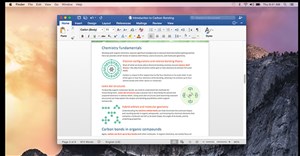
Chế độ Focus Mode trên Word sẽ giúp người dùng tập trung hơn vào giao diện Word đang làm việc mà không bị phân tâm bởi những nội dung khác, hay thậm chí từ những tính năng có sẵn trên Word.
-

Trình duyệt Microsoft Edge hỗ trợ mở nó từ công cụ dòng lệnh như Command Prompt. Đây là lệnh để chạy trình duyệt Edge từ dòng lệnh.

 Công nghệ
  Học CNTT
  Tiện ích
  Khoa học
  Cuộc sống
  Video
Video  Làng Công nghệ
 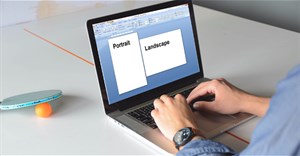 Xoay ngang 1 trang bất kỳ trong Word sẽ không ảnh hưởng tới những trang dọc còn lại trang tài liệu. Với những nội dung bắt buộc trình bày ở khổ ngang thì khi xoay ngang giấy giúp bạn trình bày nội dung được dễ dàng hơn.
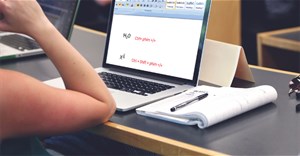 Để viết số mũ trong Word chúng ta thực hiện theo rất nhiều cách khác nhau. Bạn có thể thực hiện phím tắt để viết số mũ hoặc dùng công cụ có sẵn trong Word để viết số mũ trong Word.


 Công nghệ
  Ứng dụng
  Hệ thống
  Game - Trò chơi
  iPhone
  Android
  Linux
Linux  Nền tảng Web
  Đồng hồ thông minh
  macOS
macOS  Chụp ảnh - Quay phim
  Thủ thuật SEO
  Phần cứng
  Kiến thức cơ bản
  Raspberry Pi
  Lập trình
  Hình nền đẹp
  Dịch vụ công trực tuyến
  Dịch vụ nhà mạng
  Ví điện tử - Ngân hàng
  Học CNTT
  Quiz công nghệ
  Microsoft Word 2016
  Microsoft Word 2013
  Microsoft Word 2007
  Microsoft Excel 2019
  Microsoft Excel 2016
  Microsoft PowerPoint 2019
  Microsoft PowerPoint 2016
  Google Sheets
  Học Photoshop
  Học Python
  HTML
HTML  Lập trình Scratch
  CSS và CSS3
  Lập trình C
  Lập trình C++
  Lập trình C#
  Học PHP
  Bootstrap
  SQL Server
  JavaScript
  Unix/Linux
  Download
  Năng suất
  Game - Trò chơi
  Hệ thống
  Thiết kế & Đồ họa
  Internet
  Bảo mật, Antivirus
  Doanh nghiệp
  Ảnh & Video
  Giải trí & Âm nhạc
  Mạng xã hội
  Lập trình
  Giáo dục - Học tập
  Lối sống
  Tài chính & Mua sắm
  AI Trí tuệ nhân tạo
  ChatGPT
  Copilot
  Gemini
  Tiện ích
  Khoa học
  Khoa học vui
  Khám phá khoa học
  Bí ẩn - Chuyện lạ
  Sức khỏe
  Vũ trụ
  Khám phá thiên nhiên
  Bảo vệ Môi trường
  Phát minh Khoa học
  Điện máy
  Tivi
Tivi  Tủ lạnh
  Điều hòa
  Máy giặt
  Cuộc sống
  TOP
TOP  Kỹ năng
  Kỹ năng mềm
  Món ngon mỗi ngày
  Học nhanh nhớ lâu
  Nuôi dạy con
  Mẹo vặt
  Phim ảnh, Truyện
  Làm đẹp
  DIY - Handmade
  Du lịch
  Quà tặng
  Giải trí
  Là gì?
  Nhà đẹp
  Tết 2025
  Giáng sinh - Noel
  Kỹ năng sống
  Video
Video  Hướng dẫn
  Công nghệ
  Khoa học
  Ô tô, Xe máy
  Làng Công nghệ
  Tấn công mạng
  Chuyện công nghệ
  Công nghệ mới
  Trí tuệ Thiên tài
  Tổng hợp