 AI
AI
 Hướng dẫn AI
 Claude
 ChatGPT
 Gemini
 Prompt
 AI Tools
 Workflow
 Công nghệ
 Học IT
 Tiện ích

Quản lý thu chi là bài toán muôn thuở của mọi cá nhân, hộ kinh doanh và doanh nghiệp - dù lớn hay nhỏ. Nhưng thực tế là đa số người không phải kế toán chuyên nghiệp đều gặp chung một vấn đề: biết mình cần làm nhưng không biết bắt đầu từ đâu, không biết bảng cần có những cột gì, công thức Excel nào cần dùng, và làm sao để bảng số liệu khô khan trở thành báo cáo có ý nghĩa.
Đây chính là lúc AI như ChatGPT, Claude, Gemini trở thành trợ lý kế toán đắc lực nhất bạn từng có. Không đòi lương, làm việc 24/7, và quan trọng hơn: không phán xét bạn dù câu hỏi có "ngây thơ" đến mức nào.
Chỉ với một câu lệnh (prompt) đúng chuẩn, AI có thể:
- Tạo ra khung bảng thu chi hoàn chỉnh trong 10 giây
- Viết sẵn công thức Excel / Google Sheets để bảng tự tính toán
- Phân tích dữ liệu bạn cung cấp và chỉ ra hạng mục tốn tiền nhất
- Dự báo dòng tiền tháng tới dựa trên xu hướng hiện tại
- Giải thích từng bước bằng ngôn ngữ người thường hiểu được
Bài viết này sẽ hướng dẫn bạn toàn bộ quy trình từ A đến Z - từ chuẩn bị dữ liệu, viết prompt, lấy cấu trúc bảng, đến phân tích và dự báo tài chính - kèm theo 20 prompt mẫu đa dạng có thể dùng ngay cho mọi tình huống.

1. Chuẩn bị dữ liệu đầu vào
Trước khi ra lệnh cho AI làm bất cứ điều gì, dĩ nhiên bạn cần có nguyên liệu thô để AI xử lý. Chất lượng dữ liệu đầu vào quyết định trực tiếp chất lượng bảng thu chi đầu ra.
1.1 Dữ liệu dạng liệt kê thủ công
Đây là cách đơn giản nhất - bạn chỉ cần gõ thẳng vào ô chat với AI theo dạng danh sách thô:
Ngày 1/5: Thu 10.000.000đ tiền hàng từ khách sỉ
   Ngày 2/5: Chi 2.000.000đ tiền điện tháng 5
  Ngày 3/5: Thu nợ cũ 5.000.000đ từ anh Minh
  Ngày 4/5: Chi 8.000.000đ nhập hàng mới
  Ngày 5/5: Chi 3.500.000đ lương nhân viên bán hàng
  Ngày 6/5: Thu 4.200.000đ bán lẻ cuối tuần
AI sẽ tự nhận diện đâu là thu, đâu là chi, số tiền bao nhiêu và ngày nào - rồi sắp xếp vào bảng cho bạn. Dễ nhất là bạn hãy lấy toàn bộ thu chi trong tài khoản nhận tiền của mình, sao chép thông báo thu chi trong tài khoản đến và đi, dán vào khung nội dung và rồi nhập các prompt ở dưới đây vào.
1.2 Tải file Excel hoặc ảnh hóa đơn lên trực tiếp
Nếu bạn đã có dữ liệu trong file Excel (dù lộn xộn), hoặc chụp ảnh hóa đơn, phiếu thu chi, bảng kê tiền mặt - hãy tải trực tiếp lên ChatGPT hoặc Gemini. AI hiện tại có thể:
- Đọc và hiểu bảng Excel lộn xộn, thiếu cấu trúc
- Bóc tách thông tin từ ảnh chụp hóa đơn, phiếu thu
- Tổng hợp lại thành bảng có cấu trúc rõ ràng
- Tự phân loại nhóm chi phí mà không cần bạn làm thủ công
Mẹo: Khi tải file lên, hãy kèm theo câu mô tả ngắn: "Đây là file ghi chép thu chi thô của tôi trong tháng 5, hãy đọc và giúp tôi tổng hợp lại thành bảng có cấu trúc."
1.3 Cung cấp thông tin cơ bản về doanh nghiệp / hộ kinh doanh
Trước khi bắt đầu, hãy cho AI biết bối cảnh để bảng được thiết kế phù hợp nhất:
- Loại hình: cá nhân / hộ kinh doanh / công ty TNHH / chuỗi cửa hàng
- Ngành nghề: bán lẻ / dịch vụ / sản xuất / F&B / thương mại điện tử
- Quy mô: tháng thu bao nhiêu, có mấy nhân viên, bao nhiêu chi phí cố định
- Mục đích: theo dõi hàng ngày / báo cáo tháng / khai thuế / trình ngân hàng
Thông tin càng cụ thể → Bảng AI tạo ra càng sát với thực tế của bạn.
2. Viết prompt yêu cầu AI tạo cấu trúc bảng
Đây là bước quan trọng nhất. Một prompt tốt sẽ cho ra bảng hoàn chỉnh ngay lần đầu, tiết kiệm thời gian chỉnh sửa sau này.
2.1 Nguyên tắc viết prompt hiệu quả
Nếu bạn muốn tự viết câu lệnh, thì đây là một số nguyên tắc mà bạn cần viết:
- Nguyên tắc 1 - Nêu rõ mục đích: Bạn muốn bảng dùng để làm gì? Theo dõi hàng ngày, tổng hợp tháng, hay báo cáo cho ban lãnh đạo?
- Nguyên tắc 2 - Chỉ định công cụ: Excel, Google Sheets, hay chỉ cần bảng text để copy?
- Nguyên tắc 3 - Liệt kê các cột cần có: Đừng để AI tự đoán - hãy nói rõ bạn cần cột Ngày, cột Nội dung, cột Số tiền, cột Số dư...
- Nguyên tắc 4 - Nêu ngành và quy mô: Bảng cho tiệm cà phê khác với bảng cho công ty xuất nhập khẩu.
- Nguyên tắc 5 - Yêu cầu giải thích: Thêm câu "Hãy giải thích từng cột để tôi hiểu cách dùng" - AI sẽ hướng dẫn luôn cho bạn.
2.2 Bộ 20 prompt mẫu đa dạng - Dùng ngay không cần chỉnh
Prompt 1 - Bảng thu chi cơ bản cho cá nhân / hộ kinh doanh nhỏ
Hãy tạo cho tôi một bảng quản lý thu chi hàng tháng trên Excel.
Bao gồm các cột: Ngày, Nội dung giao dịch, Loại (Thu/Chi),
Nhóm chi phí (Lương, Mặt bằng, Nguyên vật liệu, Doanh thu bán hàng,
Thu nợ, Chi khác), Số tiền, Số dư cuối ngày.
Tôi kinh doanh cửa hàng bán lẻ nhỏ, cần theo dõi dòng tiền hàng ngày.
Hãy giải thích ngắn gọn công dụng của từng cột.
Prompt 2 - Bảng thu chi cho công ty có nhiều phòng ban
Tạo mẫu bảng tổng quan thu chi cho công ty TNHH có 3 phòng ban:
Kinh doanh, Vận hành và Marketing.
Bảng cần có các cột: Ngày, Mã giao dịch, Phòng ban,
Nội dung, Loại (Thu/Chi), Danh mục chi tiết,
Người phê duyệt, Số tiền, Lũy kế Thu, Lũy kế Chi, Số dư.
Thêm hàng tổng kết cuối tháng tự động.
Định dạng phù hợp để in báo cáo A4.
Prompt 3 - Bảng theo dõi dòng tiền (Cash Flow) chuyên nghiệp
Thiết kế bảng theo dõi dòng tiền (Cash Flow Statement)
theo chuẩn kế toán Việt Nam cho doanh nghiệp vừa và nhỏ.
Phân chia thành 3 nhóm chính:
(1) Dòng tiền từ hoạt động kinh doanh
(2) Dòng tiền từ hoạt động đầu tư
(3) Dòng tiền từ hoạt động tài chính.
Mỗi nhóm có cột: Khoản mục, Số tiền kỳ này, Số tiền kỳ trước, Chênh lệch, Ghi chú.
Thêm dòng tổng hợp dòng tiền thuần và số dư tiền cuối kỳ.
Giải thích mỗi nhóm để người không học kế toán vẫn hiểu.
Prompt 4 - Bảng ngân sách và thực chi để so sánh
Tạo bảng so sánh Ngân sách kế hoạch và Thực chi thực tế
theo từng tháng trong năm cho doanh nghiệp dịch vụ.
Bảng gồm các cột: Hạng mục chi phí, Ngân sách tháng,
Thực chi tháng, Chênh lệch (Tăng/Giảm), % Thực hiện,
Ghi chú giải thích lý do chênh lệch.
Các hạng mục gồm: Lương nhân viên, Thuê văn phòng,
Marketing, Công cụ phần mềm, Chi phí đi lại,
Tiếp khách, Chi phí khác.
Thêm hàng TỔNG CỘNG và màu nền phân biệt vượt ngân sách.
Prompt 5 - Bảng thu chi cho nhà hàng / quán ăn / F&B
Tạo bảng quản lý thu chi chuyên dành cho nhà hàng / quán cà phê.
Cột Thu gồm: Bán tại quán, Bán online (Grab/ShopeeFood/Baemin),
Đặt tiệc, Doanh thu khác.
Cột Chi gồm: Nguyên liệu thực phẩm, Nhân công bếp, Nhân công phục vụ,
Thuê mặt bằng, Điện nước, Gas, Chi phí platform giao hàng,
Marketing, Sửa chữa thiết bị, Chi phí khác.
Thêm cột tỷ lệ % mỗi khoản chi trên tổng doanh thu.
Gợi ý: tỷ lệ lý tưởng mỗi hạng mục chi phí là bao nhiêu %?
Prompt 6 - Bảng theo dõi công nợ phải thu phải trả
Tạo hai bảng theo dõi công nợ kết hợp với bảng thu chi chính:
Bảng 1 — Công nợ phải thu (tiền khách hàng còn nợ):
cột Tên khách hàng, Ngày phát sinh, Số tiền gốc,
Đã thu, Còn lại, Hạn thanh toán, Trạng thái (Đúng hạn/Quá hạn/Đã xong).
Bảng 2 — Công nợ phải trả (tiền mình còn nợ nhà cung cấp):
cột Tên nhà cung cấp, Ngày phát sinh, Số tiền,
Đã trả, Còn nợ, Hạn trả, Ghi chú ưu tiên trả.
Liên kết tổng công nợ về bảng tổng quan thu chi chính.
Prompt 7 - Bảng thu chi cho dự án / công trình theo giai đoạn
Thiết kế bảng quản lý thu chi theo từng dự án riêng biệt
cho công ty xây dựng / thiết kế / thi công nội thất.
Mỗi dự án có sheet riêng gồm: Tên dự án, Khách hàng,
Giá trị hợp đồng, Tiến độ thanh toán theo đợt (30-30-40%),
Chi phí từng giai đoạn (Nhân công, Vật tư, Vận chuyển, Giám sát, Phát sinh).
Sheet tổng hợp hiển thị: Tất cả dự án đang chạy,
Tổng đã nhận, Tổng đã chi, Lợi nhuận gộp từng dự án.
Prompt 8 - Bảng thu chi cho hộ kinh doanh online / thương mại điện tử
Tạo bảng thu chi dành riêng cho shop kinh doanh online
trên TikTok Shop, Shopee, Lazada, Facebook.
Cột Thu: Doanh thu từng sàn, Tiền hoàn từ sàn, Thu khác.
Cột Chi: Nhập hàng/Giá vốn, Phí sàn thương mại điện tử,
Phí vận chuyển, Phí hoàn hàng, Chi phí quảng cáo từng sàn,
Nhân sự đóng gói, Chi phí bao bì, Chi phí kho.
Thêm cột tự tính: Lợi nhuận gộp, % lợi nhuận/doanh thu,
và cột so sánh hiệu quả từng sàn theo tháng.
Prompt 9 - Bảng thu chi đơn giản cho người mới bắt đầu kinh doanh
Tôi mới bắt đầu bán hàng nhỏ lẻ, chưa biết gì về kế toán.
Hãy tạo cho tôi bảng thu chi thật đơn giản, dễ hiểu nhất có thể.
Chỉ cần: ngày tháng, ghi nhận thu gì / chi gì, số tiền bao nhiêu,
còn lại bao nhiêu tiền trong két.
Không dùng thuật ngữ kế toán phức tạp.
Hướng dẫn tôi từng bước điền bảng này như thế nào.
Thêm ví dụ điền sẵn 5 dòng để tôi hiểu cách dùng.
Prompt 10 - Bảng thu chi theo tuần để theo dõi ngắn hạn
Tạo bảng theo dõi thu chi theo tuần (7 ngày/tuần, 4 tuần/tháng)
giúp tôi kiểm soát tiền mặt ngắn hạn tốt hơn.
Mỗi tuần có: tổng thu, tổng chi, số dư cuối tuần,
và so sánh với tuần trước (tăng/giảm bao nhiêu %).
Thêm biểu đồ mini hoặc ký hiệu màu sắc:
xanh lá = dư tốt, vàng = cần chú ý, đỏ = nguy hiểm.
Hướng dẫn cách nhìn bảng này để ra quyết định chi tiêu hàng tuần.
Nhóm B: Prompt yêu cầu AI viết công thức tự động
Prompt 11 - Công thức tự tính số dư lũy kế
Hãy viết công thức Excel cho bảng thu chi của tôi
để cột "Số dư" tự cập nhật sau mỗi giao dịch.
Cụ thể:
- Cột A: Ngày
- Cột B: Nội dung
- Cột C: Loại (Thu hoặc Chi)
- Cột D: Số tiền
- Cột E: Số dư (cần công thức tự tính)

Yêu cầu: nếu cột C = "Thu" thì cộng vào số dư,
nếu C = "Chi" thì trừ đi.
Số dư dòng đầu = số tiền tồn quỹ ban đầu + thu/chi dòng đó.
Viết công thức cho ô E2 và hướng dẫn kéo xuống các ô tiếp theo.
Giải thích công thức bằng ngôn ngữ dễ hiểu.
Prompt 12 - Công thức tổng hợp theo nhóm chi phí
Tôi có bảng thu chi với cột D là "Nhóm" (Lương, Mặt bằng,
Nguyên vật liệu, Marketing, Chi khác, Doanh thu).
Hãy viết công thức Excel để:
1. Tính tổng chi phí từng nhóm trong tháng (dùng SUMIF)
2. Tính % mỗi nhóm so với tổng chi tiêu (công thức %)
3. Tính tổng doanh thu trong tháng
4. Tính lợi nhuận = Tổng thu - Tổng chi
5. Tạo bảng tóm tắt tự động cập nhật ở sheet riêng.
Viết từng công thức riêng biệt, có giải thích rõ ràng.Viết công thức Excel để tự động cảnh báo màu đỏ
khi một khoản chi vượt quá ngân sách tháng đã đặt.
Bảng của tôi gồm:
- Sheet "Ngân sách": cột A = Hạng mục, cột B = Ngân sách tháng
- Sheet "Thực chi": ghi nhận từng giao dịch thực tế
Yêu cầu:
1. Công thức SUMIF tổng hợp thực chi từng hạng mục từ sheet Thực chi
2. Conditional Formatting tô đỏ khi thực chi > ngân sách
3. Tô vàng khi thực chi > 80% ngân sách (cảnh báo sớm)
4. Tô xanh khi còn trong ngưỡng an toàn
Hướng dẫn từng bước cài đặt Conditional Formatting.Tôi nhập dữ liệu thu chi theo ngày vào Sheet "Data".
Hãy viết công thức để Sheet "Báo cáo tháng" tự động hiển thị:
1. Tổng thu tháng này
2. Tổng chi tháng này
3. Lợi nhuận / thâm hụt
4. Số dư đầu tháng và cuối tháng
5. Top 3 khoản chi lớn nhất trong tháng
6. So sánh với tháng trước: tăng/giảm bao nhiêu %
Sử dụng hàm SUMIFS, LARGE, INDEX/MATCH hoặc QUERY nếu dùng Google Sheets.
Giải thích từng hàm để tôi hiểu logic, không chỉ copy công thức.Dựa vào bảng thu chi 3 tháng gần nhất của tôi,
hãy viết công thức Excel để dự báo thu và chi tháng tới.
Phương pháp: lấy trung bình có trọng số
(tháng gần nhất chiếm 50%, tháng trước đó 30%, tháng xa nhất 20%).
Bao gồm:
1. Công thức tính dự báo thu tháng N+1
2. Công thức tính dự báo chi tháng N+1
3. Công thức tính dự báo số dư cuối tháng N+1
4. Cột "Kịch bản xấu": nếu doanh thu giảm 20% thì sao?
5. Cột "Kịch bản tốt": nếu doanh thu tăng 15% thì sao?Nhóm C: Prompt phân tích dữ liệu và báo cáo
Prompt 16 - Phân tích hạng mục tốn tiền nhất
Đây là bảng thu chi tháng 5 của tôi (copy dữ liệu vào đây):
[DÁN DỮ LIỆU CỦA BẠN VÀO ĐÂY]

Hãy phân tích và cho tôi biết:
1. Hạng mục nào đang tiêu tốn nhiều tiền nhất và chiếm bao nhiêu % tổng chi?
2. Những khoản chi nào có thể cắt giảm hoặc tối ưu?
3. Doanh thu có đủ bù chi phí không? Lợi nhuận thực tế là bao nhiêu?
4. Ngày nào trong tháng có dòng tiền âm (chi nhiều hơn thu)?
5. Đưa ra 3 gợi ý cụ thể để cải thiện tình hình tài chính tháng sau.
Trình bày kết quả phân tích rõ ràng, có số liệu cụ thể.
Prompt 17 - Dự báo dòng tiền và cảnh báo rủi ro
Tôi sẽ cung cấp dữ liệu thu chi 6 tháng gần nhất:
   [DÁN DỮ LIỆU 6 THÁNG VÀO ĐÂY]

  Hãy phân tích xu hướng và dự báo:
  1. Xu hướng doanh thu: đang tăng, giảm hay ổn định?
  2. Xu hướng chi phí: có khoản nào đang tăng đột biến không?
  3. Dự báo dòng tiền 3 tháng tới nếu không có thay đổi lớn
  4. Tháng nào có nguy cơ thiếu tiền mặt nhất? Cần chuẩn bị bao nhiêu?
  5. Nếu muốn đạt lợi nhuận X đồng/tháng, cần tăng doanh thu
     hoặc giảm chi phí ở đâu?
  Kết quả trình bày dưới dạng bảng tóm tắt + phân tích ngắn gọn.
Prompt 18 - So sánh kết quả với kế hoạch đầu năm
Tôi có kế hoạch tài chính đầu năm như sau:
   Doanh thu mục tiêu: [SỐ TIỀN]/tháng
  Chi phí cố định: [SỐ TIỀN]/tháng
  Lợi nhuận kỳ vọng: [SỐ TIỀN]/tháng

  Và dữ liệu thực tế 4 tháng đầu năm: [DÁN DỮ LIỆU]

  Hãy phân tích:
  1. Tôi đang đạt bao nhiêu % so với kế hoạch đề ra?
  2. Khoảng cách lớn nhất giữa kế hoạch và thực tế là ở đâu?
  3. Nếu giữ nguyên xu hướng này đến cuối năm,
     kết quả tài chính cả năm sẽ như thế nào?
  4. Cần điều chỉnh gì để đạt mục tiêu đề ra?
  Viết ngắn gọn, dùng % và số liệu cụ thể.
Prompt 19 - Tạo dashboard tóm tắt dành cho ban lãnh đạo
Dựa vào dữ liệu thu chi tháng này: [DÁN DỮ LIỆU]

  Hãy tạo một bản tóm tắt tài chính (Executive Summary) 1 trang
  dành cho ban lãnh đạo, bao gồm:
  1. Các chỉ số KPI tài chính quan trọng nhất (dạng bảng ngắn gọn)
  2. Điểm nổi bật tháng này (thu/chi bất thường, xu hướng đáng chú ý)
  3. Những rủi ro tài chính cần lưu ý
  4. Đề xuất hành động ưu tiên cho tháng tới
  Trình bày chuyên nghiệp, súc tích, dùng ký hiệu ↑↓ và màu
  sắc (✅ tốt / ⚠️ cần chú ý / 🔴 nguy hiểm) để dễ đọc nhanh.
Prompt 20 - Tư vấn cắt giảm chi phí thông minh
Đây là bảng chi phí hàng tháng của tôi: [DÁN DỮ LIỆU]
   Doanh thu hiện tại: [SỐ TIỀN]/tháng
  Mục tiêu: tăng lợi nhuận thêm 20% trong 3 tháng tới
  mà không giảm chất lượng dịch vụ hoặc sa thải nhân viên.

  Hãy:
  1. Phân tích xem chi phí nào đang ở mức cao so với chuẩn ngành?
  2. Gợi ý cụ thể 5 khoản chi có thể cắt giảm hoặc đàm phán lại,
     ước tính tiết kiệm được bao nhiêu mỗi tháng.
  3. Gợi ý 3 cách tăng doanh thu dựa trên mô hình hiện tại của tôi.
  4. Lộ trình thực hiện theo tuần trong 3 tháng để đạt mục tiêu.
  Trả lời thực tế, có con số cụ thể, không nói chung chung.
Quy trình làm việc hoàn chỉnh - Từ con số thô đến bảng chuyên nghiệp
Biết prompt là chưa đủ - bạn cần biết ghép các bước lại với nhau theo trình tự đúng. Đây là quy trình 5 bước được nhiều chủ kinh doanh áp dụng thực tế:
Bước 1 - Ra lệnh cho AI tạo cấu trúc (Header)
Dùng dữ liệu thô của bạn và một trong các prompt ở trên để AI tạo ra khung bảng hoàn chỉnh: tên các cột, mô tả từng cột, định dạng gợi ý và hướng dẫn sử dụng.
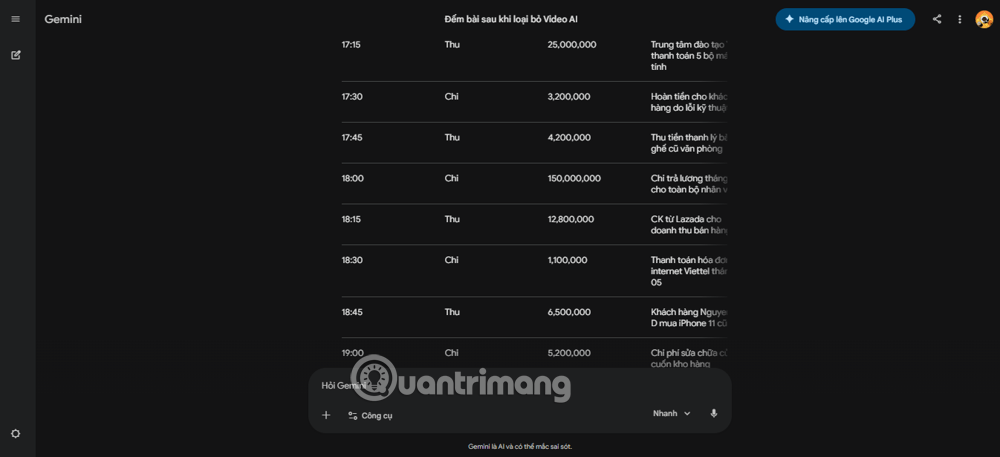
Bước 2 - Copy cấu trúc vào Excel hoặc Google Sheets
AI sẽ trả về bảng dạng text hoặc markdown. Bạn copy rồi dán vào Excel/Sheets. Nếu AI trả về dạng bảng Markdown (có dấu | phân cột), hãy dùng tính năng "Paste as table" hoặc nhờ AI xuất dạng CSV để import thẳng vào.
Mẹo: Bạn hãy nói với AI "Hãy xuất bảng này dưới dạng CSV, mỗi cột cách nhau bằng dấu phẩy" - sau đó dán vào Google Sheets sẽ tự tách cột.
Bước 3 - Nhờ AI viết công thức và dán vào bảng
Dùng các prompt nhóm B để lấy công thức tự động. Copy công thức vào đúng ô trong Excel. Đừng quên hỏi AI "Tôi cần kéo công thức này từ ô nào đến ô nào?" nếu bạn chưa chắc.
Lưu ý: Luôn test công thức với vài dòng dữ liệu giả trước khi nhập số thật.
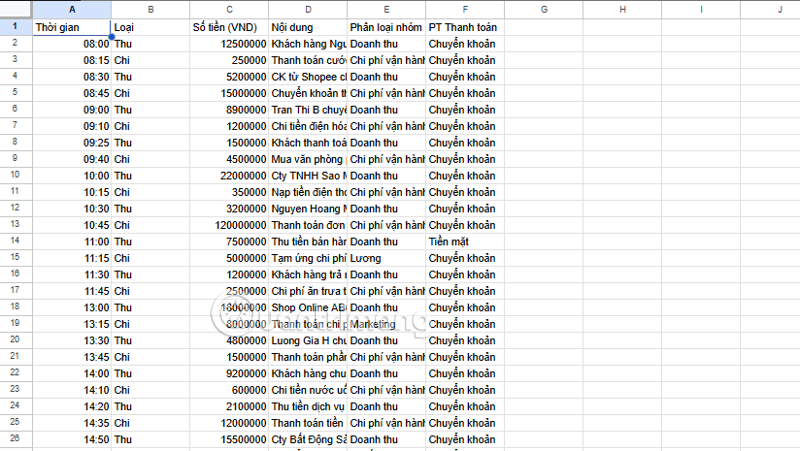
Bước 4 - Nhập số liệu thực tế vào bảng
Đây là bước bạn tự làm - nhập các giao dịch thu chi thực tế theo từng ngày. Nếu dữ liệu nhiều, hãy nhờ AI hỗ trợ phân loại: "Đây là danh sách giao dịch tháng 5, hãy giúp tôi điền vào đúng cột Nhóm chi phí."
Bước 5 - Copy dữ liệu ra AI để phân tích và nhận insight
Sau khi có đủ dữ liệu một tháng hoặc một quý, hãy copy toàn bộ bảng dán vào AI và dùng các prompt nhóm C để nhận phân tích chuyên sâu. Đây là bước nhiều người bỏ qua nhất - nhưng lại là bước tạo ra nhiều giá trị nhất.
Phần 4: Những lỗi thường gặp và cách xử lý
Lỗi 1 - AI trả về bảng không đúng ý
Nguyên nhân: Prompt quá ngắn, thiếu thông tin bối cảnh.
Cách xử lý: Thêm câu "Chưa đúng ý tôi. Hãy làm lại với yêu cầu bổ sung: [mô tả cụ thể hơn]." AI sẽ điều chỉnh ngay.
Lỗi 2 - Công thức Excel AI viết ra bị lỗi
Nguyên nhân: Cấu trúc bảng của bạn khác với giả định của AI.
Cách xử lý: Mô tả chính xác bảng của bạn: "Cột A là Ngày, cột B là Nội dung, cột C là Loại, cột D là Số tiền. Hàng dữ liệu bắt đầu từ hàng 2, hàng 1 là tiêu đề. Hãy viết lại công thức."
Lỗi 3 - Phân tích của AI chung chung, không sát thực tế
Nguyên nhân: Bạn hỏi câu quá rộng mà không cung cấp dữ liệu.
Cách xử lý: Luôn dán dữ liệu thực tế vào trước khi hỏi. Câu hỏi càng cụ thể → câu trả lời càng có giá trị.
Lỗi 4 - Không biết làm gì tiếp theo sau khi có bảng
Cách xử lý: Hỏi thẳng AI: "Tôi đã có bảng thu chi rồi. Bước tiếp theo tôi cần làm gì để quản lý tài chính hiệu quả hơn? Hướng dẫn cụ thể theo từng tuần."
Phần 5: Mẹo tối ưu khi dùng AI cho quản lý tài chính
- Mẹo 1 - Tạo "prompt library" cá nhân: Lưu lại những prompt hoạt động tốt nhất vào một file ghi chú. Mỗi tháng chỉ cần thay đổi ngày tháng và số liệu, không cần viết lại từ đầu.
- Mẹo 2 - Hỏi AI giải thích trước khi copy: Trước khi dùng bất kỳ công thức hay phân tích nào của AI, hãy hỏi "Tại sao lại làm thế này?" Hiểu logic giúp bạn phát hiện khi AI mắc lỗi.
- Mẹo 3 - Kết hợp nhiều AI: ChatGPT mạnh về viết công thức và tạo cấu trúc. Gemini mạnh về đọc file và xử lý dữ liệu lớn. Claude mạnh về phân tích và tư duy logic. Dùng đúng công cụ cho đúng việc.
- Mẹo 4 - Đặt lịch review định kỳ: Mỗi tuần dành 15 phút copy dữ liệu mới vào AI và hỏi "Tuần này có gì bất thường không?" Thói quen nhỏ này giúp bạn phát hiện vấn đề sớm hơn nhiều so với chờ đến cuối tháng.
- Mẹo 5 - Không tin tuyệt đối vào con số AI đưa ra: AI phân tích dựa trên dữ liệu bạn cung cấp. Nếu dữ liệu đầu vào sai hoặc thiếu, kết quả phân tích cũng sai. Luôn kiểm tra chéo với sổ sách gốc.
Kết luận
Quản lý thu chi không còn là đặc quyền của người có bằng kế toán hay ngân sách thuê kế toán riêng. Với AI như ChatGPT, Claude hay Gemini và bộ prompt đúng chuẩn, bất kỳ ai - từ người mới bắt đầu kinh doanh đến giám đốc tài chính - đều có thể tạo ra bảng tổng quan thu chi chuyên nghiệp, có công thức tự động, có phân tích sâu và có dự báo thực tế.
Điều duy nhất bạn cần làm là bắt đầu. Hãy chọn một trong 20 prompt trong bài này, dán vào ChatGPT ngay bây giờ, và tạo bảng thu chi đầu tiên của mình trong 5 phút tới. Bảng đầu tiên có thể chưa hoàn hảo - nhưng một bảng không hoàn hảo vẫn tốt hơn một nghìn lần so với không có bảng nào cả.
Tài chính minh bạch là nền tảng của mọi quyết định kinh doanh đúng đắn. Và AI chính là người đồng hành giúp bạn xây nền tảng đó nhanh hơn, dễ hơn bao giờ hết. 📊







 AI
AI
 Copilot
 Grok
Grok
 Thư viện Prompt
 Hướng dẫn AI
 Công nghệ
 Ứng dụng
 Hệ thống
 Game - Trò chơi
 iPhone
 Android
 Làng Công nghệ
 Học CNTT
 Hàm Excel
 Học Python
 Download
 Video
Video
 Cuộc sống
 Khoa học

