 AI
 Hướng dẫn AI
 Claude
 ChatGPT
 Gemini
 Prompt
 AI Tools
 Workflow
 Công nghệ
 Học IT
 Tiện ích

Microsoft Copilot đang thay đổi cách doanh nghiệp và nhân viên xử lý công việc hằng ngày. Thay vì mất hàng giờ viết báo cáo, tổng hợp cuộc họp, phân tích dữ liệu hay soạn email, người dùng có thể hoàn thành những nhiệm vụ này chỉ trong vài phút nhờ AI.
Tuy nhiên, để khai thác tối đa sức mạnh của Microsoft Copilot, bạn cần biết cách viết prompt (câu lệnh) hiệu quả. Một yêu cầu chung chung thường tạo ra kết quả thiếu chiều sâu, trong khi prompt có mục tiêu, ngữ cảnh và hướng dẫn cụ thể sẽ giúp AI đưa ra câu trả lời chính xác, sát với nhu cầu hơn.
Bài viết này tổng hợp hơn 50 prompt Microsoft Copilot hữu ích nhất năm 2026, kèm hướng dẫn cách viết câu lệnh và ví dụ thực tế cho từng ứng dụng Microsoft 365 như Excel, Word, Teams, Outlook và PowerPoint. Bạn cũng sẽ tìm thấy những mẫu prompt dành riêng cho các phòng ban Marketing, Kinh doanh, Tài chính và Nhân sự.
Dù mới bắt đầu sử dụng Copilot hay đã quen với các công cụ AI, những câu lệnh dưới đây sẽ giúp bạn tiết kiệm thời gian, cải thiện năng suất và tối ưu quy trình làm việc.
50+ prompt Microsoft Copilot hữu ích nhất cho công việc
- 1. Microsoft Copilot Prompt là gì?
- 2. Những prompt Microsoft Copilot tốt nhất cho công việc
- 3. Prompt Microsoft Copilot cho Excel: Phân tích dữ liệu và tạo công thức
- 4. Prompt Microsoft Copilot cho Teams: Quản lý cuộc họp và cộng tác
- 5. Prompt Microsoft Copilot cho Outlook: Soạn email và quản lý hộp thư
- 6. Prompt Microsoft Copilot cho Word: Viết và chỉnh sửa tài liệu
- 7. Prompt Microsoft Copilot cho PowerPoint: Tạo bài thuyết trình bằng AI
- 8. Ứng dụng Microsoft Copilot Prompt theo từng phòng ban
1. Microsoft Copilot Prompt là gì?
Microsoft Copilot Prompt là câu lệnh hoặc yêu cầu bằng ngôn ngữ tự nhiên mà người dùng nhập vào Copilot để hướng dẫn AI thực hiện một nhiệm vụ. Prompt có thể là một câu hỏi đơn giản, yêu cầu tạo nội dung, phân tích dữ liệu hoặc chỉ dẫn nhiều bước để hoàn thành công việc.
Theo hướng dẫn của Microsoft, một prompt hiệu quả có thể bao gồm bốn thành phần chính:
- Goal (Mục tiêu): Xác định rõ công việc bạn muốn Copilot thực hiện.
- Context (Ngữ cảnh): Cung cấp thông tin nền để AI hiểu tình huống và mục đích sử dụng.
- Expectations (Kỳ vọng): Mô tả định dạng, độ dài, giọng điệu hoặc phong cách của kết quả.
- Source (Nguồn tham chiếu): Chỉ định tài liệu, email, bảng tính hoặc dữ liệu mà Copilot cần sử dụng.
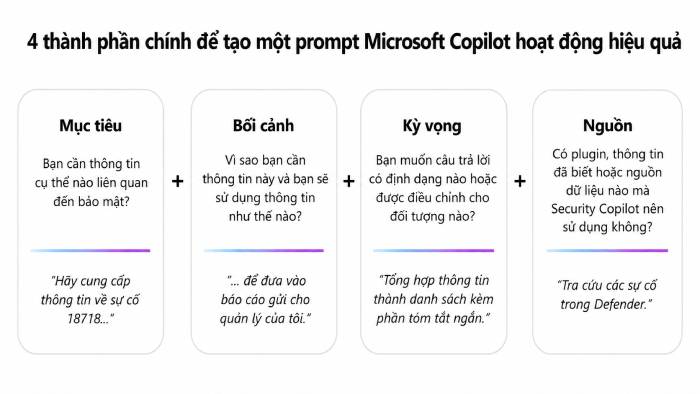
Bạn không nhất thiết phải đưa đủ cả bốn thành phần trong mọi câu lệnh. Tuy nhiên, càng cung cấp thông tin cụ thể, bạn càng có cơ hội nhận được kết quả hữu ích.
Ví dụ về sự khác biệt giữa prompt thông thường và prompt hiệu quả:
| Loại prompt | Ví dụ |
| Prompt chưa tốt | "Viết một báo cáo". |
| Prompt hiệu quả | "Phân tích báo cáo doanh số quý III này, tóm tắt năm kết quả quan trọng, làm nổi bật ba xu hướng tăng trưởng và chỉ ra những vấn đề cần cải thiện. Trình bày dưới dạng báo cáo dành cho ban quản lý". |
Với những câu lệnh được xây dựng tốt, Microsoft Copilot có thể hỗ trợ viết nội dung, tóm tắt tài liệu, phân tích dữ liệu, trả lời câu hỏi và tổng hợp thông tin từ các cuộc họp.
2. Những prompt Microsoft Copilot tốt nhất cho công việc
Các câu lệnh Microsoft Copilot dưới đây phù hợp với nhiều vị trí và có thể sử dụng trên các ứng dụng Microsoft 365. Đây là nhóm prompt đa năng giúp xử lý những công việc văn phòng thường ngày.
Prompt viết và tổng hợp tài liệu
"Tóm tắt tài liệu này thành năm ý chính dưới dạng gạch đầu dòng"."Tạo báo cáo cập nhật tiến độ dự án dựa trên nội dung tài liệu này"."Chuyển nội dung tài liệu này thành dàn ý cho một bài thuyết trình"."Tóm tắt những thông tin quan trọng nhất trong báo cáo và đề xuất các bước hành động tiếp theo".Prompt soạn thảo và giao tiếp
"Soạn email chuyên nghiệp dựa trên những ghi chú cuộc họp này"."Viết báo cáo tiến độ công việc hằng tuần dựa trên dữ liệu được cung cấp"."Soạn dàn ý cho buổi họp nhóm về [chủ đề]"."Viết lại nội dung này với giọng điệu chuyên nghiệp, ngắn gọn và dễ hiểu".Prompt quản lý công việc
"Tạo kế hoạch triển khai dự án [tên dự án], bao gồm các giai đoạn, thời hạn và người phụ trách"."Xây dựng chương trình đào tạo nhân viên mới cho dự án [tên dự án]"."Liệt kê những nhiệm vụ cần ưu tiên trong tuần này dựa trên danh sách công việc"."Tổng hợp các cập nhật mới nhất từ [tên đồng nghiệp] liên quan đến dự án".Những prompt này giúp giảm thời gian soạn thảo và tổng hợp thông tin. Thay vì bắt đầu từ một trang giấy trắng, bạn có thể để Copilot tạo bản nháp ban đầu, sau đó kiểm tra và điều chỉnh theo yêu cầu thực tế.
3. Prompt Microsoft Copilot cho Excel: Phân tích dữ liệu và tạo công thức
Microsoft Copilot trong Excel giúp người dùng phân tích bảng tính, tạo công thức, phát hiện xu hướng và trực quan hóa dữ liệu mà không cần thành thạo các hàm Excel phức tạp.
Trước khi sử dụng, bạn nên định dạng dữ liệu thành bảng (Table) để Copilot xác định chính xác các cột và phạm vi dữ liệu cần xử lý.
Prompt phân tích dữ liệu Excel
"Phân tích tập dữ liệu này và làm nổi bật những xu hướng quan trọng"."Kiểm tra dữ liệu và xác định những giá trị ngoại lệ"."Những giao dịch có giá trị trên [số tiền] nào có thời gian phê duyệt nhanh nhất?""Xác định năm khu vực có doanh số cao nhất trong bảng dữ liệu này"."So sánh doanh thu giữa các tháng và chỉ ra những tháng có mức tăng trưởng thấp nhất".Prompt tạo công thức Excel
"Tạo công thức tính tổng doanh thu cho từng danh mục sản phẩm"."Viết công thức tính tỷ suất lợi nhuận dưới dạng phần trăm"."Thêm một cột mới để chuyển đổi các giá trị trong cột Seconds thành phút"."Tạo công thức tính mức tăng trưởng doanh thu giữa hai kỳ"."Viết công thức xác định những sản phẩm có doanh số vượt mục tiêu".Prompt tạo biểu đồ và trực quan hóa dữ liệu
"Tạo biểu đồ thể hiện xu hướng doanh số trong 12 tháng gần nhất"."Chuyển bảng dữ liệu này thành biểu đồ hình tròn"."Áp dụng định dạng có điều kiện với ba màu xanh lá, vàng và đỏ cho cột Percentage"."Tạo biểu đồ so sánh doanh thu giữa các danh mục sản phẩm"."Trực quan hóa dữ liệu lợi nhuận theo từng quý để dễ dàng so sánh".Lợi ích thực tế: Các nhóm Tài chính, Phân tích dữ liệu và Vận hành có thể sử dụng Copilot để tự động hóa phép tính, tìm ra những biến động bất thường và tạo báo cáo trực quan. Điều này giúp giảm thời gian xử lý bảng tính và hạn chế những thao tác thủ công lặp lại.
4. Prompt Microsoft Copilot cho Teams: Quản lý cuộc họp và cộng tác
Copilot trong Microsoft Teams hỗ trợ tổng hợp nội dung cuộc họp, theo dõi nhiệm vụ và cải thiện khả năng phối hợp giữa các thành viên. Đây là công cụ đặc biệt hữu ích với doanh nghiệp có đội ngũ làm việc từ xa hoặc theo mô hình hybrid.
Lưu ý: Các yêu cầu liên quan đến nội dung cuộc họp cần có dữ liệu cuộc họp phù hợp. Đối với việc sử dụng bản chép lời, cần bật tính năng transcription theo yêu cầu của tính năng tương ứng.
Prompt tóm tắt cuộc họp Teams
"Tóm tắt những nội dung chính của cuộc họp này"."Liệt kê tất cả nhiệm vụ cần thực hiện được đề cập trong buổi thảo luận hôm nay"."Những câu hỏi nào đã được đặt ra, câu nào đã được trả lời và câu nào vẫn chưa được giải quyết?""Tóm tắt nội dung cuộc họp tính đến thời điểm hiện tại"."Tạo bản tổng kết cuộc họp, bao gồm các quyết định quan trọng và thời hạn thực hiện".Prompt cộng tác nhóm
"Tóm tắt nội dung cuộc trò chuyện trong nhóm trong tuần vừa qua"."Làm nổi bật những quyết định quan trọng nhất được đưa ra trong cuộc họp"."Tổng hợp những ý kiến khác nhau của các thành viên về kế hoạch triển khai dự án"."Xác định những vấn đề chưa được thống nhất trong cuộc thảo luận".Prompt quản lý dự án trong Teams
"Tạo danh sách nhiệm vụ cần thực hiện dựa trên nội dung cuộc họp"."Soạn email gửi những người tham gia, tóm tắt kết quả và các công việc tiếp theo"."Mối quan tâm lớn nhất của từng người tham gia là gì?""Xác định người phụ trách và thời hạn của từng nhiệm vụ được đề cập trong cuộc họp".Lợi ích thực tế: Copilot giúp các nhóm làm việc tiết kiệm thời gian ghi chép, theo dõi quyết định và phân công nhiệm vụ. Nhân viên không tham dự cuộc họp vẫn có thể nắm bắt những thông tin quan trọng nếu có dữ liệu cuộc họp phù hợp.
5. Prompt Microsoft Copilot cho Outlook: Soạn email và quản lý hộp thư
Copilot trong Outlook giúp đơn giản hóa quy trình xử lý email bằng cách soạn thư, tóm tắt chuỗi trao đổi dài và đề xuất cách diễn đạt phù hợp. Nhờ đó, nhân viên có thể xử lý nhiều email hơn mà vẫn đảm bảo tính chuyên nghiệp trong giao tiếp.
Prompt soạn email chuyên nghiệp
"Viết email trả lời chuyên nghiệp cho thư này"."Soạn email theo dõi sau cuộc họp dự án của chúng ta"."Viết bản tổng quan ngắn gọn về email này để gửi cho quản lý"."Soạn phản hồi cho khiếu nại của khách hàng bằng giọng điệu bình tĩnh và chuyên nghiệp"."Viết email nhắc khách hàng hoàn tất thanh toán, sử dụng giọng điệu lịch sự và thân thiện".Prompt tóm tắt email
"Tóm tắt toàn bộ chuỗi email này thành bản tổng quan dành cho cấp quản lý"."Xác định những quyết định quan trọng và nhiệm vụ cần thực hiện trong chuỗi email"."Tóm tắt những nội dung khách hàng yêu cầu và các vấn đề chưa được giải quyết"."Liệt kê những email quan trọng cần ưu tiên phản hồi hôm nay".Prompt cải thiện nội dung email
"Kiểm tra bản nháp email này và đề xuất cách diễn đạt rõ ràng, chuyên nghiệp hơn"."Viết lại email này với giọng điệu thân thiện nhưng vẫn trang trọng"."Rút gọn nội dung email nhưng giữ nguyên những thông tin quan trọng"."Kiểm tra xem email này có thể gây hiểu nhầm hoặc tạo cảm giác thiếu thiện chí ở điểm nào không".Mẹo sử dụng: Trong Outlook, bạn cũng có thể chọn tính năng Summary by Copilot ở đầu chuỗi email để tạo bản tóm tắt cuộc hội thoại. Tùy phiên bản và tính năng khả dụng, bản tóm tắt có thể kèm trích dẫn liên kết đến những email liên quan.
Các nhóm Chăm sóc khách hàng và Kinh doanh có thể tận dụng những prompt này để tăng tốc độ phản hồi, cá nhân hóa nội dung và quản lý lượng email lớn hiệu quả hơn.
6. Prompt Microsoft Copilot cho Word: Viết và chỉnh sửa tài liệu
Copilot trong Microsoft Word giúp người dùng tạo bản thảo, chỉnh sửa nội dung và tóm tắt tài liệu nhanh chóng. Công cụ phù hợp với nhiều nhu cầu như viết báo cáo, đề xuất dự án, tài liệu đào tạo và văn bản hành chính.
Dưới đây là những prompt Copilot cho Word đáng thử:
"Viết đề xuất dự án dựa trên những ghi chú này"."Tóm tắt tài liệu này dưới dạng các ý chính"."Viết lại đoạn văn này với giọng điệu chuyên nghiệp hơn"."Tạo bản tóm tắt điều hành cho báo cáo này"."Viết thư mời nhận việc cho vị trí [tên chức danh], với ngày bắt đầu làm việc là [ngày]"."Rút gọn phần nội dung này nhưng vẫn giữ nguyên những luận điểm quan trọng"."Xác định những luận điểm chính được trình bày trong tài liệu"."Mở rộng phần này bằng cách bổ sung ví dụ và giải thích cụ thể".Mẹo tối ưu prompt: Khi tạo tài liệu mới, bạn có thể sử dụng lệnh / để thêm tệp tham chiếu phù hợp nếu phiên bản Copilot đang dùng hỗ trợ tính năng này. Việc cung cấp tài liệu nguồn giúp AI hiểu rõ bối cảnh, thuật ngữ và dữ liệu của tổ chức, từ đó tạo bản thảo sát với yêu cầu hơn.
7. Prompt Microsoft Copilot cho PowerPoint: Tạo bài thuyết trình bằng AI
Copilot trong PowerPoint giúp chuyển ý tưởng, prompt hoặc tài liệu Word thành bài thuyết trình có cấu trúc. Công cụ hỗ trợ tạo slide, sắp xếp nội dung và đề xuất bố cục, giúp người dùng tiết kiệm thời gian chuẩn bị bài trình bày.
Một số prompt PowerPoint hữu ích:
"Tạo bài thuyết trình dựa trên tài liệu này"."Tạo các slide giải thích nội dung báo cáo quý này"."Xây dựng bài thuyết trình gồm 10 slide về ứng dụng AI trong nâng cao năng suất doanh nghiệp"."Thêm một slide về [chủ đề] vào bài thuyết trình hiện tại"."Tóm tắt bài thuyết trình này thành năm thông điệp quan trọng nhất"."Viết lại nội dung slide này ngắn gọn hơn và phù hợp với đối tượng quản lý"."Đề xuất hình ảnh minh họa phù hợp cho từng slide".Mẹo tạo slide hiệu quả: Nếu sử dụng tài liệu Word làm nguồn để tạo PowerPoint, hãy tổ chức nội dung bằng Styles (Kiểu) và các cấp tiêu đề trong Word. Cấu trúc rõ ràng giúp Copilot xác định cách phân chia nội dung thành các slide. Microsoft cũng khuyến nghị sử dụng tệp nguồn có dung lượng phù hợp; tài liệu tham chiếu trong hướng dẫn gốc đề cập mức dưới 24 MB.
8. Ứng dụng Microsoft Copilot Prompt theo từng phòng ban
Ngoài các ứng dụng riêng lẻ, doanh nghiệp có thể xây dựng prompt Microsoft Copilot theo đặc thù công việc của từng phòng ban. Cách tiếp cận này giúp AI xử lý những nhiệm vụ cụ thể thay vì chỉ tạo nội dung chung chung.
Prompt Copilot cho Marketing
"Tạo báo cáo đánh giá hiệu quả chiến dịch marketing dựa trên dữ liệu này"."Xây dựng content brief cho chiến dịch mới dựa trên tài liệu chiến lược thương hiệu"."Tổng hợp kết quả khảo sát khách hàng và phân loại phản hồi theo các chủ đề chính"."Đề xuất năm ý tưởng nội dung mạng xã hội cho chiến dịch quảng bá sản phẩm mới"."Phân tích hiệu quả các kênh marketing và xác định kênh có tỷ lệ chuyển đổi cao nhất".Prompt Copilot cho Kinh doanh
"Viết email theo dõi được cá nhân hóa sau cuộc họp với khách hàng"."Tóm tắt ghi chú cuộc gọi bán hàng theo định dạng phù hợp để cập nhật vào hệ thống CRM"."Tạo bảng so sánh các lựa chọn sản phẩm dựa trên tài liệu này"."Phân tích dữ liệu bán hàng và xác định những khách hàng tiềm năng có khả năng chuyển đổi cao"."Soạn kịch bản tư vấn sản phẩm dựa trên nhu cầu của nhóm khách hàng mục tiêu".Prompt Copilot cho Tài chính
"Phân tích báo cáo tài chính và xác định các xu hướng hoặc điểm bất thường"."Tạo cột công thức để tự động hóa các phép tính trong bảng dữ liệu"."Xây dựng bảng điều khiển dành cho ban quản lý từ dữ liệu bảng tính"."So sánh chi phí hoạt động giữa các quý và xác định những khoản tăng bất thường"."Tóm tắt tình hình ngân sách và đề xuất những khoản mục cần theo dõi".Prompt Copilot cho Nhân sự (HR)
"Soạn mô tả công việc dựa trên những yêu cầu tuyển dụng này"."Tóm tắt kết quả khảo sát mức độ gắn kết của nhân viên"."Tạo tài liệu hướng dẫn nhân viên mới trong tuần đầu tiên"."Xây dựng dàn ý chương trình đào tạo nội bộ cho vị trí [chức danh]"."Soạn bộ câu hỏi phỏng vấn dựa trên yêu cầu của vị trí tuyển dụng".







 AI
 Copilot
 Grok
 Thư viện Prompt
 Hướng dẫn AI
 Công nghệ
 Ứng dụng
 Hệ thống
 Game - Trò chơi
 iPhone
 Android
 Làng Công nghệ
 Học CNTT
 Hàm Excel
 Học Python
 Download
 Video
 Cuộc sống
 Khoa học

