 AI
AI
 Hướng dẫn AI
 Claude
 ChatGPT
 Gemini
 Prompt
 AI Tools
 Workflow
 Công nghệ
 Học IT
 Tiện ích

AI có thể giúp bạn soạn thảo văn bản, xử lý bảng tính, xây dựng bài thuyết trình, viết email và tổng hợp biên bản họp nhanh chóng hơn. Tuy nhiên, để nhận được kết quả chính xác và có thể sử dụng trong công việc, bạn cần cung cấp dữ liệu đầu vào rõ ràng, nêu cụ thể yêu cầu và xác định định dạng đầu ra mong muốn.
Bài viết này tổng hợp 12 prompt AI văn phòng có thể sử dụng ngay, bao gồm 3 prompt cho Word, 3 prompt cho Excel, 2 prompt cho PowerPoint, 2 prompt viết email và 2 prompt xử lý biên bản họp. Mỗi prompt đều đi kèm dữ liệu đầu vào mẫu, câu lệnh hoàn chỉnh và kết quả minh họa để bạn dễ dàng áp dụng vào công việc thực tế.
Lưu ý: Các ví dụ sử dụng dữ liệu giả lập. Kết quả minh họa được rút gọn để thể hiện định dạng đầu ra mong muốn; nội dung thực tế có thể khác nhau tùy công cụ AI và dữ liệu đầu vào.
12 prompt hữu ích cho Word, Excel, PowerPoint và email
Cách viết prompt AI văn phòng hiệu quả
Một prompt tốt không chỉ nêu nhiệm vụ mà còn phải cung cấp đủ ngữ cảnh để AI hiểu chính xác công việc cần thực hiện. Bạn có thể sử dụng cấu trúc sau:
- Vai trò: Yêu cầu AI đóng vai trò phù hợp, chẳng hạn trợ lý hành chính, chuyên viên phân tích dữ liệu hoặc thư ký cuộc họp.
- Nhiệm vụ: Mô tả rõ công việc cần hoàn thành.
- Dữ liệu đầu vào: Cung cấp thông tin, số liệu hoặc nội dung mẫu cần xử lý.
- Yêu cầu đầu ra: Quy định độ dài, giọng văn, cấu trúc, bảng biểu hoặc định dạng kết quả.
- Điều kiện và giới hạn: Nêu rõ những điều AI không được tự suy đoán, thay đổi hoặc bổ sung.
Ví dụ, thay vì viết “Hãy viết báo cáo doanh thu”, bạn nên cung cấp số liệu doanh thu, chi phí, thời gian báo cáo và yêu cầu AI trình bày kết quả thành bảng kèm nhận xét.
Cách làm này giúp đầu ra sát với nhu cầu hơn và giảm thời gian chỉnh sửa sau khi AI hoàn thành.
3 prompt AI cho Microsoft Word
Các prompt dưới đây phù hợp với những công việc thường gặp như soạn thảo thông báo, biên tập văn bản và tóm tắt tài liệu dài. Bạn có thể sử dụng với công cụ AI hỗ trợ tạo nội dung hoặc kết hợp với Microsoft Word.
Prompt 1: Soạn thảo thông báo nội bộ chuyên nghiệp
Khi nào nên sử dụng?
Khi cần tạo thông báo về lịch nghỉ, lịch họp, kế hoạch đào tạo, thay đổi quy trình hoặc các hoạt động nội bộ khác mà chưa có bản nháp hoàn chỉnh.
Dữ liệu đầu vào mẫu
- Đơn vị ban hành: Phòng Hành chính.
- Nội dung: Thông báo lịch đào tạo kỹ năng bảo mật thông tin.
- Thời gian: 14:00–16:00 ngày 28/10/2026.
- Địa điểm: Phòng họp tầng 3.
- Đối tượng: Toàn thể nhân viên.
- Yêu cầu: Có mặt trước 10 phút, mang theo máy tính xách tay.
Prompt hoàn chỉnh
Bạn là chuyên viên hành chính có kinh nghiệm soạn thảo văn bản nội bộ doanh nghiệp.
Hãy soạn thông báo về buổi đào tạo kỹ năng bảo mật thông tin cho nhân viên dựa trên dữ liệu sau:
Đơn vị ban hành: Phòng Hành chính.
Thời gian: 14:00–16:00 ngày 28/10/2026.
Địa điểm: Phòng họp tầng 3.
Đối tượng tham gia: Toàn thể nhân viên.
Yêu cầu: Có mặt trước 10 phút và mang theo máy tính xách tay.
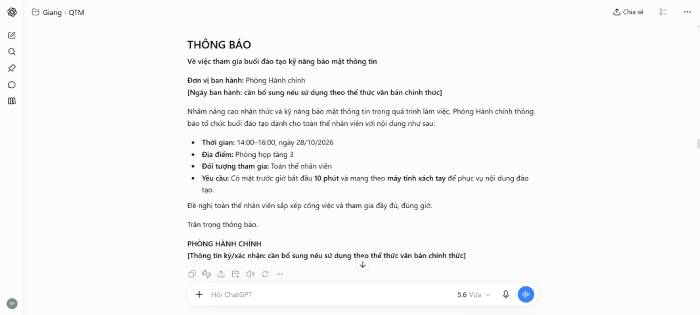
Trình bày văn bản chuyên nghiệp, ngắn gọn, có tiêu đề, nội dung, thời gian, địa điểm và yêu cầu tham gia. Sử dụng ngôn ngữ lịch sự, dễ hiểu. Không tự bổ sung tên người ký, số văn bản hoặc thông tin chưa được cung cấp. Nếu cần thông tin để hoàn thiện thể thức chính thức, hãy đánh dấu vị trí cần bổ sung.
Kết quả minh họa
Prompt 2: Biên tập và cải thiện văn bản có sẵn
Khi nào nên sử dụng?
Khi nội dung đã có nhưng cách diễn đạt còn dài dòng, thiếu chuyên nghiệp, lặp từ hoặc chưa phù hợp với đối tượng người đọc.
Dữ liệu đầu vào mẫu
- Công ty thông báo mọi người tuần sau sẽ đào tạo bảo mật. Ai đi thì nhớ đến đúng giờ, mang laptop. Nếu bận thì báo lại cho phòng hành chính để sắp xếp.
Prompt hoàn chỉnh
Bạn là biên tập viên chuyên chỉnh sửa văn bản công sở.
Hãy biên tập đoạn văn dưới đây thành một thông báo nội bộ chuyên nghiệp:
“[Dán nội dung cần biên tập vào đây]”
Yêu cầu:
Giữ nguyên ý nghĩa và thông tin có trong bản gốc.
Sửa lỗi ngữ pháp, chính tả và cách diễn đạt.
Sử dụng giọng văn lịch sự, rõ ràng, không quá cứng nhắc.
Chia nội dung thành các câu hoặc đoạn ngắn nếu cần.
Không tự bổ sung thời gian, địa điểm, người phụ trách hoặc quy định chưa được cung cấp.
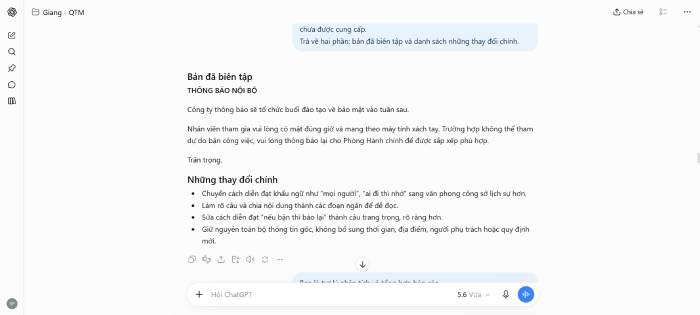
Trả về hai phần: bản đã biên tập và danh sách những thay đổi chính.
Kết quả minh họa
Prompt 3: Tóm tắt tài liệu dài thành báo cáo ngắn
Khi nào nên sử dụng?
Khi cần rút gọn báo cáo, tài liệu hướng dẫn, nội dung nghiên cứu hoặc tài liệu dự án thành bản tóm tắt để quản lý dễ nắm bắt.
Dữ liệu đầu vào mẫu
Một báo cáo giả lập về hoạt động chăm sóc khách hàng có các thông tin:
- Tháng 9 tiếp nhận 500 yêu cầu hỗ trợ.
- 420 yêu cầu được xử lý trong vòng 24 giờ.
- 50 yêu cầu cần chuyển sang bộ phận kỹ thuật.
- 30 yêu cầu chưa được giải quyết vào cuối tháng.
- Các vấn đề phổ biến gồm lỗi đăng nhập, thanh toán và hướng dẫn sử dụng.
Prompt hoàn chỉnh
Bạn là trợ lý phân tích và tổng hợp báo cáo.
Hãy tóm tắt tài liệu dưới đây thành báo cáo dành cho quản lý:
[Dán nội dung tài liệu hoặc phần văn bản được phép chia sẻ]
Yêu cầu:
Tóm tắt mục tiêu và nội dung chính.
Trích xuất các số liệu, kết quả và vấn đề nổi bật.
Phân biệt rõ dữ kiện có trong tài liệu với nhận xét suy ra từ dữ kiện.
Đưa ra tối đa 3 đề xuất hành động, ghi rõ nếu đó là đề xuất chứ không phải quyết định đã được phê duyệt.
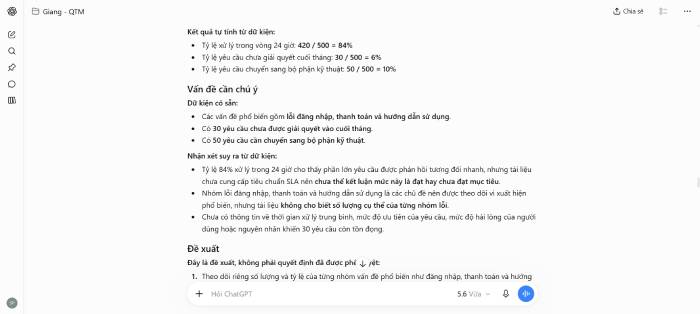
Trình bày theo các mục: Tổng quan, Số liệu chính, Vấn đề cần chú ý và Đề xuất.
Không tự thêm số liệu hoặc kết luận không có căn cứ.
Nếu tài liệu thiếu thông tin, hãy nêu rõ phần còn thiếu.
Kết quả minh họa
3 prompt AI cho Microsoft Excel
Excel là công cụ phổ biến để quản lý dữ liệu, tính toán và lập báo cáo. AI có thể hỗ trợ viết công thức, chuẩn hóa dữ liệu và diễn giải số liệu, nhưng bạn vẫn cần kiểm tra công thức và kết quả trên bảng tính thực tế.
Prompt 4: Làm sạch và chuẩn hóa dữ liệu Excel
Khi nào nên sử dụng?
Khi bảng dữ liệu có cách viết không đồng nhất, khoảng trắng thừa, định dạng ngày tháng khác nhau hoặc các giá trị cần chuẩn hóa trước khi phân tích.
Dữ liệu đầu vào mẫu
| Mã đơn | Khách hàng | Tỉnh/thành | Trạng thái |
| DH001 | Nguyễn Văn An | Hà Nội | hoàn thành |
| DH002 | Trần Thị Bình | hà nội | Hoàn Thành |
| DH003 | Lê Minh Cường | TP.HCM | đang xử lý |
| DH004 | Phạm Thu Hà | Hà Nội | hoàn thành |
Prompt hoàn chỉnh
Bạn là chuyên viên xử lý dữ liệu bằng Excel.
Hãy kiểm tra bảng dữ liệu sau và đề xuất cách chuẩn hóa để phục vụ báo cáo:
[Dán bảng dữ liệu mẫu hoặc mô tả các cột]
Yêu cầu:
Xác định các giá trị không đồng nhất, khoảng trắng thừa, lỗi định dạng và dữ liệu có khả năng trùng lặp.
Đề xuất quy tắc chuẩn hóa cho từng cột.
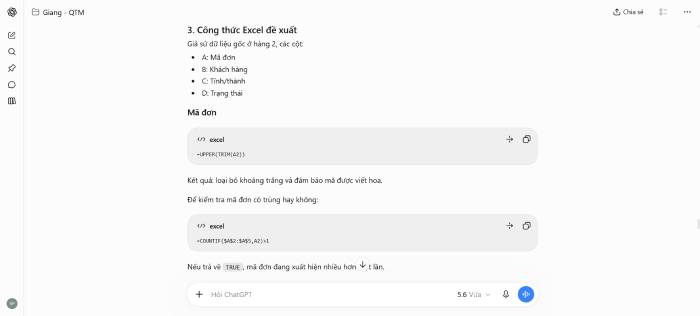
Cung cấp công thức Excel phù hợp để xử lý dữ liệu khi có thể.
Minh họa bảng kết quả sau khi chuẩn hóa.
Không tự xóa dòng hoặc gộp bản ghi nếu chưa đủ căn cứ xác định là trùng lặp.
Giữ nguyên dữ liệu gốc và hướng dẫn tạo bản sao trước khi chỉnh sửa.
Nếu có nhiều cách xử lý, hãy nêu rõ ưu điểm và điều kiện sử dụng.
Kết quả minh họa
Prompt 5: Tính doanh thu, chi phí và lợi nhuận bằng Excel
Khi nào nên sử dụng?
Khi cần xây dựng bảng báo cáo kinh doanh, tính lợi nhuận theo sản phẩm hoặc kiểm tra công thức tính toán.
Dữ liệu đầu vào mẫu
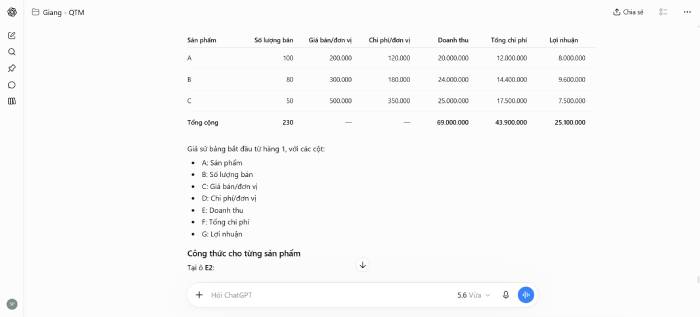
| Sản phẩm | Số lượng bán | Giá bán/đơn vị | Chi phí/đơn vị |
| A | 100 | 200.000 | 120.000 |
| B | 80 | 300.000 | 180.000 |
| C | 50 | 500.000 | 350.000 |
Prompt hoàn chỉnh
Bạn là chuyên viên phân tích tài chính sử dụng Excel.
Dựa trên bảng dữ liệu sản phẩm, số lượng bán, giá bán và chi phí đơn vị, hãy hướng dẫn tạo bảng tính doanh thu, tổng chi phí và lợi nhuận.
Yêu cầu:
Đề xuất các cột cần bổ sung.
Viết công thức Excel cho doanh thu, tổng chi phí và lợi nhuận từng sản phẩm.
Tạo dòng tổng cộng cho toàn bộ bảng.
Giải thích công thức bằng ngôn ngữ đơn giản.
Tính thử kết quả dựa trên dữ liệu đầu vào.
Nếu đề cập đến lợi nhuận ròng hoặc biên lợi nhuận sau thuế, phải nêu rõ dữ liệu thuế và các khoản chi phí liên quan còn thiếu.
Không tự giả định các khoản chi phí ngoài bảng.
Kết quả minh họa
Prompt 6: Phân tích hiệu quả kinh doanh từ bảng tính
Khi nào nên sử dụng?
Khi đã có dữ liệu doanh thu hoặc chi phí và cần xác định xu hướng, so sánh các kỳ báo cáo hoặc tìm ra những điểm cần chú ý.
Dữ liệu đầu vào mẫu
| Tháng | Doanh thu | Chi phí |
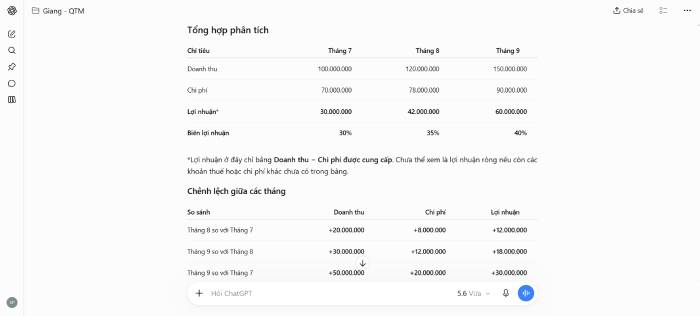
| Tháng 7 | 100.000.000 | 70.000.000 |
| Tháng 8 | 120.000.000 | 78.000.000 |
| Tháng 9 | 150.000.000 | 90.000.000 |
Prompt hoàn chỉnh
Bạn là chuyên viên phân tích dữ liệu kinh doanh.
Hãy phân tích bảng doanh thu và chi phí theo tháng dưới đây:
[Dán bảng dữ liệu]
Yêu cầu:
Tính chênh lệch doanh thu và chi phí giữa các tháng.
Tính tỷ lệ tăng trưởng doanh thu theo tháng.
Tính lợi nhuận trước các chi phí chưa được cung cấp bằng doanh thu trừ chi phí.
Tính biên lợi nhuận theo công thức lợi nhuận chia doanh thu.
Chỉ ra xu hướng nổi bật và những điểm cần kiểm tra thêm.
Đề xuất tối đa 3 hành động dựa trên dữ liệu.
Không khẳng định nguyên nhân tăng hoặc giảm nếu bảng không cung cấp thông tin giải thích.
Đề xuất loại biểu đồ phù hợp để trình bày báo cáo.
Kết quả minh họa
2 prompt AI cho Microsoft PowerPoint
Prompt 7: Tạo dàn ý bài thuyết trình từ báo cáo
Khi nào nên sử dụng?
Khi cần chuyển báo cáo dài thành bài thuyết trình ngắn gọn cho cuộc họp nhóm, buổi cập nhật dự án hoặc báo cáo quản lý.
Dữ liệu đầu vào mẫu
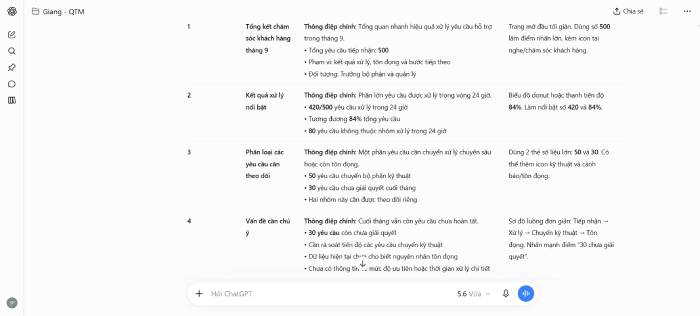
- Chủ đề: Tổng kết kết quả chăm sóc khách hàng tháng 9.
- Tổng yêu cầu hỗ trợ: 500.
- Xử lý trong 24 giờ: 420.
- Chuyển bộ phận kỹ thuật: 50.
- Chưa giải quyết cuối tháng: 30.
- Đối tượng nghe: Trưởng bộ phận và quản lý.
- Thời lượng: 5 phút.
Prompt hoàn chỉnh
Bạn là chuyên viên thiết kế nội dung thuyết trình doanh nghiệp.
Hãy chuyển dữ liệu dưới đây thành dàn ý bài thuyết trình PowerPoint dành cho quản lý:
[Dán báo cáo hoặc dữ liệu đầu vào]
Yêu cầu:
Thiết kế dàn ý gồm 6 slide, phù hợp với thời lượng 5 phút.
Mỗi slide có tiêu đề, thông điệp chính và tối đa 4 gạch đầu dòng.
Đề xuất biểu đồ hoặc hình ảnh minh họa khi cần.
Sắp xếp theo trình tự: mục tiêu, kết quả, vấn đề, đề xuất và bước tiếp theo.
Ưu tiên số liệu và thông điệp quan trọng, không sao chép nguyên văn toàn bộ báo cáo.
Không tạo số liệu hoặc kết luận chưa có trong dữ liệu.
Trình bày theo bảng gồm số thứ tự slide, tiêu đề, nội dung và gợi ý thiết kế.
Kết quả minh họa
Prompt 8: Chuyển bảng số liệu thành slide báo cáo trực quan
Khi nào nên sử dụng?
Khi đã có bảng dữ liệu nhưng chưa biết nên đưa thông tin nào lên slide và chọn biểu đồ nào để người nghe dễ hiểu.
Dữ liệu đầu vào mẫu
| Quý | Doanh thu | Chi phí |
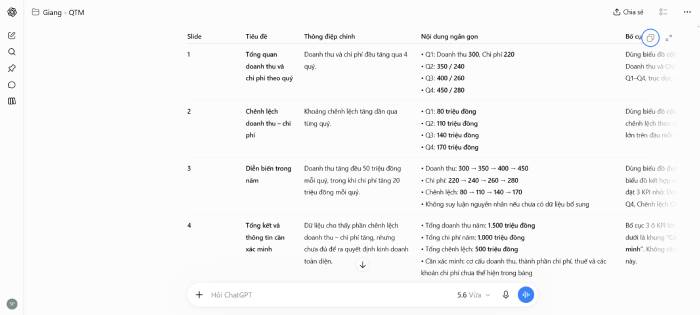
| Q1 | 300 triệu | 220 triệu |
| Q2 | 350 triệu | 240 triệu |
| Q3 | 400 triệu | 260 triệu |
| Q4 | 450 triệu | 280 triệu |
Prompt hoàn chỉnh
Bạn là chuyên viên thiết kế slide báo cáo kinh doanh.
Hãy chuyển bảng doanh thu và chi phí theo quý dưới đây thành nội dung cho 4 slide PowerPoint:
[Dán bảng dữ liệu]
Yêu cầu:
Mỗi slide có một thông điệp chính.
Tính phần chênh lệch giữa doanh thu và chi phí dựa trên dữ liệu đã cung cấp.
Đề xuất biểu đồ phù hợp để so sánh doanh thu và chi phí.
Gợi ý tiêu đề, nội dung ngắn gọn và bố cục cho từng slide.
Dùng đơn vị tiền tệ nhất quán.
Không tự đặt mục tiêu, tỷ lệ tăng trưởng hoặc nguyên nhân biến động chưa được cung cấp.
Kết thúc bằng một slide tổng kết số liệu và các câu hỏi cần xác minh trước khi ra quyết định.
Kết quả minh họa
2 prompt AI viết email công việc
Email là một trong những tác vụ dễ ứng dụng AI nhất. Bạn chỉ cần cung cấp mục tiêu, người nhận, thông tin chính và giọng văn mong muốn. Trước khi gửi, hãy kiểm tra lại tên người nhận, thời hạn và các cam kết trong nội dung.
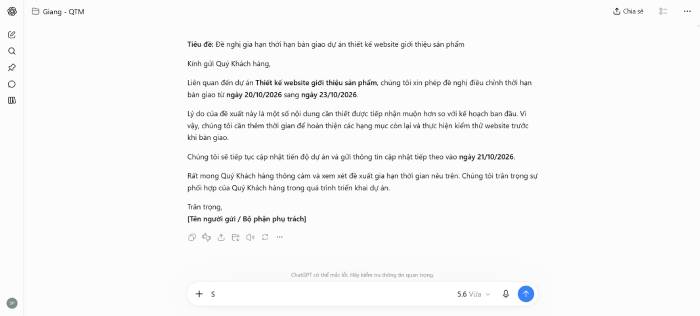
Prompt 9: Viết email xin gia hạn thời hạn bàn giao dự án
Khi nào nên sử dụng?
Khi cần thông báo với khách hàng hoặc đối tác về việc điều chỉnh thời hạn bàn giao, nhưng vẫn muốn giữ cách giao tiếp chuyên nghiệp và thể hiện trách nhiệm.
Dữ liệu đầu vào mẫu
- Dự án: Thiết kế website giới thiệu sản phẩm.
- Hạn bàn giao ban đầu: 20/10/2026.
- Hạn bàn giao đề xuất: 23/10/2026.
- Lý do: Một số nội dung cần thiết được tiếp nhận muộn hơn kế hoạch.
- Ngày cập nhật tiến độ tiếp theo: 21/10/2026.
- Người nhận: Khách hàng.
Prompt hoàn chỉnh
Bạn là trợ lý chuyên soạn email công việc.
Hãy viết email gửi khách hàng để đề nghị gia hạn thời hạn bàn giao dự án thiết kế website giới thiệu sản phẩm từ ngày 20/10/2026 sang ngày 23/10/2026.
Thông tin:
Một số nội dung cần thiết được tiếp nhận muộn hơn kế hoạch.
Cần thêm thời gian hoàn thiện và kiểm thử website.
Sẽ cập nhật tiến độ vào ngày 21/10/2026.
Yêu cầu:
Giọng văn chuyên nghiệp, lịch sự và cầu thị.
Nêu rõ thời hạn ban đầu, thời hạn đề xuất và lý do.
Không đổ lỗi cho khách hàng hoặc bên liên quan.
Có tiêu đề email, lời chào, nội dung và lời kết.
Độ dài khoảng 150–200 từ.
Chỉ sử dụng thông tin đã cung cấp, không tự tạo thêm cam kết.
Không đưa thông tin nội bộ hoặc thông tin nhạy cảm không cần thiết vào email.
Kết quả minh họa
Prompt 10: Soạn email phản hồi khi chưa thể đáp ứng yêu cầu
Khi nào nên sử dụng?
Khi cần từ chối một đề nghị, thông báo chưa thể đáp ứng thời hạn hoặc phản hồi một yêu cầu vượt ngoài phạm vi công việc mà vẫn duy trì quan hệ hợp tác.
Dữ liệu đầu vào mẫu
- Người nhận: Đồng nghiệp ở bộ phận khác.
- Yêu cầu: Hoàn thành báo cáo bổ sung trong ngày.
- Tình hình: Đang hoàn thiện báo cáo đã được giao trước đó.
- Hướng xử lý đề xuất: Xác nhận thời điểm có thể hoàn thành sau khi kiểm tra khối lượng công việc.
- Giọng văn: Hợp tác, lịch sự, không gây căng thẳng.
Prompt hoàn chỉnh
Bạn là trợ lý giao tiếp doanh nghiệp.
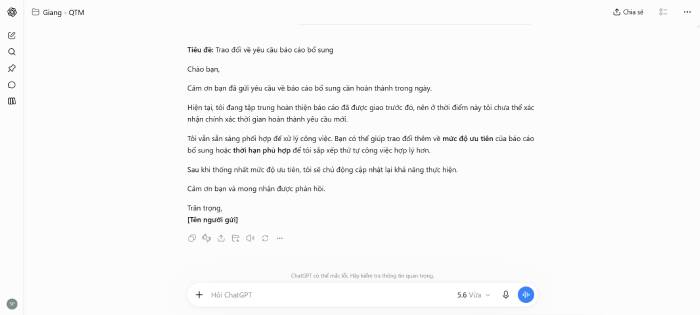
Hãy soạn email phản hồi yêu cầu hoàn thành một báo cáo bổ sung trong ngày, trong khi người gửi đang xử lý công việc đã được giao trước đó.
Thông tin:
Người nhận: Đồng nghiệp ở bộ phận khác.
Yêu cầu mới: Hoàn thành báo cáo bổ sung trong ngày.
Tình hình hiện tại: Đang hoàn thiện báo cáo đã được giao trước đó.
Chưa xác định được thời hạn hoàn thành công việc mới.
Yêu cầu:
Thể hiện tinh thần hợp tác nhưng không cam kết thời hạn chưa chắc chắn.
Giải thích ngắn gọn tình hình công việc hiện tại.
Đề xuất trao đổi về mức độ ưu tiên hoặc thời hạn phù hợp.
Có tiêu đề, lời chào, nội dung và lời kết.
Không tự tạo thời hạn, tên người hoặc quyết định phân công.
Giữ giọng văn lịch sự, rõ ràng và không đổ lỗi.
Kết quả minh họa
2 prompt AI xử lý biên bản họp
AI có thể giúp chuyển ghi chú rời rạc thành biên bản có cấu trúc hoặc trích xuất danh sách nhiệm vụ sau cuộc họp. Tuy nhiên, biên bản chính thức cần được người tham dự kiểm tra trước khi xác nhận, đặc biệt với quyết định, người chịu trách nhiệm và thời hạn.
Prompt 11: Chuyển ghi chú thành biên bản họp
Khi nào nên sử dụng?
Khi ghi chú cuộc họp còn rời rạc, thiếu bố cục và cần được tổng hợp thành tài liệu dễ đọc.
Dữ liệu đầu vào mẫu
- Chủ đề: Kế hoạch ra mắt website.
- Ngày họp: 19/10/2026.
- Thành phần: Nhóm dự án, thiết kế, kỹ thuật và nội dung.
- Nội dung trao đổi:
- Nhóm thiết kế đang hoàn thiện giao diện trang chủ.
- Nhóm nội dung cần bổ sung hình ảnh sản phẩm.
- Nhóm kỹ thuật đang kiểm tra chức năng biểu mẫu liên hệ.
- Các nhóm thống nhất cập nhật tiến độ trong cuộc họp tiếp theo.
- Thời gian họp tiếp theo: Chưa xác định.
Prompt hoàn chỉnh
Bạn là thư ký cuộc họp chuyên nghiệp.
Hãy chuyển ghi chú dưới đây thành biên bản họp có cấu trúc rõ ràng:
[Dán ghi chú cuộc họp]
Yêu cầu:
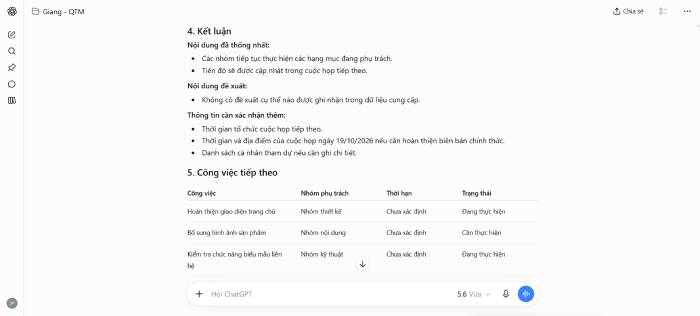
Trình bày các phần: Thông tin cuộc họp, Thành phần tham dự, Nội dung trao đổi, Kết luận và Công việc tiếp theo.
Phân biệt nội dung đã thống nhất với nội dung mới chỉ được đề xuất.
Chỉ ghi tên người phụ trách nếu dữ liệu có nêu rõ.
Không tự tạo quyết định, thời hạn, người tham dự hoặc kết luận.
Với thông tin chưa có, ghi “Chưa xác định” hoặc đánh dấu cần xác nhận.
Trả về biên bản dễ sao chép sang Word.
Kết quả minh họa
Prompt 12: Trích xuất danh sách nhiệm vụ sau cuộc họp
Khi nào nên sử dụng?
Khi cần chuyển biên bản hoặc ghi chú họp thành bảng theo dõi công việc để quản lý tiến độ và tránh bỏ sót nhiệm vụ.
Dữ liệu đầu vào mẫu
- Cuộc họp dự án ngày 19/10/2026:
- Minh phụ trách hoàn thiện giao diện trang chủ trước ngày 22/10/2026.
- Lan bổ sung hình ảnh sản phẩm trước ngày 21/10/2026.
- Bộ phận kỹ thuật kiểm tra biểu mẫu liên hệ. Chưa thống nhất người phụ trách và thời hạn.
- Nhóm dự án sẽ tổ chức họp tiếp theo, nhưng chưa chốt lịch.
Prompt hoàn chỉnh
Bạn là trợ lý quản lý dự án.
Hãy trích xuất các nhiệm vụ từ ghi chú cuộc họp dưới đây thành bảng theo dõi công việc:
[Dán ghi chú cuộc họp]
Yêu cầu:
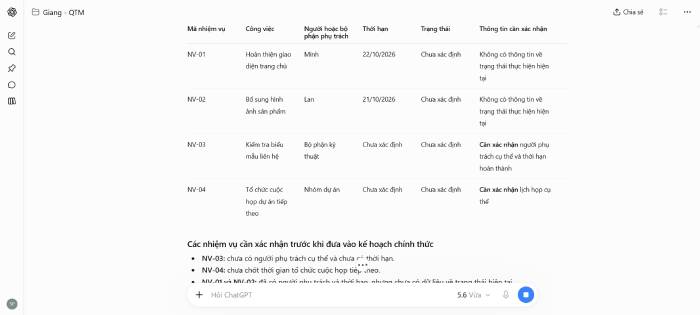
Tạo các cột: Mã nhiệm vụ, Công việc, Người hoặc bộ phận phụ trách, Thời hạn, Trạng thái, Thông tin cần xác nhận.
Giữ nguyên tên người, thời hạn và nhiệm vụ trong dữ liệu gốc.
Không tự gán người phụ trách hoặc thời hạn cho nhiệm vụ chưa có thông tin.
Ghi rõ các trường còn thiếu.
Đánh dấu các nhiệm vụ cần xác nhận trước khi đưa vào kế hoạch chính thức.
Kết thúc bằng danh sách những thông tin quản lý dự án cần bổ sung.
Kết quả minh họa
Lưu ý bảo mật khi sử dụng AI trong công việc văn phòng
Dù AI có thể giúp tiết kiệm thời gian, bạn không nên đưa dữ liệu nội bộ hoặc thông tin nhạy cảm vào công cụ chưa được doanh nghiệp cho phép.
Một số nguyên tắc nên tuân thủ:
- Ẩn danh dữ liệu: Thay tên khách hàng, số điện thoại, email, mã hợp đồng và thông tin nhận dạng bằng dữ liệu giả lập khi thử nghiệm.
- Không cung cấp thông tin xác thực: Không nhập mật khẩu, khóa API, mã truy cập hoặc thông tin đăng nhập.
- Không tải tài liệu mật lên công cụ chưa được phê duyệt: Đặc biệt là hợp đồng, dữ liệu nhân sự, thông tin tài chính chưa công bố và tài liệu chiến lược.
- Kiểm tra đầu ra: Đối chiếu số liệu, công thức, tên riêng, thời hạn và các quyết định trước khi sử dụng.
- Tuân thủ chính sách của công ty: Chỉ sử dụng công cụ AI và loại dữ liệu đã được cho phép theo quy định nội bộ.










 AI
AI
 Copilot
 Grok
Grok
 Thư viện Prompt
 Hướng dẫn AI
 Công nghệ
 Ứng dụng
 Hệ thống
 Game - Trò chơi
 iPhone
 Android
 Làng Công nghệ
 Học CNTT
 Hàm Excel
 Học Python
 Download
 Video
Video
 Cuộc sống
 Khoa học

