-

Đối với phần lớn thiết bị điện tử thông thường, bạn chỉ cần cắm điện là có thể sử dụng ngay lập tức mà không phải điều chỉnh gì nhiều. Nhưng với máy tính bạn cần có một vài thay đổi trước khi đưa nó vào sử dụng hàng ngày.
-
Không thể không công nhận rằng Windows 8 có thời gian khởi động khá ấn tượng! Tuy nhiên, theo thời gian thì các ứng dụng phần mềm và một số các tùy chỉnh hệ thống sẽ làm cho thời gian khởi động bị ảnh hưởng rất nhiều, cụ thể là Windows 8 sẽ mất nhiều thời gian hơn khi khởi động.
-

Có rất nhiều nguyên nhân gây ra hiện tượng máy tính chạy chậm có thể do lỗi phần mềm hoặc phần cứng. Và sau một thời gian dài sử dụng máy tính, tải các chương trình về máy và cài đặt, và bạn nhận thấy rằng máy tính của mình ngày một chạy chậm dần, quá trình khởi động kéo dài cả tiếng đồng hồ mới khởi động xong, việc xử lý các ứng dụng, thao tác mất rất nhiều thời gian.
-
Máy tính của nhiều người chưa đủ chậm để phải thay phần cứng mới, nhưng nó cũng đủ khiến việc sử dụng hàng ngày trở nên khó chịu.
-

Tốc độ kết nối Internet là một trong những vấn đề được quan tâm hàng đầu. Bên cạnh việc cài đặt và sử dụng thêm các ứng dụng thứ 3 để tăng tốc, bạn có thể tự thiết lập thông số cần thiết nhằm đạt hiệu quả khai thác mạng cao nhất.
-

Nếu máy tính của bạn chạy hệ điều hành cũ, hoặc nếu hệ thống Windows của bạn mất nhiều thời gian để đóng tất cả các quá trình và Service đang chạy, quá trình tắt máy sẽ kéo dài hơn khiến bạn cảm thấy khó chịu.
-

Từ việc chạy Disk Cleanup và điều chỉnh chế độ sử dụng điện cho đến việc xóa những ứng dụng và file không cần thiết, sau đây là một số điều bạn có thể làm để máy tính chạy Windows của mình chạy như mới.
-
Windows 7 là hệ điều hành được đánh giá cao về tốc độ, song vẫn còn rất nhiều cách khác nhau để cải thiện tốc độ và hiệu suất của hệ điều hành này, đặc biệt trên các máy có cấu hình không quá mạnh. Bài viết dưới đây sẽ giúp bạn thực hiện điều đó.
-
Một số tính năng từng hữu ích trong Windows đã trở nên lỗi thời do những tiến bộ về phần cứng. Một trong số đó là ReadyBoost - nếu bạn vẫn cố sử dụng tính năng này vào năm 2025, nó có thể gây hại nhiều hơn là có lợi.
-
Máy tính khi mới mua về thường hoạt động trơn tru, các ứng dụng làm việc tốt. Nhưng sau một thời gian sử dụng, người dùng sẽ nhận thấy tốc độ của máy giảm đi tương đối: máy ì ạch khi chạy game, không bảo đảm được tốc độ khung hình. Không phải lúc nào nâng cấp phần cứng cũng là giải pháp tối ưu.
-

Bạn dùng máy tính được một thời gian và cảm thấy máy tính chạy càng ngày càng chậm? Tốc độ chậm chạp của máy tính sẽ thể hiện qua thời gian khởi động, tắt máy tăng lên; các chương trình, game mở và chạy chậm hay bị giật, đơ,... Hôm nay,Quản trị Mạng xin giới thiệu tới các bạn vài thủ thuật nhỏ giúp tăng tốc độ cho máy tính.
-

Không tránh khỏi quy luật, máy tính chạy Windows của bạn sẽ "đạt" hiệu suất chậm dần theo thời gian. Ví dụ như thời gian khởi động Windows dần kéo dài hơn bình thường, thao tác xử lí ứng dụng chậm chạp hơn hoặc tệ nhất là treo máy,..
-
Không thể phủ nhận tốc độ khởi động của Windows 8 và Windows 8.1 nhanh hơn hẳn các phiên bản Windows trước, Windows 7 và Windows Vista. Tuy nhiên cũng giống như các phiên bản trước, sau khi sử dụng một thời gian, máy tính Windows 8 của bạn cũng sẽ chậm dần. Dưới đây là một sô thủ thuật Registry giúp tăng tốc máy tính Windows 8 của bạn nhanh hơn.
-
Làm việc trên Photoshop với hình ảnh nhiều layer sẽ tốn của bạn kha khá thời gian để có thể lưu lại chúng. Tuy nhiên, có cách lưu nhanh chóng hơn rất nhiều chỉ bằng vài cú nhấp chuột ngay trong thiết lập của Photoshop.
-

Sau 1 thời gian sử dụng, máy tính của bạn sẽ bị chậm, đôi khi việc khởi động phải mất cả tiếng đồng hồ. Những lúc như thế này bạn chỉ muốn đập tan máy tính của bạn.
-
Clean Space là công cụ dọn dẹp máy tính, giúp loại bỏ file rác trong hệ thống.
-
Nếu không hiểu một số trong 26 phím tắt và thủ thuật Windows XP, Vista, Windows 7 dưới đây, rất có thể bạn đã không được hưởng trọn lợi ích từ số tiền bỏ ra mua Windows.
-
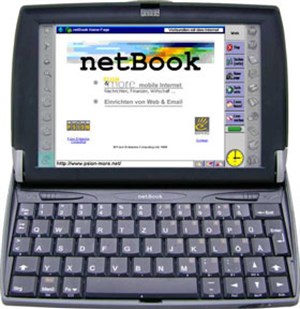
Hầu hết máy tính để bàn và laptop hiện đại đều có cấu hình rất mạnh, nhưng netbook thì ngược lại. Bạn cần phải tắt mọi tính năng của hệ điều hành.
-

Sau một thời gian sử dụng trình duyệt Firefox của bạn có thể sẽ trở nên chậm chạp và chiếm dụng nhiều tài nguyên hệ thống thậm chí ngay cả khi nó chỉ thực hiện các tác vụ cơ bản. Sau đây là một số thao tác có thể giúp bạn khôi phục lại “phong độ” của trình duyệt này.
-

Trình điều khiển (driver) gặp trục trặc, phần cứng lỗi thời, bụi bẩn hay ổ cứng bị đầy là những nguyên nhân hàng đầu khiến hiệu suất máy tính giảm đi đáng kể. Tuy nhiên, trước khi nghĩ đến việc mua thiết bị mới, bạn có thể áp dụng một số mẹo nhỏ sau đây để khắc phục dựa theo gợi ý của chuyên trang LaptopMag
-

Mới thi đại học xong hay biết tin đậu lớp 10? Đây là thời điểm cực kỳ thích hợp để sắm một chiếc laptop có khả năng "chiến đấu" cùng bạn suốt năm học mới.
-
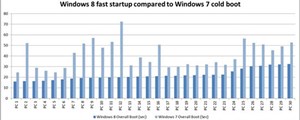
Nâng cấp lên Windows 8, nâng cấp ổ cứng lên SSD, thực hiện các tinh chỉnh hệ thống là 3 phương pháp hàng đầu giúp tăng tốc khởi động máy tính.

 Công nghệ
  Học CNTT
  Tiện ích
  Khoa học
  Cuộc sống
  Video
Video  Làng Công nghệ
  Việc giải phóng RAM sẽ giúp người dùng có thể khắc phục được tình trạng chậm máy, tăng tốc độ máy tính có thể chạy nhiều chương trình cùng một lúc.
 Bạn sở hữu một chiếc máy tính tốt nhưng làm sao để máy tính chạy nhanh nhất là mong ước chính đáng của hầu hết các "công dân IT". Dưới đây là một số thủ thuật giúp bạn dễ dàng tăng tốc chiếc máy tính của mình. Hy vọng những cách chúng tôi liệt kê dưới đây sẽ giúp ích cho bạn.


 Công nghệ
  Ứng dụng
  Hệ thống
  Game - Trò chơi
  iPhone
  Android
  Linux
Linux  Nền tảng Web
  Đồng hồ thông minh
  macOS
macOS  Chụp ảnh - Quay phim
  Thủ thuật SEO
  Phần cứng
  Kiến thức cơ bản
  Raspberry Pi
  Lập trình
  Hình nền đẹp
  Dịch vụ công trực tuyến
  Dịch vụ nhà mạng
  Ví điện tử - Ngân hàng
  Học CNTT
  Quiz công nghệ
  Microsoft Word 2016
  Microsoft Word 2013
  Microsoft Word 2007
  Microsoft Excel 2019
  Microsoft Excel 2016
  Microsoft PowerPoint 2019
  Microsoft PowerPoint 2016
  Google Sheets
  Học Photoshop
  Học Python
  HTML
HTML  Lập trình Scratch
  CSS và CSS3
  Lập trình C
  Lập trình C++
  Lập trình C#
  Học PHP
  Bootstrap
  SQL Server
  JavaScript
  Unix/Linux
  Download
  Năng suất
  Game - Trò chơi
  Hệ thống
  Thiết kế & Đồ họa
  Internet
  Bảo mật, Antivirus
  Doanh nghiệp
  Ảnh & Video
  Giải trí & Âm nhạc
  Mạng xã hội
  Lập trình
  Giáo dục - Học tập
  Lối sống
  Tài chính & Mua sắm
  AI Trí tuệ nhân tạo
  ChatGPT
  Copilot
  Gemini
  Tiện ích
  Khoa học
  Khoa học vui
  Khám phá khoa học
  Bí ẩn - Chuyện lạ
  Sức khỏe
  Vũ trụ
  Khám phá thiên nhiên
  Bảo vệ Môi trường
  Phát minh Khoa học
  Điện máy
  Tivi
Tivi  Tủ lạnh
  Điều hòa
  Máy giặt
  Cuộc sống
  TOP
TOP  Kỹ năng
  Kỹ năng mềm
  Món ngon mỗi ngày
  Học nhanh nhớ lâu
  Nuôi dạy con
  Mẹo vặt
  Phim ảnh, Truyện
  Làm đẹp
  DIY - Handmade
  Du lịch
  Quà tặng
  Giải trí
  Là gì?
  Nhà đẹp
  Tết 2025
  Giáng sinh - Noel
  Kỹ năng sống
  Video
Video  Hướng dẫn
  Công nghệ
  Khoa học
  Ô tô, Xe máy
  Làng Công nghệ
  Tấn công mạng
  Chuyện công nghệ
  Công nghệ mới
  Trí tuệ Thiên tài
  Tổng hợp