 AI
AI
 Hướng dẫn AI
 Claude
 ChatGPT
 Gemini
 Prompt
 AI Tools
 Workflow
 Công nghệ
 Học IT
 Tiện ích

Những hình ảnh minh họa theo phong cách Illustrator luôn được yêu thích nhờ màu sắc tươi sáng, đường nét rõ ràng và cảm giác hiện đại, chuyên nghiệp.
Gemini không chỉ là một công cụ hỗ trợ tìm kiếm và sáng tạo nội dung, mà còn có khả năng tạo ra những hình ảnh ấn tượng thông qua các câu lệnh mô tả. Chỉ cần nhập đúng yêu cầu, bạn có thể tạo ra các bức tranh minh họa theo phong cách vector, hoạt hình hoặc thiết kế đồ họa chuyên nghiệp mà không cần kỹ năng thiết kế chuyên sâu. Trong bài viết này, chúng ta sẽ cùng khám phá cách sử dụng Gemini để tạo hình ảnh phong cách Illustrator.
Cách tạo hình ảnh Illustrator trên Gemini
Bước 1:
Trước hết bạn hãy tải xuống một hình ảnh phong cách Illustrator, sau đó truy cập Gemini rồi chuyển sang chế độ Tư duy rồi tải ảnh Illustrator lên.
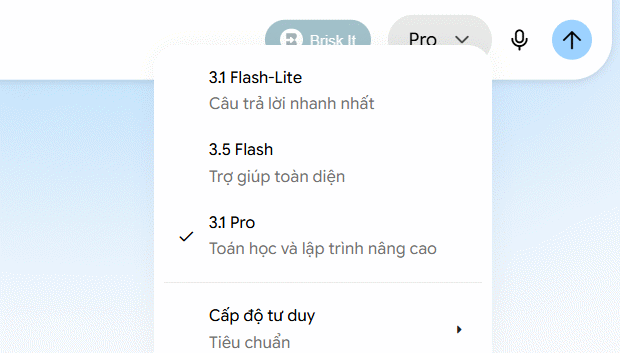
Bước 2:
Sau đó bạn nhập câu lệnh dưới đây để thực hiện.
Make json prompt for this exact style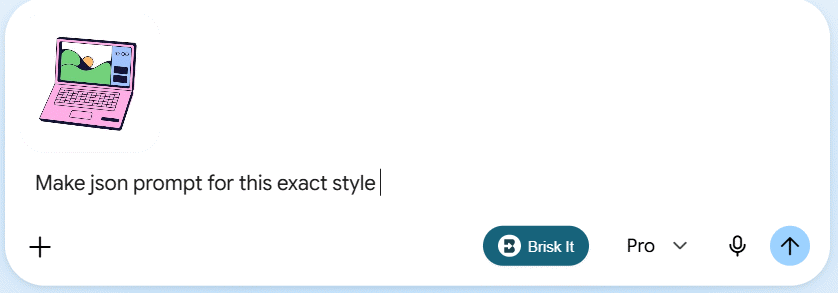
Kết quả chúng ta có được đoạn code để sử dụng cho thao tác tiếp theo. Hãy copy đoạn code này để sử dụng.
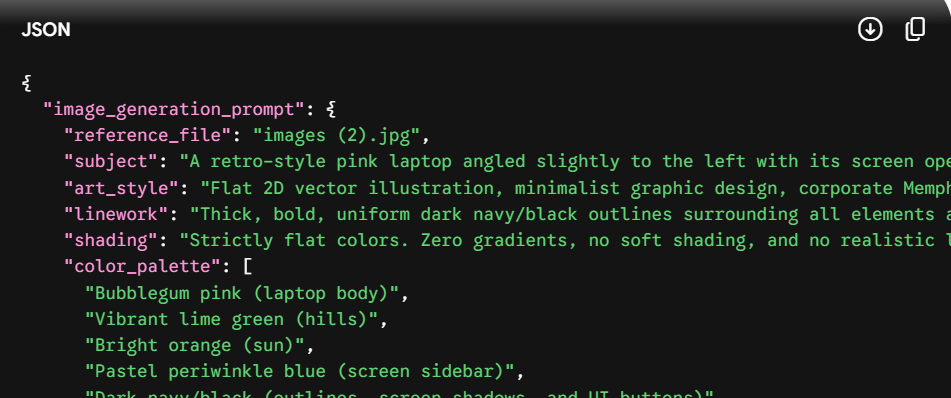
Bước 3:
Tạo cuộc trò chuyện mới trên Gemini rồi paste đoạn mã JSON vào khung chat sau đó nhập tiếp lệnh dưới đây để tạo icon bạn muốn theo phong cách Illustrator và nhấn gửi.
Generate [x] icon for me form json code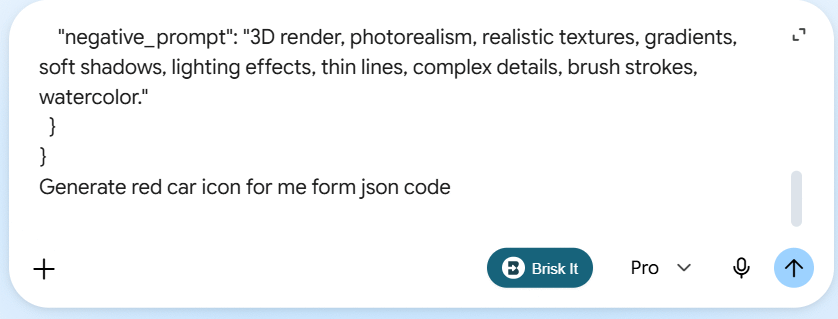
Kết quả bạn cũng được trả về đoạn mã json mô tả icon muốn tạo.
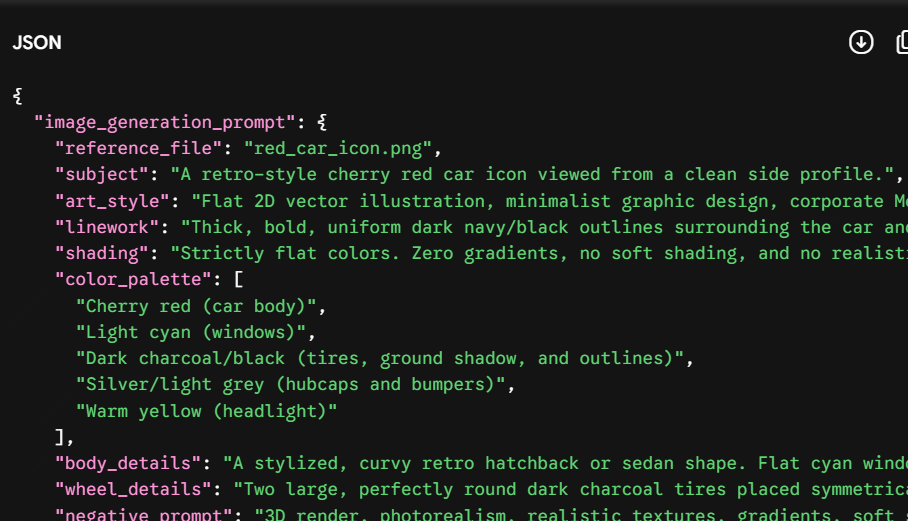
Cuối cùng chúng ta nhập lệnh dưới đây và nhấn gửi là xong.
Create [x] icon using this JSON style.Kết quả chúng ta được icon mới theo phong cách Illustrator như hình dưới đây.

Bước 4:
Để tạo icon hàng loạt theo phong cách Illustrator này, bạn nhập câu lệnh dưới đây.
Using this exact JSON style, create these icons:

- Home

- Search

- User

- Settings

- Bell

- Calendar

- Email

- Chat

- Camera

- Heart

Keep the style identical.

Use exactly the same visual style, proportions, colors, stroke width, shadows, spacing and design language as the previous icon.
Chúng ta có thể thay đổi icon mình muốn để tạo icon phong cách Illustrator hàng loạt.
Kết quả bạn đã có ngay được bộ icon theo phong cách Illustrator như dưới đây.








 AI
AI
 Copilot
 Grok
Grok
 Thư viện Prompt
 Hướng dẫn AI
 Công nghệ
 Ứng dụng
 Hệ thống
 Game - Trò chơi
 iPhone
 Android
 Làng Công nghệ
 Học CNTT
 Hàm Excel
 Học Python
 Download
 Video
Video
 Cuộc sống
 Khoa học

