 AI
AI
 Hướng dẫn AI
 Claude
 ChatGPT
 Gemini
 Prompt
 AI Tools
 Workflow
 Công nghệ
 Học IT
 Tiện ích

AI Slides là tính năng hỗ trợ người dùng tạo bài thuyết trình bằng trí tuệ nhân tạo trên NoteGPT. Công cụ giúp xây dựng nội dung, sắp xếp bố cục và thiết kế slide dựa trên yêu cầu của người dùng hoặc tài liệu có sẵn. Tính năng này phù hợp với nhiều nhu cầu như học tập, giảng dạy, nghiên cứu và công việc.
Bạn chỉ cần nhập ý tưởng, nội dung cho từng slide và số lượng slide mình muốn. Sau đó NoteGPT sẽ triển khai theo đúng nhưng gì bạn yêu cầu với bố cục, nội dung, hình ảnh sử dụng chuyên nghiệp. Bài viết dưới đây sẽ hướng dẫn bạn chi tiết từng bước tạo slide bằng AI trên NoteGPT.
Hướng dẫn tạo slide bằng AI trên NoteGPT
Bước 1:
Trước hết bạn truy cập vào link dưới đây để vào trang web NoteGPT rồi tạo tài khoản hoặc đăng nhập nếu đã có.
https://notegpt.io/Sau khi truy cập, bạn nhấn vào AI Chat sau đó chọn AI Agent ở bên dưới để sử dụng các tác nhân AI cao cấp hơn.

Bước 2:
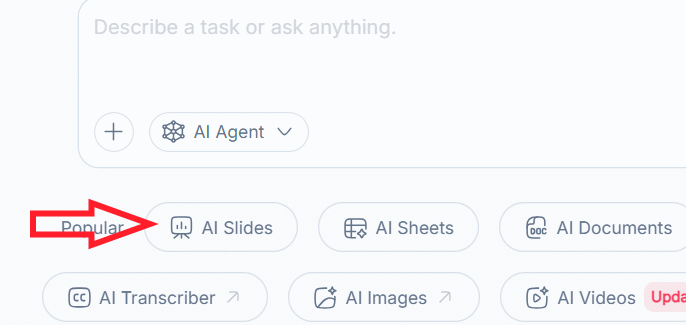
Tiếp tục chúng ta chọn vào tính năng AI Slides để bắt đầu tạo bài thuyết trình bằng AI.
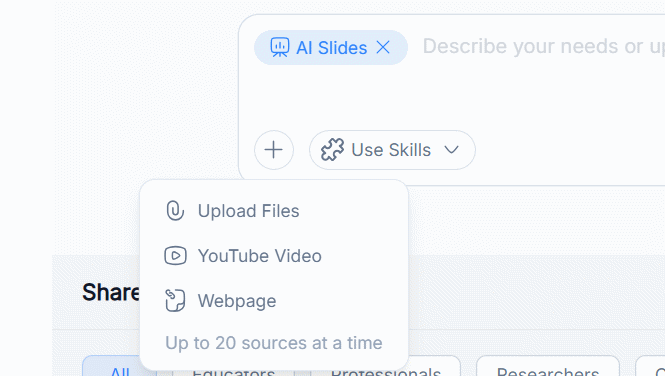
Bạn có thể tải file lên để làm tài liệu tham khảo cho slide trình chiếu.
Bước 3:
Trong giao diện AI Slides, bạn nhập nội dung muốn triển khai thành bài thuyết trình. NoteGPT hỗ trợ tạo slide từ nội dung văn bản và các nguồn tài liệu như file PDF, đường dẫn bài viết hoặc video YouTube.
Nếu đã có tài liệu cần trình bày, bạn có thể tải tài liệu lên để AI phân tích và chuyển đổi thành nội dung slide. Trường hợp chưa có tài liệu, bạn có thể nhập trực tiếp chủ đề cùng những yêu cầu cụ thể về bài thuyết trình.
Chẳng hạn, bạn có thể sử dụng câu lệnh dưới đây:
Tạo đúng 3 slide về chủ đề Bảo vệ môi trường. Mỗi slide chỉ có 1 tiêu đề và 1 câu ngắn. Thiết kế đơn giản, không thêm nội dung thừa, hạn chế hình ảnh và hiệu ứng.Một điểm mà bạn đọc cần lưu ý đó là tạo slide trình chiếu bằng AI trên NoteGPT tốn rất nhiều credit. Bạn càng yêu cầu tạo nhiều trang slide, nội dung tạo càng phức tạp, cần dùng nhiều hình ảnh trong slide thì càng tốn credit. Vì vậy với tài khoản free thì hãy điều chỉnh câu lệnh, số lượng trang, nội dung tạo cho phù hợp.
Bước 4:
Sau khi hoàn tất các lựa chọn, bạn nhấn nút tạo slide để NoteGPT bắt đầu xử lý nội dung.
Chờ một lúc để AI tạo bài thuyết trình theo yêu cầu. Hệ thống sẽ phân tích thông tin đầu vào, xây dựng cấu trúc nội dung và triển khai thành các slide với tiêu đề, ý chính cùng bố cục trình bày tương ứng.
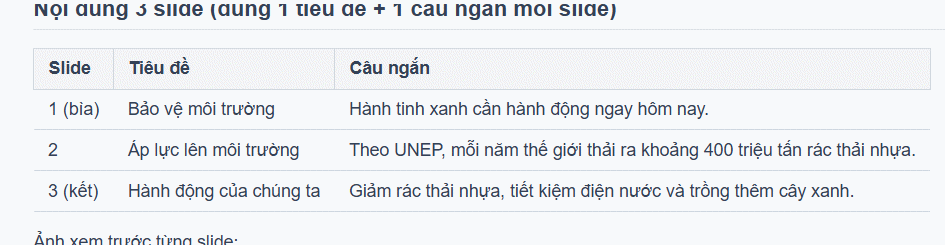
Bạn có thể xem qua nội dung tổng thể của bài thuyết trình để nắm được từng slide đề cập đến vấn đề gì và trình tự triển khai đã hợp lý hay chưa.
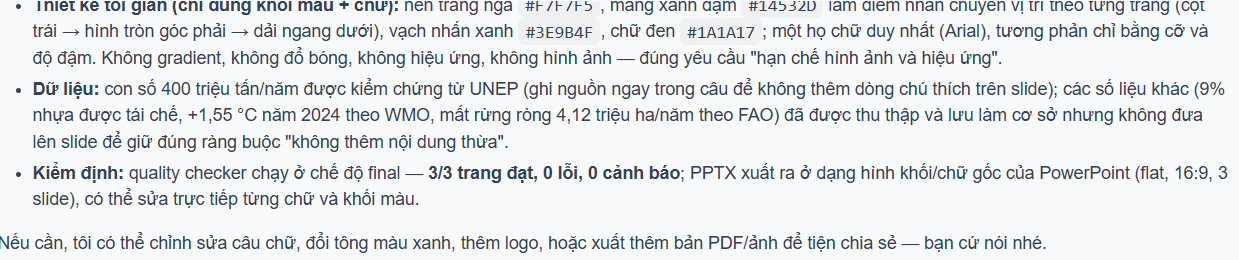
Khi cần thay đổi cách diễn đạt, bổ sung thông tin hoặc nhấn mạnh một ý cụ thể, bạn có thể điều chỉnh nội dung rồi tiếp tục hoàn thiện bài thuyết trình.
Bước 5:
Sau khi tạo xong, bạn xem trước các slide để kiểm tra nội dung và cách trình bày. Bạn có thể xem toàn bộ slide, hoặc xem từng trang slide.
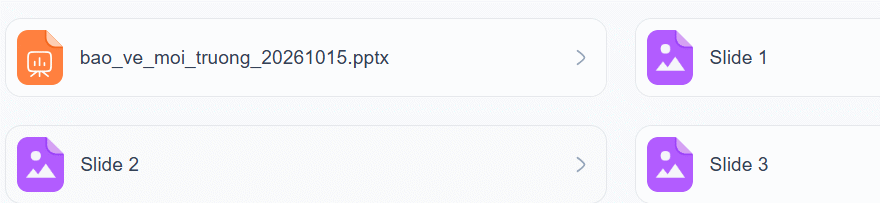
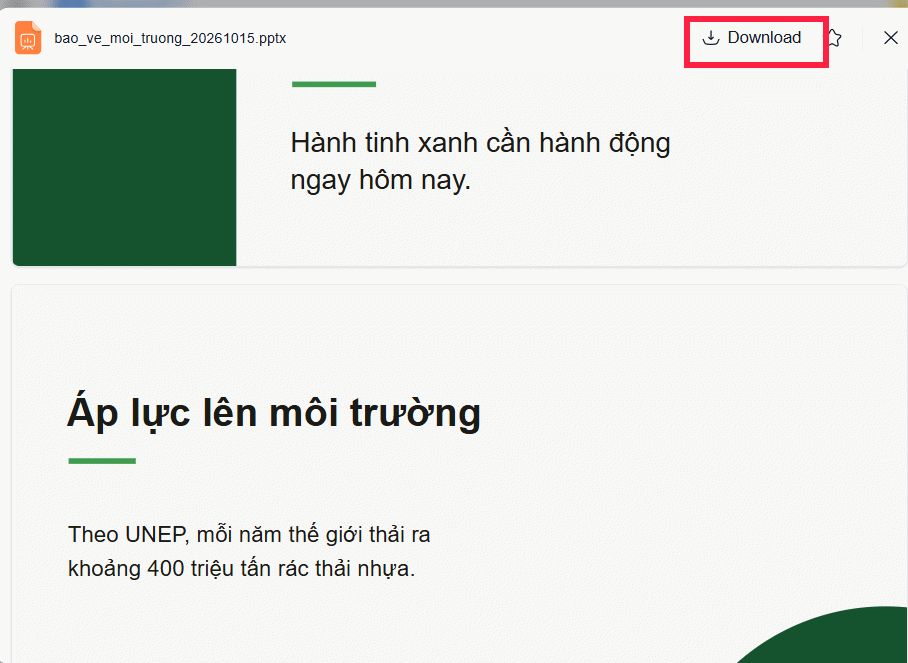
Bạn nên đọc kỹ nội dung từng slide, kiểm tra các thông tin quan trọng và điều chỉnh những phần chưa phù hợp với mục đích sử dụng. Cuối cùng, khi đã hài lòng với kết quả, bạn nhấn nút Download để tải bài thuyết trình xuống máy tính và tiếp tục sử dụng hoặc chỉnh sửa khi cần.









 AI
AI
 Copilot
 Grok
Grok
 Thư viện Prompt
 Hướng dẫn AI
 Công nghệ
 Ứng dụng
 Hệ thống
 Game - Trò chơi
 iPhone
 Android
 Làng Công nghệ
 Học CNTT
 Hàm Excel
 Học Python
 Download
 Video
Video
 Cuộc sống
 Khoa học

