 AI
AI
 Hướng dẫn AI
 Claude
 ChatGPT
 Gemini
 Prompt
 AI Tools
 Workflow
 Công nghệ
 Học IT
 Tiện ích

Cursor Composer là tính năng cốt lõi của Cursor IDE – trình soạn thảo code dựa trên VS Code được tích hợp AI sâu. Ra mắt và liên tục nâng cấp mạnh mẽ, Composer cho phép bạn chỉ cần mô tả bằng ngôn ngữ tự nhiên, AI sẽ tự động viết mới, chỉnh sửa, refactor code trên nhiều file cùng lúc trong toàn bộ project.
Khác với Chat chỉ trả lời câu hỏi hoặc Inline Edit chỉ sửa một file, Composer hoạt động như một “kỹ sư phần mềm AI” thực thụ: nó hiểu toàn bộ codebase, tạo file mới, cập nhật import, chạy terminal, và đề xuất thay đổi dưới dạng diff rõ ràng để bạn review trước khi áp dụng. Nếu bạn mới sử dụng Cursor, hãy tìm hiểu về Composer qua hướng dẫn dưới đây nhé.
Các bước hướng dẫn sử dụng Cursor Composer
Bước 1: Mở ứng dụng Cursor trên desktop
Tải và cài Cursor mới nhất tại cursor.com (hỗ trợ Windows, macOS, Linux). Mở ứng dụng như bình thường. Giao diện chính giống VS Code nhưng có thêm thanh AI ở bên.
Bước 2: Mở project/folder đang làm việc
Chọn Open Project ở ngay giữa màn hình chính để mở Project. Cursor sẽ tự động index codebase để Composer hiểu toàn bộ cấu trúc dự án.
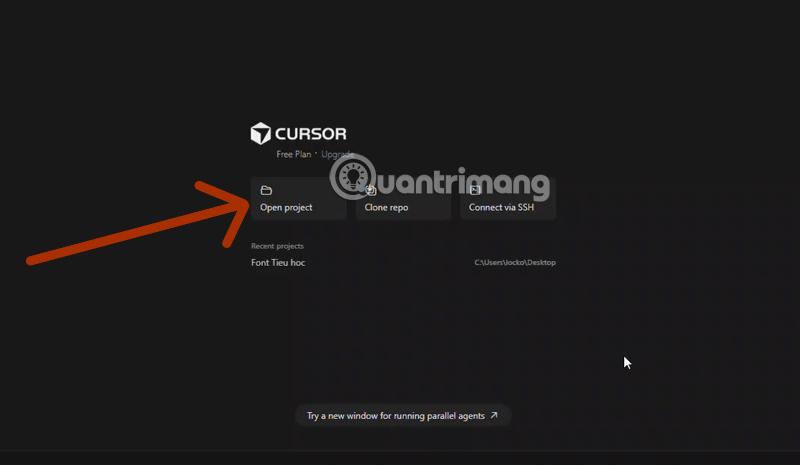
Chọn thư mục hoặc file bạn muốn đưa lên Cursor, khi chọn thư mục chứa các file, nó sẽ index toàn bộ file code, folder con, package.json, .git, .cursorrules… để Composer, Chat, Agent Mode hiểu toàn bộ codebase.

Bước 3: Mở Composer (New Agent) bằng phím tắt Nhấn Cmd + I (trên Mac) hoặc Ctrl + I (trên Windows/Linux).
Composer sẽ mở dưới dạng floating window hoặc side panel (tùy thiết lập). Đây là giao diện chính để bạn nhập lệnh multi-file.
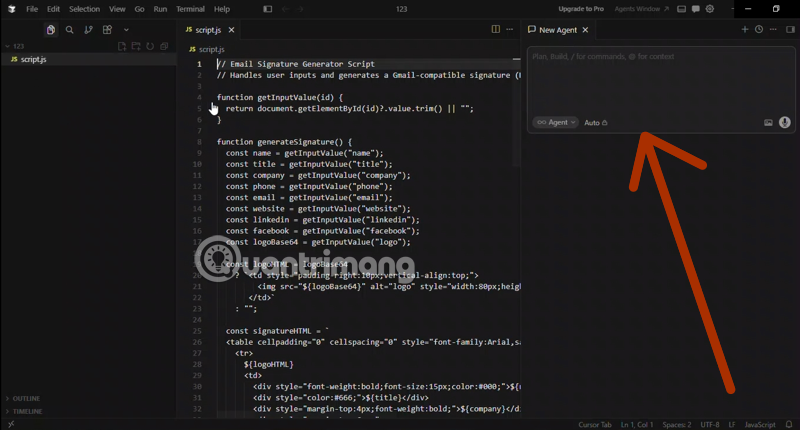
Bước 4: Nhập yêu cầu coding vào ô input
Gõ mô tả chi tiết bằng tiếng Anh hoặc tiếng Việt (Cursor 2026 hỗ trợ tốt cả hai).
Ví dụ: “Thêm tính năng đăng nhập bằng Google OAuth vào ứng dụng Next.js: tạo trang login, middleware auth, cập nhật navbar, bảo vệ route dashboard và thêm file env mẫu.” Bạn có thể @mention file cụ thể hoặc để Composer tự tìm. Sau khi nhập xong yêu cầu thì bạn chọn Enter hoặc biểu tượng Gửi như ở dưới hình.
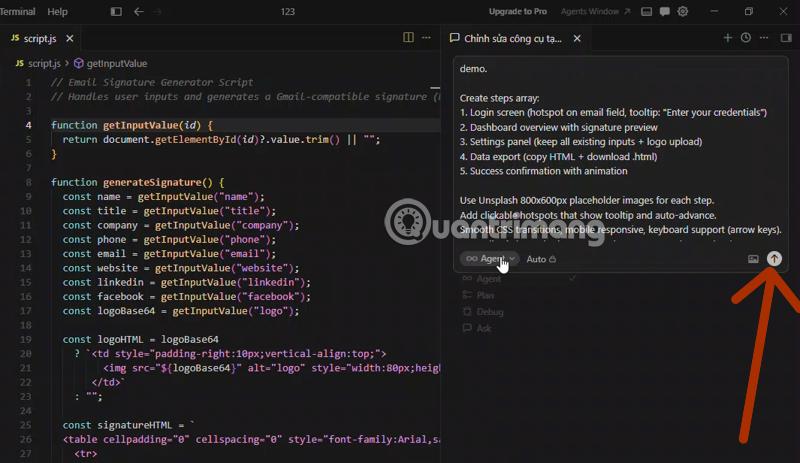
Bước 5: Review thay đổi trong diff view và áp dụng
Composer sẽ phân tích, lập kế hoạch và hiển thị diff view chi tiết cho từng file bị ảnh hưởng (màu xanh = thêm, màu đỏ = xóa).
Bạn có thể:
-
- Xem trước từng file.
- Accept/Reject từng thay đổi riêng lẻ.
- Nhấn Accept All (Cmd + Enter) để áp dụng toàn bộ. Ở chế độ Agent Mode (bật toggle trong Composer), AI có thể tự chạy terminal, install package và iterate mà không cần bạn duyệt từng bước.
Sau khi apply, bạn chỉ cần test code và tiếp tục làm việc.
Lợi ích vượt trội của Cursor Composer so với các công cụ AI coding khác
Composer không chỉ tiết kiệm thời gian mà còn thay đổi hoàn toàn cách lập trình năm 2026. Một prompt duy nhất có thể hoàn thành tính năng phức tạp mà trước đây phải mất hàng giờ hoặc thậm chí hàng ngày. Nó hiểu dependency giữa các file, tránh lỗi import, và giữ code clean theo best practices nếu bạn hướng dẫn qua file "cursorrules" .
So với GitHub Copilot hay Claude Projects, Composer mạnh hơn ở khả năng agentic multi-file và parallel editing (có thể chạy nhiều agent cùng lúc). Developer thực tế báo cáo tăng năng suất 3-5 lần khi xây feature lớn hoặc refactor codebase cũ.
Mẹo sử dụng Composer 2.0 hiệu quả nhất năm 2026
- Viết prompt rõ ràng, có cấu trúc: Bắt đầu bằng mục tiêu, sau đó liệt kê yêu cầu cụ thể theo bullet. Thêm “theo best practices của Next.js 15” hoặc “sử dụng TypeScript strict mode”.
- Sử dụng .cursorrules: Tạo file này ở root project để định nghĩa quy tắc coding vĩnh viễn (style, framework, naming convention).
- Kết hợp Agent Mode: Với task phức tạp, bật Agent Mode để Composer tự chạy lệnh, test và fix lỗi mà không cần bạn can thiệp.
- Commit Git thường xuyên: Trước khi chạy Composer lớn, commit code hiện tại để dễ rollback nếu cần.
- Chọn model phù hợp: Composer 2.0 mạnh nhất cho multi-file; Claude 4.6 hoặc GPT-5 dùng cho task cần sáng tạo cao.
- Bắt đầu nhỏ: Với project mới, thử prompt “Tạo skeleton Next.js + Tailwind + TypeScript theo cấu trúc folder chuẩn” trước khi làm tính năng lớn.
Lưu ý quan trọng khi sử dụng
- Composer hoạt động tốt nhất khi project đã được mở và index xong (có thể mất vài giây với project lớn).
- Token limit vẫn tồn tại, nhưng Composer 2.0 xử lý context rất thông minh nhờ self-summarization.
- Luôn review diff kỹ trước khi Accept All, đặc biệt với codebase production.
Cursor Composer hiện là công cụ AI coding mạnh nhất trên thị trường năm 2026, giúp lập trình viên tập trung vào ý tưởng thay vì gõ từng dòng code. Chỉ với 5 bước đơn giản ở trên, bạn đã có thể bắt đầu xây dựng tính năng phức tạp chỉ trong vài phút.








 AI
AI
 Copilot
 Grok
Grok
 Thư viện Prompt
 Hướng dẫn AI
 Công nghệ
 Ứng dụng
 Hệ thống
 Game - Trò chơi
 iPhone
 Android
 Làng Công nghệ
 Học CNTT
 Hàm Excel
 Học Python
 Download
 Video
Video
 Cuộc sống
 Khoa học

