 AI
AI
 Hướng dẫn AI
 Claude
 ChatGPT
 Gemini
 Prompt
 AI Tools
 Workflow
 Công nghệ
 Học IT
 Tiện ích

Việc nhảy liên tục giữa các tab ứng dụng tiêu tốn của chúng ta rất nhiều năng lượng và sự tập trung khi làm việc. Cho nên là việc kết nối Slack vào Claude chính là giải pháp "giải cứu" bạn khỏi tình trạng quá tải thông tin.
Kết nối Slack vào Claude để làm gì?
Bằng cách mang bộ não AI của Claude trực tiếp vào không gian làm việc hoặc cho phép Claude truy cập dữ liệu Slack, bạn có thể:
- Tóm tắt tin nhắn tự động: Không cần lội lại hàng trăm tin nhắn trong kênh
#generalsau một ngày nghỉ. Claude có thể đọc và cô đọng lại 3-5 ý chính quan trọng nhất. - Trích xuất công việc (Task Extraction): Tự động nhận diện các đầu việc (to-do list), thời hạn (deadline) và người phụ trách được giao trong các cuộc hội thoại ngẫu nhiên.
- Nghiên cứu và tìm kiếm thông tin: Thay vì dùng thanh tìm kiếm cơ bản của Slack, bạn có thể yêu cầu Claude: "Tìm tất cả các quyết định liên quan đến ngân sách dự án Q3 đã được thảo luận tuần trước."
- Xây dựng bản tin cá nhân (Morning Edition): Kết hợp Slack với Gmail và Notion thông qua Claude CoWork để tạo ra một bản tin tổng hợp đầu ngày, giúp bạn nắm bắt mọi thứ trong vòng 5 phút.
Hướng dẫn kết nối Slack và Claude từng bước cụ thể
Dưới đây là quy trình thao tác chuẩn xác nhất, bao gồm cả bước thiết lập Workspace trên Slack (dành cho người mới hoặc muốn tạo không gian riêng cho dự án) và kết nối vào hệ thống của Claude.
Phần 1: Thiết lập Workspace trên Slack
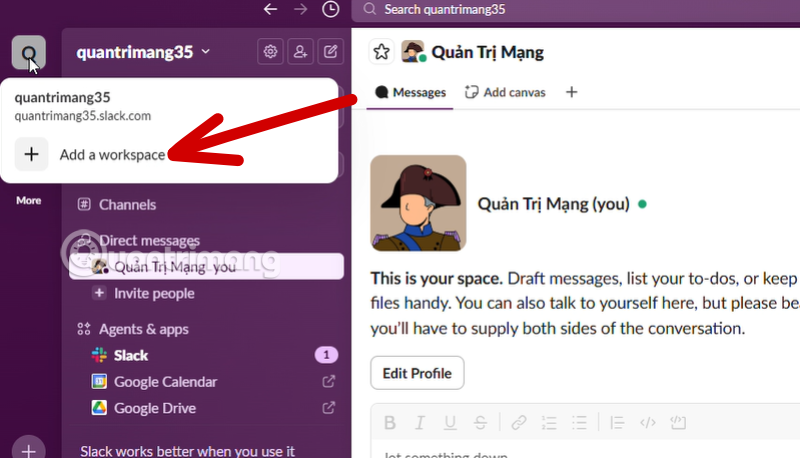
Bước 1: Tại giao diện Slack, nhấn vào biểu tượng Workspace hiện tại ở góc trái, cuộn xuống và chọn "Add a workspace". Đây là giao diện đã có Workspace, nếu đây là lần đầu bạn tạo workspace trên slack, hệ thống sẽ đưa bạn đến giao diện tạo Workspace khi bạn đăng nhập tài khoản.
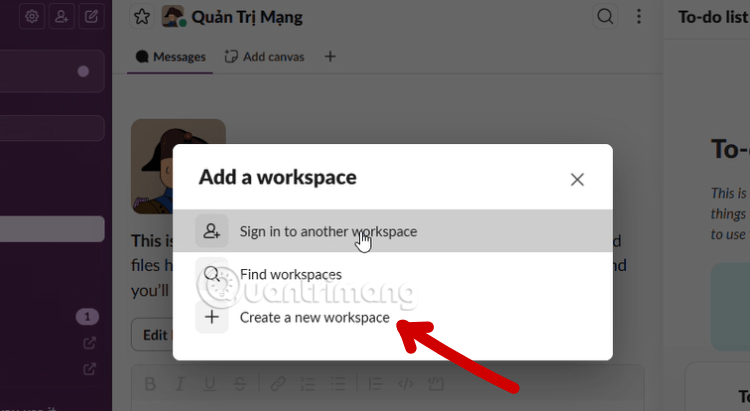
Bước 2: Một menu nhỏ sẽ hiện ra, bạn nhấn chọn "Create a new workspace" để bắt đầu tạo một không gian làm việc mới.
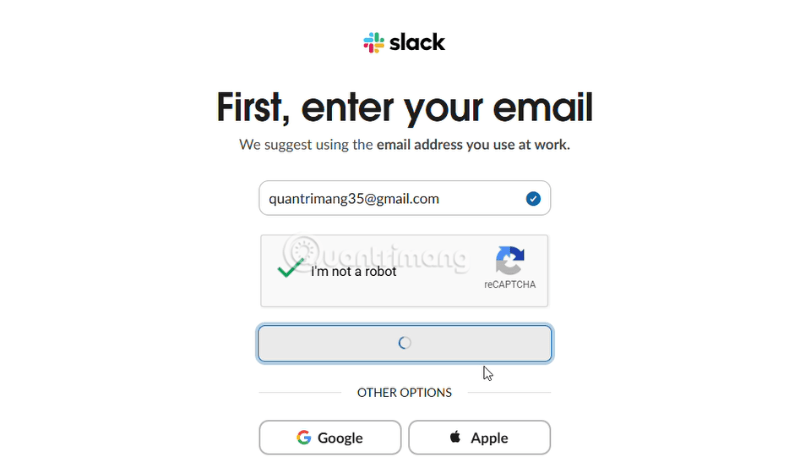
Bước 3: Hệ thống sẽ yêu cầu bạn nhập địa chỉ email. Nhập email công việc của bạn, tick chọn ô xác thực "I'm not a robot" và tiếp tục.
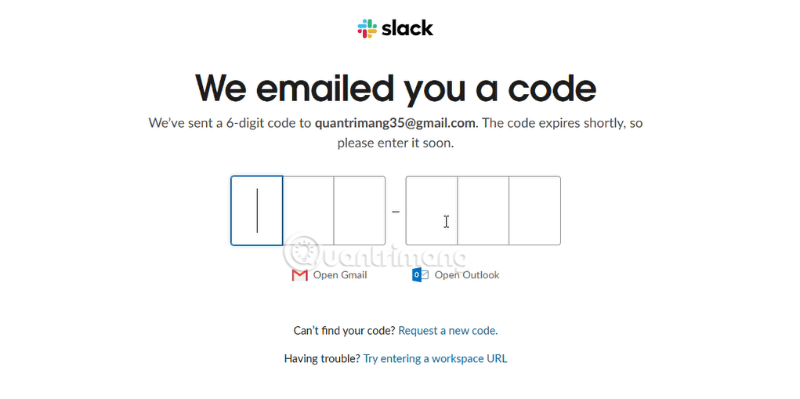
Bước 4: Kiểm tra hộp thư đến của bạn để lấy mã code 6 chữ số do Slack gửi tới và điền vào các ô trống.
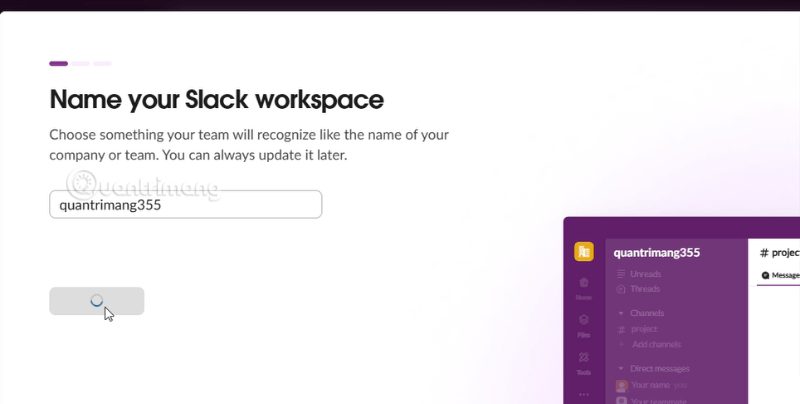
Bước 5: Đặt tên cho Workspace của bạn (ví dụ: quantrimang355) sao cho dễ nhận diện với team.
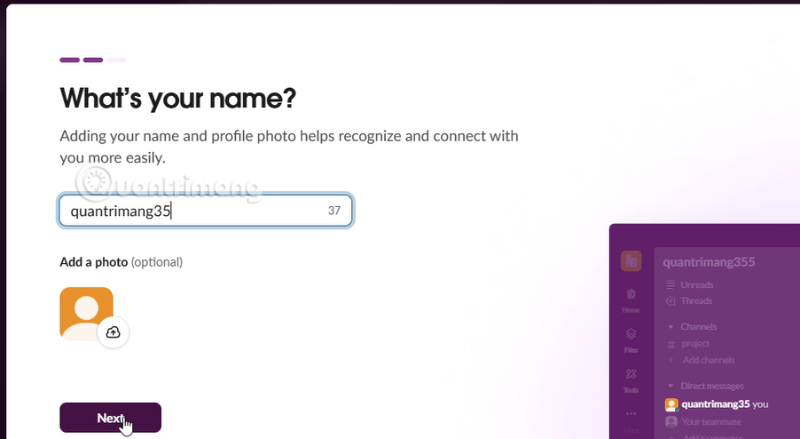
Bước 6: Điền tên hiển thị cá nhân của bạn và tải lên ảnh đại diện (avatar) nếu muốn, sau đó nhấn "Next".
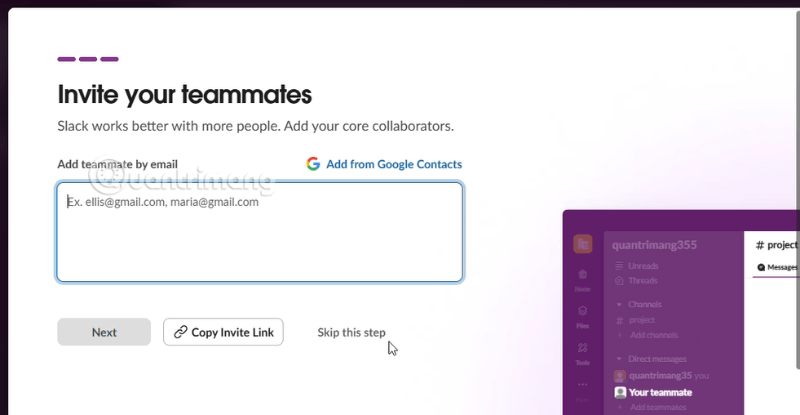
Bước 7: Mời đồng nghiệp tham gia bằng cách nhập email của họ. Bạn cũng có thể nhấn "Skip this step" để bỏ qua và mời sau.
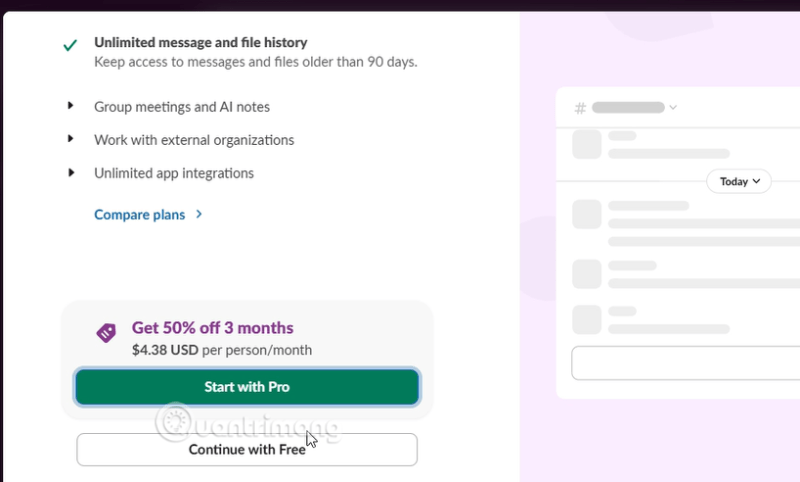
Bước 8: Ở bước chọn gói cước (Plan), bạn có thể bắt đầu bằng cách chọn "Continue with Free" (Tiếp tục với bản miễn phí) để trải nghiệm trước.
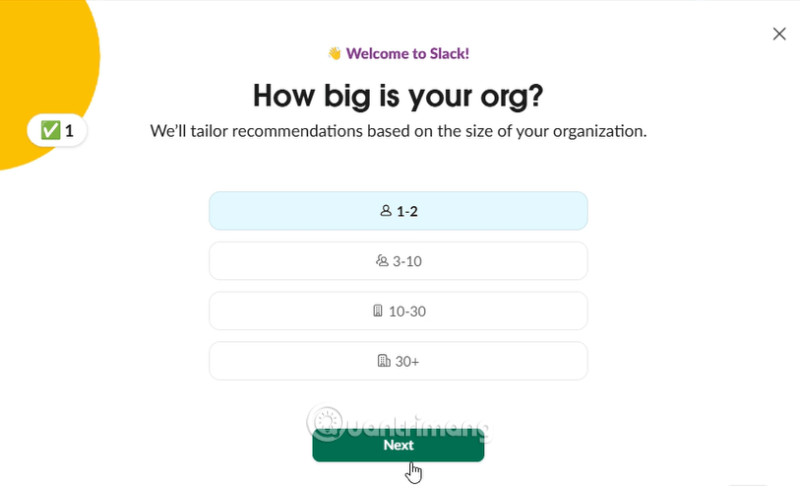
Bước 9: Chọn quy mô tổ chức của bạn (ví dụ: 1-2 người) để Slack tối ưu hóa các đề xuất, sau đó nhấn "Next" để hoàn tất việc tạo Workspace.
Phần 2: Kết nối tài khoản trên Claude
Bước 10: Bây giờ, hãy chuyển sang giao diện của Claude. Nhấn vào tên tài khoản hoặc biểu tượng hồ sơ của bạn ở góc dưới bên trái, sau đó chọn "Settings" (Cài đặt).
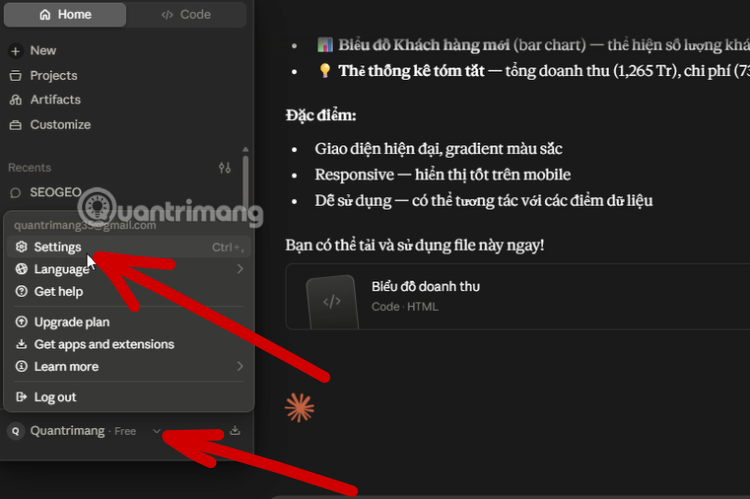
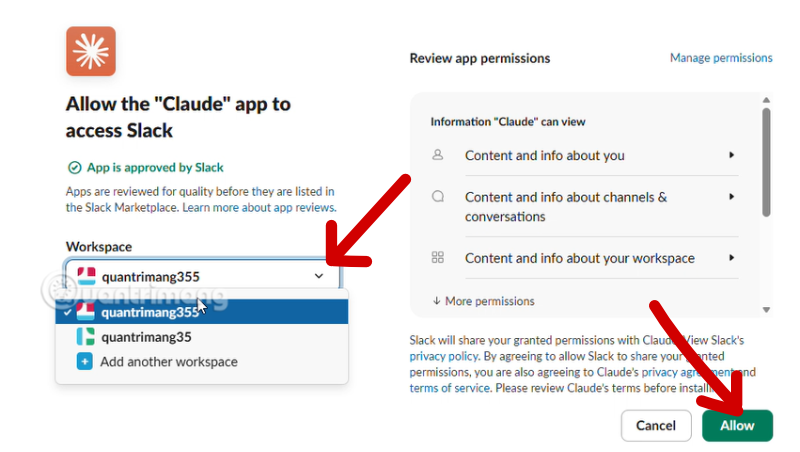
Từ bảng Settings này, bạn điều hướng đến mục Integrations hoặc Connectors, tìm biểu tượng Slack và nhấn Connect. Đăng nhập vào Workspace vừa tạo và cấp quyền để Claude chính thức bắt tay vào việc.
Tool Permissions (Quyền của Công cụ) là gì?
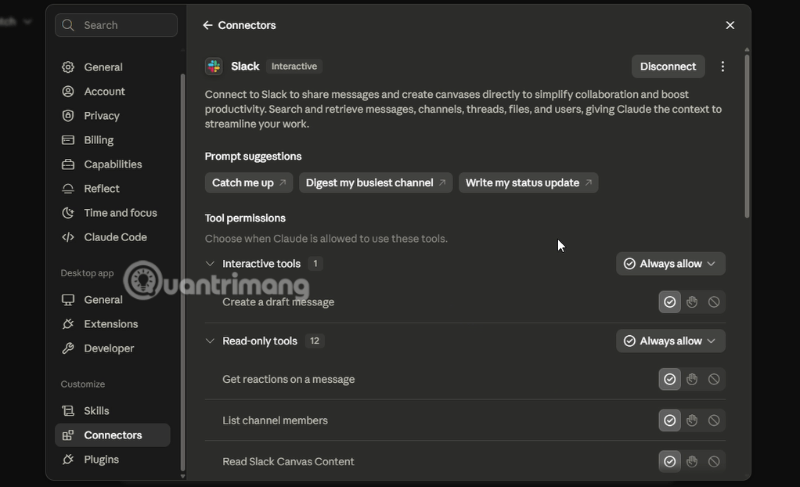
Khi bạn nhấn "Connect" Slack với Claude, một bảng thông báo xin quyền (Authorization) sẽ xuất hiện. Đây chính là Tool Permissions. Nó quy định chính xác những gì AI được phép và không được phép làm với dữ liệu của bạn.
Có những gì trong Tool Permissions?
- Read content & info (Đọc nội dung): Cho phép Claude đọc tin nhắn trong các kênh (channel) công khai hoặc các kênh riêng tư mà bạn đã thêm Claude vào.
- Read user data (Đọc dữ liệu người dùng): Giúp Claude phân biệt được ai đang nói gì (cần thiết để gán đúng đầu việc cho đúng người).
- Write messages/Perform actions (Viết/Thực thi): Cho phép Claude gửi tin nhắn phản hồi, tạo luồng (thread) mới hoặc đăng báo cáo tự động vào kênh.
Nên sử dụng như thế nào cho đúng?
Nguyên tắc vàng là "Đặc quyền tối thiểu" (Least Privilege). Chỉ cấp quyền vào những kênh (channel) thực sự cần AI xử lý dữ liệu. Tránh thêm Claude vào các kênh chứa dữ liệu nhạy cảm về tài chính, nhân sự, hoặc mật khẩu nếu không có thỏa thuận bảo mật cấp doanh nghiệp (Enterprise). Không bao giờ cấp quyền chỉnh sửa/xóa tin nhắn trừ khi bạn thiết lập một bot quản trị chuyên biệt.
Prompt Suggestions (Gợi ý Câu lệnh) là gì?
Prompt Suggestions là những gợi ý câu lệnh được hệ thống chuẩn bị sẵn (thường hiển thị dưới dạng các "chip" hoặc nút bấm thả xuống) khi bạn mở khung chat của Claude hoặc gọi @Claude trong Slack.
Có những gì trong Prompt Suggestions?
-
Thường bao gồm các thao tác phổ biến nhất như: "Tóm tắt kênh này", "Tìm các file PDF được gửi tuần trước", "Lên danh sách công việc từ cuộc họp hôm nay", v.v.
Nên sử dụng ra sao?
-
Bạn đừng coi đây là giới hạn của Claude. Hãy sử dụng Prompt Suggestions như những viên gạch nền tảng. Bạn nhấp vào một gợi ý để Claude tự điền khung lệnh chuẩn, sau đó bổ sung thêm ngữ cảnh cụ thể của bạn vào cuối câu. Việc này giúp tiết kiệm thời gian gõ phím mà vẫn đảm bảo AI hiểu sâu sắc yêu cầu.
Các Prompt hữu ích khi sử dụng Claude với Slack
Để biến Claude thành một trợ lý AI đắc lực, việc viết câu lệnh (prompt) rõ ràng là kỹ năng bắt buộc. Dưới đây là một số prompt thực chiến bạn có thể copy và sử dụng ngay:
1. Prompt tóm tắt dòng thời gian (Catch-up)
"Quét kênh #project-alpha trong 48 giờ qua. Viết cho tôi một bản tóm tắt ngắn gọn gồm 3 phần: Các quyết định đã được chốt, Các vấn đề (blockers) đang gặp phải, và Những ai đang chờ phản hồi từ tôi."2. Prompt trích xuất To-do list
"Dựa trên luồng tin nhắn (thread) về chiến dịch Marketing tháng 9, hãy lập một bảng danh sách công việc. Bảng cần có 3 cột: Tên công việc, Người phụ trách (tag tên người đó), và Deadline (nếu có nhắc đến)."3. Prompt phân tích thái độ/luồng ý kiến
"Tổng hợp các ý kiến phản hồi của team trong kênh #product-feedback tuần này về tính năng Dark Mode. Chia làm 2 nhóm: Điểm team thích và Điểm team phàn nàn. Sắp xếp theo mức độ được nhắc đến nhiều nhất."4. Prompt chuẩn bị cho cuộc họp (Morning Routine)
"Hãy tìm các tin nhắn trực tiếp (Direct Messages) tôi nhận được từ @NhanVienA và @QuanLyB trong 24h qua mà tôi chưa trả lời thỏa đáng hoặc chứa câu hỏi. Liệt kê chúng ra để tôi chuẩn bị nội dung cho buổi họp 1-1 sáng nay."Việc kết nối Slack vào Claude sẽ thay đổi hoàn toàn cách bạn quản lý luồng thông tin, biến sự hỗn loạn của hàng ngàn tin nhắn thành những gạch đầu dòng rõ ràng, mạch lạc và sẵn sàng để hành động.






 AI
AI
 Copilot
 Grok
Grok
 Thư viện Prompt
 Hướng dẫn AI
 Công nghệ
 Ứng dụng
 Hệ thống
 Game - Trò chơi
 iPhone
 Android
 Làng Công nghệ
 Học CNTT
 Hàm Excel
 Học Python
 Download
 Video
Video
 Cuộc sống
 Khoa học

