 AI
AI
 Hướng dẫn AI
 Claude
 ChatGPT
 Gemini
 Prompt
 AI Tools
 Workflow
 Công nghệ
 Học IT
 Tiện ích

Thay vì phải nhập từng câu hỏi bằng bàn phím, bạn có thể trò chuyện trực tiếp với ChatGPT bằng giọng nói tương tự như chat bằng giọng nói trên Gemini. ChatGPT sẽ nghe câu hỏi, xử lý nội dung và trả lời lại bằng giọng nói, giúp cuộc trò chuyện diễn ra tự nhiên và thuận tiện hơn.
Tính năng ChatGPT Voice hiện có trên ứng dụng ChatGPT dành cho điện thoại và cũng được hỗ trợ trên máy tính. Bạn có thể sử dụng tính năng này để hỏi đáp, tìm kiếm thông tin, học tập hoặc đơn giản là trò chuyện với ChatGPT mà không cần liên tục gõ văn bản. Dưới đây là hướng dẫn thực hiện.
Cách chat bằng giọng nói trên ChatGPT điện thoại
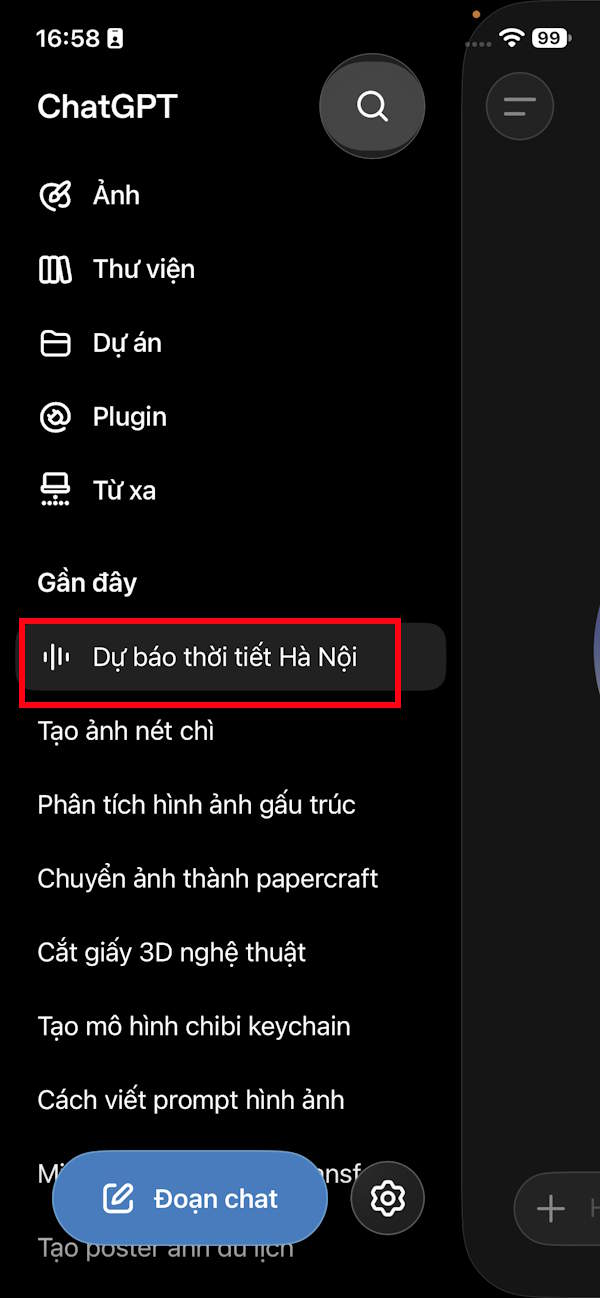
Tại giao diện ChatGPT bạn nhấn vào biểu tượng Voice màu xanh để kích hoạt chat bằng giọng nói. Nếu được yêu cầu cung cấp quyền dùng micro thì bạn nhấn Cho phép.
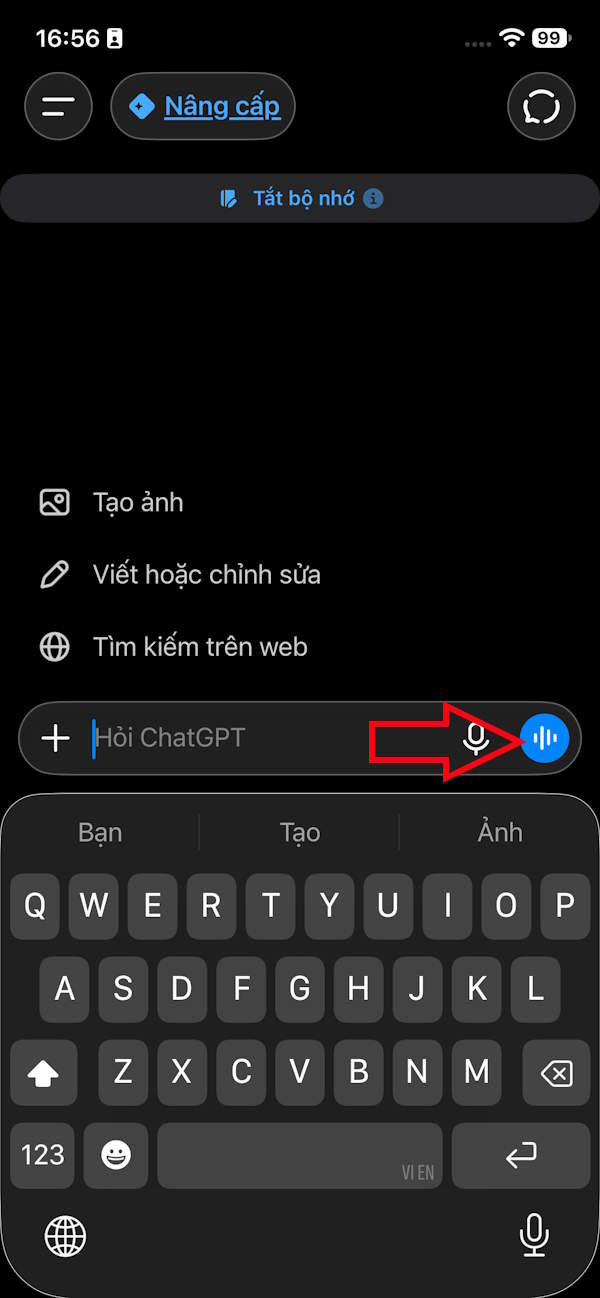
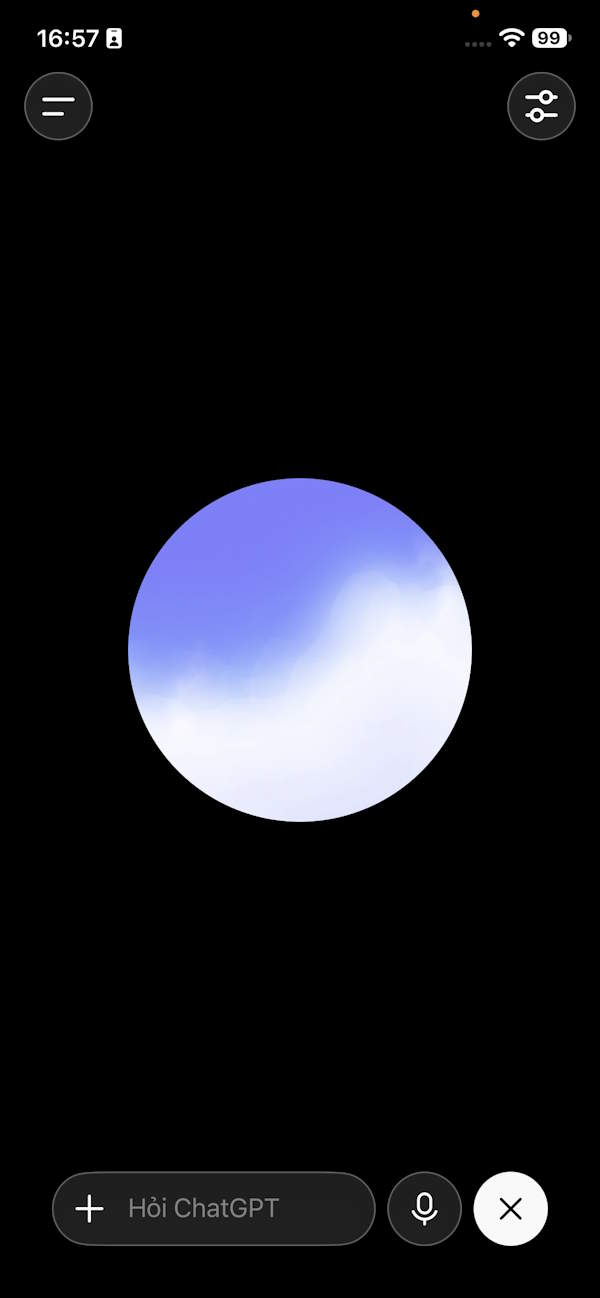
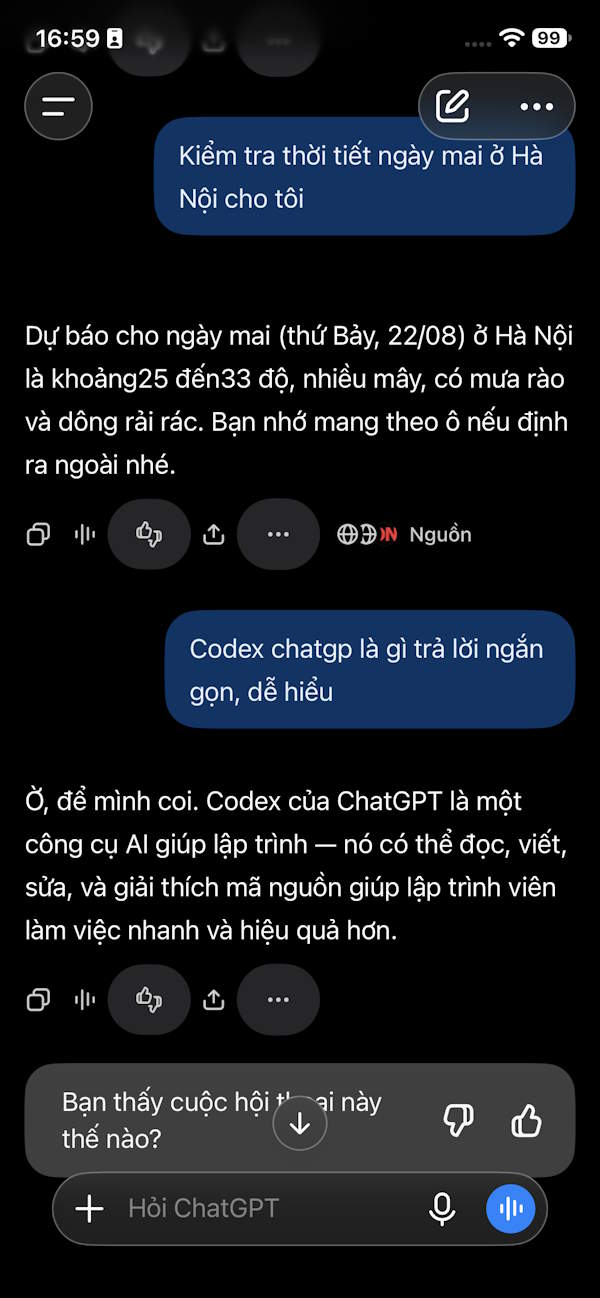
Sau đó hiển thị giao diện để bạn nói trực tiếp với ChatGPT bất cứ vấn đề nào mà mình đang thắc mắc và cần giải đáp.
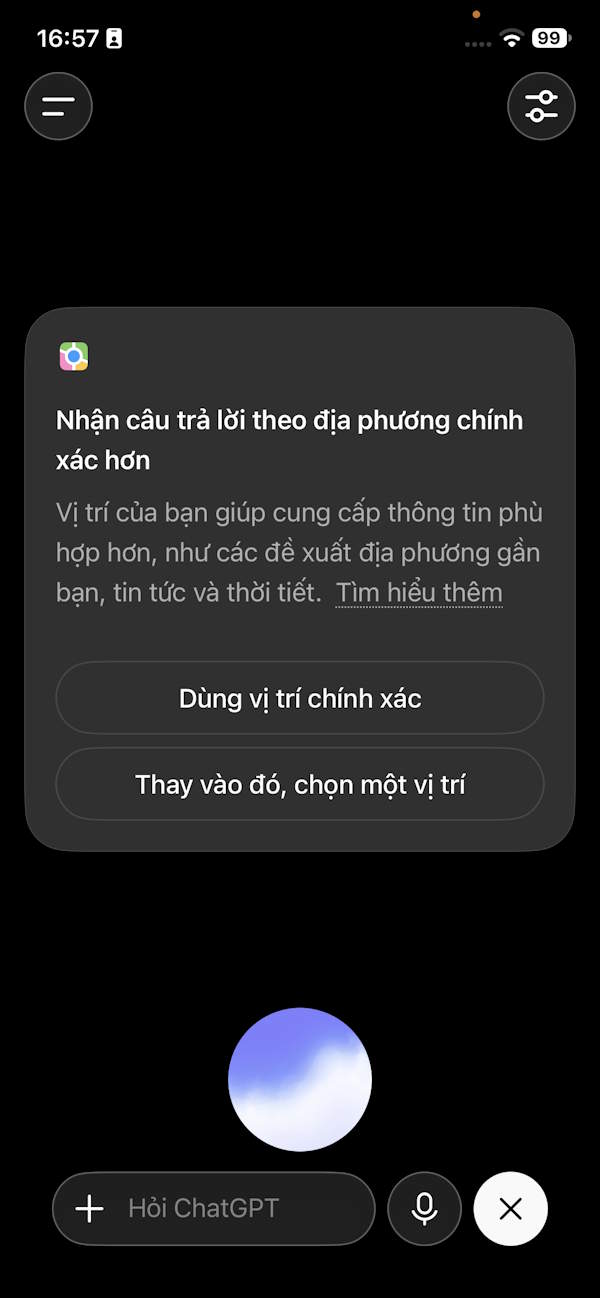
Với những câu hỏi cần biết vị trí thì ChatGPT có thể yêu cầu bạn bật vị trí trực tiếp trên điện thoại. Hoặc chúng ta nói rõ vị trí trong câu lệnh thoại để ChatGPT hiểu được.
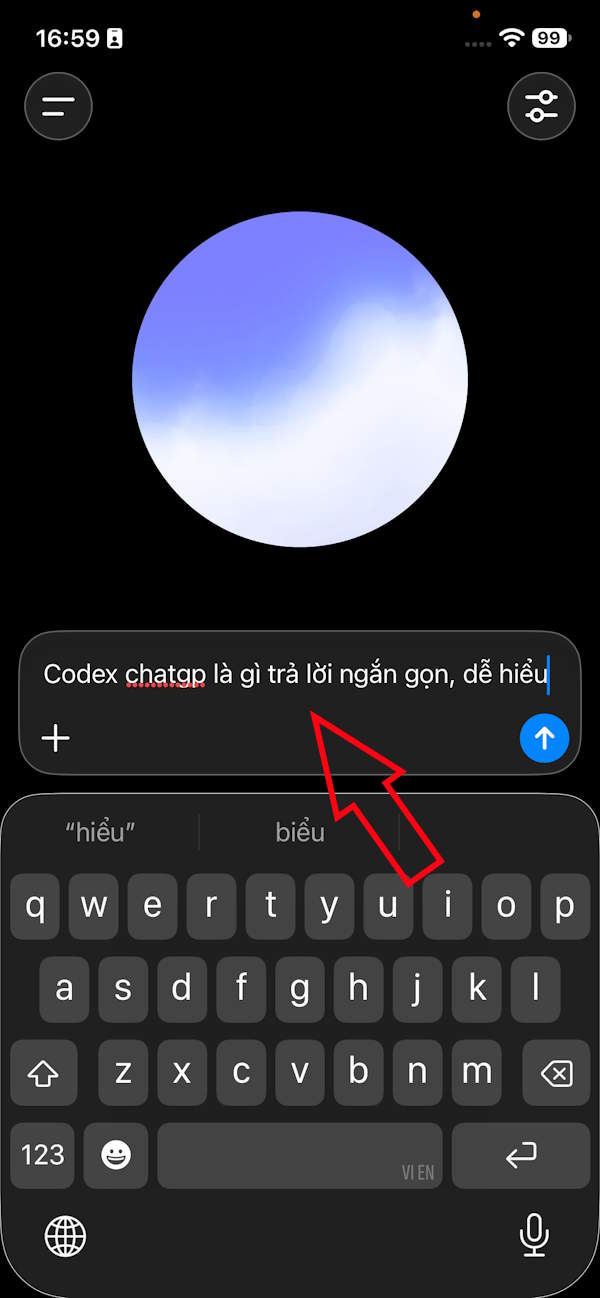
Trong quá trình sử dụng bạn vẫn có thể nhập trực tiếp câu hỏi vào khung và ChatGPT phản hồi lại bằng giọng nói.
Toàn bộ đoạn đối thoại của bạn và ChatGPT đều hiển thị lịch sử chat ở bên cạnh trái để chúng ta truy cập và xem lại nội dung dưới dạng văn bản bất cứ khi nào mình cần.
Hướng dẫn chat bằng giọng nói trên ChatGPT máy tính
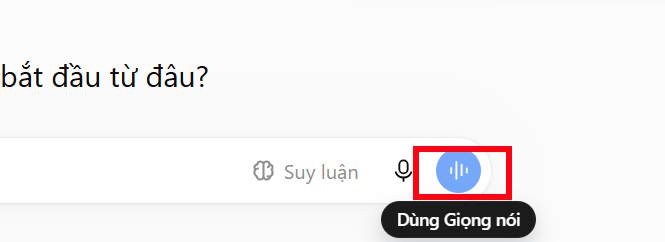
Tại giao diện ChatGPT trên máy tính bạn nhấn vào biểu tượng voice màu xanh để kích hoạt.
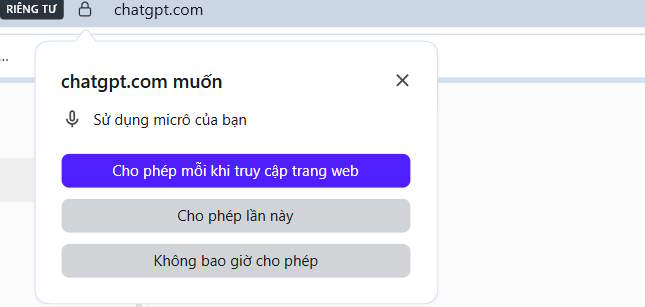
Lúc này trình duyệt sẽ hỏi bạn có cho trang web này sử dụng micro hay không, bạn nhấn vào thiết lập muốn dùng.
Khi đó hiển thị giao diện chat bằng giọng nói trên ChatGPT máy tính. Bạn hãy nói vào micro để ChatGPT hiểu và phản hồi lại. Bên dưới cùng là khung để nhập trực tiếp vấn đề nếu bạn không nói được.

Lưu ý sử dụng ChatGPT Voice trên điện thoại, máy tính
ChatGPT Voice có thể làm được gì?
- Trò chuyện và hỏi đáp bằng giọng nói
- Ngắt lời ChatGPT khi đang trả lời
- Vừa nghe vừa xem câu trả lời bằng văn bản
- Chuyển sang nhập văn bản trong khi đang sử dụng Voice
- Sử dụng tìm kiếm web và một số tính năng khác trong chế độ Live
ChatGPT Voice không làm được gì?
- Không phải lúc nào cũng hỗ trợ video hoặc chia sẻ màn hình
- Chưa tối ưu cho cuộc trò chuyện có nhiều người cùng nói
- Có thể nhận diện sai khi môi trường nhiều tiếng ồn
- Bản chép lời không phải lúc nào cũng trùng khớp hoàn toàn với nội dung đã nói
- Có giới hạn thời gian sử dụng tùy tài khoản/gói
- Một số tính năng phụ thuộc vào chế độ Voice, thiết bị, khu vực và tài khoản








 AI
AI
 Copilot
 Grok
Grok
 Thư viện Prompt
 Hướng dẫn AI
 Công nghệ
 Ứng dụng
 Hệ thống
 Game - Trò chơi
 iPhone
 Android
 Làng Công nghệ
 Học CNTT
 Hàm Excel
 Học Python
 Download
 Video
Video
 Cuộc sống
 Khoa học

