 AI
AI
 Hướng dẫn AI
 Claude
 ChatGPT
 Gemini
 Prompt
 AI Tools
 Workflow
 Công nghệ
 Học IT
 Tiện ích

Chủ doanh nghiệp nhỏ thường làm nhiều vai trò cùng lúc: kế toán, bán hàng, marketing và chăm sóc khách hàng. Phần lớn thời gian trong tuần đổ vào việc lặp đi lặp lại như nhắc thanh toán, đối chiếu dòng tiền, trả lời khách hay soạn đề xuất. Claude for Small Business được Anthropic thiết kế để gánh bớt những việc đó. Bài viết này giải thích plugin là gì, cài đặt ra sao, dùng như thế nào, và những điểm đã thay đổi so với các hướng dẫn cũ đang lưu hành.
Claude for Small Business là gì?
Claude for Small Business là một plugin chạy trong Claude Cowork, ứng dụng desktop dạng "agent" của Anthropic. Anthropic ra mắt plugin này vào ngày 13/5/2026, và nó không phải một gói đăng ký mới mà là plugin bật bằng một cú nhấp trong Cowork, dùng ngay gói Pro, Max hoặc Team bạn đang trả tiền.
Khác với việc hỏi Claude trong khung chat thông thường, plugin này giúp Claude làm việc trực tiếp trong các công cụ bạn dùng. Bạn mô tả công việc bằng ngôn ngữ thường, Claude đọc dữ liệu, thực hiện công việc và cho bạn xem kết quả trước khi bất cứ thứ gì được gửi đi, đăng lên hoặc thanh toán. Nói cách khác, Claude đóng vai trợ lý vận hành, còn quyết định cuối cùng vẫn thuộc về bạn.
Một số nhóm việc plugin hỗ trợ:
- Tài chính: lập kế hoạch lương, đối chiếu dòng tiền, nhắc hóa đơn quá hạn, khóa sổ cuối tháng.
- Bán hàng: theo dõi khách hàng tiềm năng, soạn đề xuất và hợp đồng.
- Marketing: chuẩn bị chiến dịch, nội dung mạng xã hội, mô tả sản phẩm.
- Vận hành, nhân sự, chăm sóc khách hàng: tóm tắt đầu tuần, xử lý phản hồi khách.
Hướng dẫn cài đặt và sử dụng Claude for Small Business
Bước 1: Cài ứng dụng Claude cho máy tính
Tải ứng dụng Claude desktop cho macOS hoặc Windows từ trang tải chính thức của Claude và đăng nhập bằng tài khoản có gói trả phí. Tài liệu chính thức hướng dẫn qua ứng dụng desktop, nên đây là con đường ổn định nhất.
Bước 2: Cài plugin Small Business
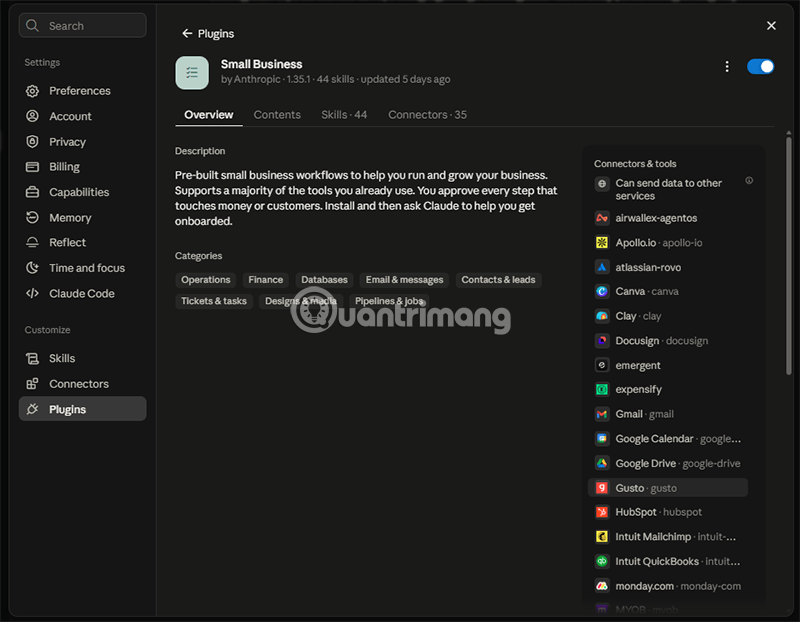
Theo hướng dẫn của Anthropic: mở Cowork, nhấp Customize ở thanh bên trái, vào mục Plugins và nhấp dấu +, sau đó tìm Small Business và chọn Install.
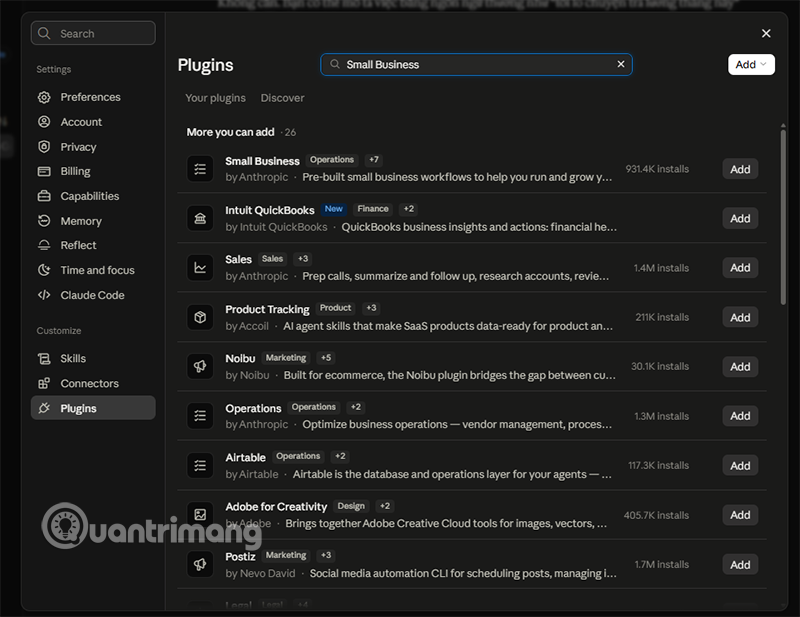
Có hướng dẫn khác mô tả bạn có thể tìm trong mục Anthropic & Partners của thư viện plugin. Nếu không thấy plugin, hãy kiểm tra bạn đang ở tab khám phá (Discover) chứ không phải tab plugin đã cài.
Bước 3: Kết nối các công cụ bạn đang dùng
Plugin cần được cấp quyền vào các ứng dụng của bạn. Mở trình quản lý plugin, chọn Small Business và vào phần kết nối. Nhấp Connect cạnh từng ứng dụng rồi làm theo hướng dẫn xác thực. Nên bắt đầu với hai hoặc ba công cụ cốt lõi, ví dụ phần mềm kế toán, email và CRM, thay vì kết nối tất cả cùng lúc.
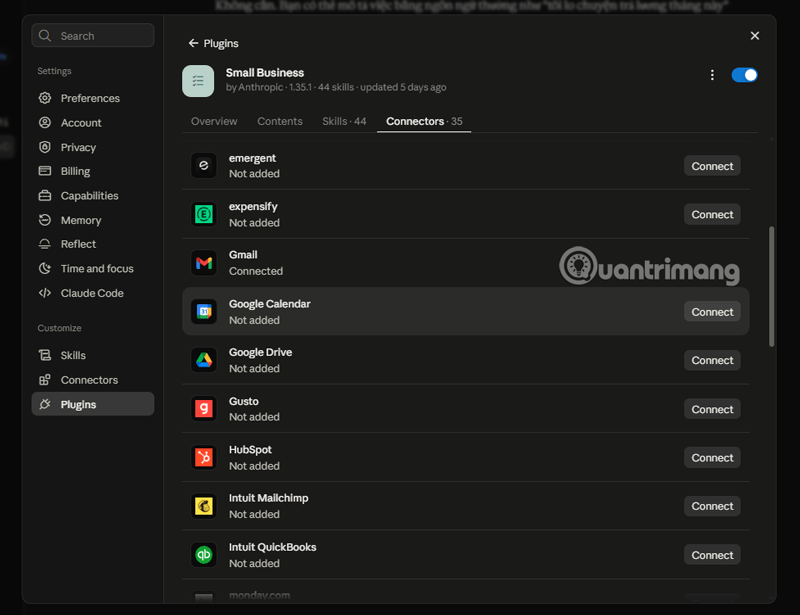
Về quyền truy cập, Anthropic nêu rõ rằng quyền hạn bạn đã đặt trong từng công cụ vẫn được giữ nguyên: nếu nhân viên không xem được một mục trong QuickBooks, họ cũng không xem được mục đó qua Claude. Nếu tài khoản thuộc tổ chức lớn, quản trị viên có thể giới hạn ứng dụng nào được kết nối. Khi đó bạn có thể thấy nút Install thay vì Connect.
Một lưu ý nữa: một số tính năng phụ thuộc vào gói bạn đang dùng trong công cụ được kết nối, chẳng hạn tạo thiết kế hoặc chuẩn bị gửi hàng loạt có thể cần gói cao hơn của công cụ đó. Khi tính năng không khả dụng, kỹ năng sẽ báo và đề xuất cách thay thế.
Bước 4: Tùy chỉnh theo cách bạn làm việc
Các kỹ năng của plugin có thể học từ điều bạn chỉnh. Ví dụ, bạn nói với /invoice-chase rằng bạn nhắc nợ sau 15 ngày, hoặc nói với /monday-brief nên mở đầu bằng nội dung gì, và thay đổi được lưu cho lần chạy sau. Việc này rất đáng làm ngay từ đầu vì nó quyết định plugin có "hiểu" cách vận hành riêng của bạn không.
Bước 5: Giao việc đầu tiên
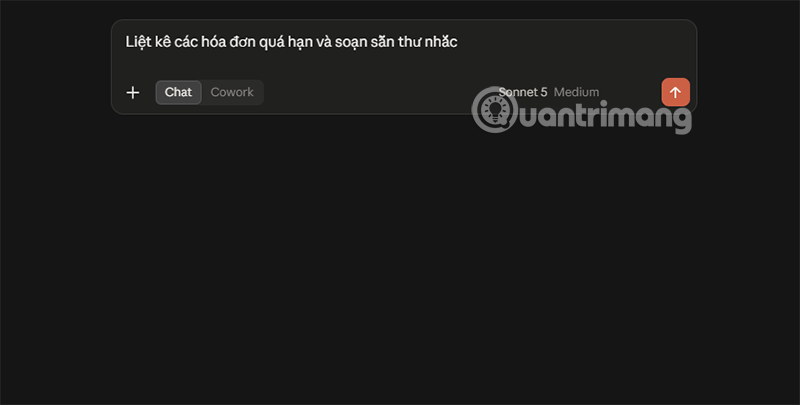
Mở một tác vụ mới trong Cowork và mô tả việc cần làm bằng ngôn ngữ thường. Bạn cũng có thể gõ / để xem danh sách kỹ năng đã cài rồi chọn một kỹ năng cụ thể. Các gợi ý đầu tiên nên chọn:
- "Tuần này tôi cần thanh toán cho ai?"
- "Liệt kê các hóa đơn quá hạn và soạn sẵn thư nhắc."
- "Tóm tắt tình hình kinh doanh cho sáng thứ Hai."
Bước 6: Xem lại và phê duyệt
Claude sẽ làm việc và cho bạn thấy kết quả. Hãy đọc kỹ bản nháp, số liệu và danh sách người nhận trước khi cho phép gửi hoặc thanh toán. Tài liệu chính thức nhấn mạnh rằng những quyết định quan trọng như mức giá, việc ký kết hay dữ liệu gửi cho kế toán vẫn do bạn và các chuyên gia của bạn đưa ra.
Bước 7: Chuyển sang chạy theo lịch khi đã tin tưởng
Sau một thời gian xem kết quả ổn định, bạn có thể để những quy trình ít rủi ro (như bản tóm tắt sáng thứ Hai) chạy theo lịch. Những quy trình có thể gửi tiền hoặc gửi thư cho khách nên giữ ở chế độ phê duyệt lâu hơn.
6 tình huống ứng dụng thực tế

Dựa trên các quy trình đã công bố, đây là những cách dùng phổ biến nhất:
- Lập kế hoạch lương: Claude đối chiếu số dư QuickBooks với các khoản PayPal sắp về, lập dự báo dòng tiền 30 ngày, xếp hạng khoản quá hạn và chuẩn bị sẵn các thư nhắc để bạn duyệt rồi gửi.
- Nhắc hóa đơn quá hạn: Claude quét các khoản chưa thu, soạn thư nhắc cá nhân hóa cho từng khách. Bạn chọn để nó chỉ soạn nháp hoặc gửi luôn sau khi duyệt.
- Tiếp nhận khách hàng mới: Khi có khách tiềm năng, Claude soạn thư chào và tạo hồ sơ trong CRM như HubSpot.
- Soạn đề xuất và hợp đồng: Bạn đưa phạm vi công việc, Claude tạo bản nháp từ mẫu của bạn để bạn xem và ký qua công cụ như Docusign.
- Chiến dịch marketing: Claude tham khảo các chiến dịch cũ, chẳng hạn từ Canva, để soạn bài đăng hoặc mô tả sản phẩm mới.
- Khóa sổ cuối tháng: Claude đối chiếu số liệu giữa các nguồn và chỉ ra chênh lệch để bạn kiểm tra, giúp giảm sai sót thủ công.
Cách dựng quy trình an toàn trong 30 ngày đầu
Vì plugin có thể chạm vào tiền và thông tin khách hàng, cách triển khai quan trọng không kém tính năng. Bạn có thể đi theo lộ trình sau.
- Tuần 1: Chỉ đọc và tóm tắt. Kết nối phần mềm kế toán và email, chạy các quy trình chỉ tổng hợp thông tin như tóm tắt đầu tuần. Kiểm tra số liệu Claude đưa ra có khớp với số bạn tự biết không.
- Tuần 2: Soạn nháp, chưa gửi. Dùng quy trình nhắc nợ, soạn đề xuất ở chế độ phê duyệt. Ghi lại những chỗ Claude hiểu sai và sửa ngay bằng cách nói cho kỹ năng biết cách bạn muốn làm.
- Tuần 3: Mở rộng công cụ. Thêm CRM, thanh toán hoặc cửa hàng trực tuyến. Mỗi lần chỉ thêm một công cụ, và chỉ cấp quyền đủ cho việc cần làm.
- Tuần 4: Tự động hóa có chọn lọc. Chuyển các quy trình rủi ro thấp sang chạy theo lịch. Giữ bước duyệt bằng tay với mọi việc liên quan tới thanh toán, hợp đồng và thư gửi số lượng lớn.
Vài nguyên tắc nên nhớ:
- Cấp quyền tối thiểu, không "giao chìa khóa" toàn bộ hệ thống.
- Kiểm tra định kỳ kết quả và lịch sử hành động.
- Với số liệu thuế, hợp đồng và các quyết định pháp lý, vẫn cần kế toán hoặc luật sư của bạn xem lại.
Về dữ liệu và quyền riêng tư
Mối lo lớn nhất của chủ doanh nghiệp khi dùng AI là dữ liệu kinh doanh sẽ đi đâu. Theo tài liệu chính thức, Anthropic không huấn luyện Claude trên dữ liệu kinh doanh của bạn, và chính sách đầy đủ có trong Trust Center. Bạn nên đọc kỹ trang này trước khi kết nối dữ liệu tài chính hoặc thông tin khách hàng, đặc biệt nếu doanh nghiệp thuộc ngành có quy định riêng về bảo vệ dữ liệu.
Những điều hạn chế cần biết trước khi triển khai
Cần gói trả phí và ứng dụng desktop. Đây là điều kiện tiên quyết. Trải nghiệm trên web hoặc di động có thể khác và đang thay đổi.
Khối lượng sử dụng tăng theo độ phức tạp. Các quy trình nhiều bước dùng nhiều hạn mức hơn một cuộc trò chuyện thông thường. Nếu chạy nhiều quy trình mỗi ngày, hãy theo dõi mức dùng và cân nhắc gói cao hơn. Hãy kiểm tra bảng giá hiện hành của Claude vì giá và hạn mức có thể thay đổi.
- Cần bạn phê duyệt ở giai đoạn đầu: Đây là lớp an toàn hữu ích, nhưng nghĩa là bạn chưa thể hoàn toàn rời tay khỏi các việc quan trọng ngay từ đầu.
- Một số tính năng phụ thuộc gói của công cụ đối tác: Chẳng hạn, gói QuickBooks, HubSpot hay Canva của bạn quyết định Claude có thể làm được những gì trong đó.
- Không thay thế chuyên gia: Plugin lo phần vận hành lặp lại. Nó không thay kế toán, luật sư hay cố vấn thuế cho những việc cần chuyên môn và trách nhiệm pháp lý.
- Danh sách kết nối không bao phủ mọi ứng dụng: Dù đã lên tới 37 connector đối tác, nếu bạn dùng phần mềm chuyên ngành hiếm gặp, hãy kiểm tra trước trong thư viện kết nối của Claude.
Câu hỏi thường gặp
Claude for Small Business có mất thêm phí không?
- Không. Plugin không tính riêng, nhưng bạn cần gói Claude trả phí để dùng, và các quy trình nhiều bước sẽ tiêu hao hạn mức của gói.
Bạn có cần biết viết prompt không?
- Không cần. Bạn có thể mô tả việc bằng ngôn ngữ thường như "tôi lo chuyện trả lương tháng này" hoặc gõ / để chọn kỹ năng có sẵn.
Claude có tự gửi thư hoặc thanh toán không?
- Theo mặc định là không. Mọi quy trình bắt đầu ở chế độ phê duyệt và chỉ chạy tự động theo lịch khi bạn chủ động chuyển sang.
Nhân viên có xem được dữ liệu ngoài quyền của họ qua Claude không?
- Không. Quyền trong từng công cụ được giữ nguyên, nên người dùng chỉ truy cập được những gì tài khoản của họ vốn được phép.
Plugin có dùng được ở Việt Nam không?
- Tính khả dụng của Claude và từng connector có thể khác nhau theo khu vực. Nhiều connector trong danh sách (QuickBooks, Gusto, Square…) chủ yếu phục vụ doanh nghiệp ở Mỹ và một số thị trường khác. Hãy kiểm tra xem công cụ bạn dùng đã có trong danh sách kết nối chưa.
Kết luận
Claude for Small Business đáng chú ý ở chỗ nó đưa AI từ vai trò trả lời câu hỏi sang vai trò làm việc trong công cụ của doanh nghiệp, nhưng vẫn để bạn giữ quyền duyệt. Từ 15 quy trình ban đầu, plugin đã mở rộng với nhiều quy trình và kết nối hơn, đặc biệt ở mảng bán hàng và marketing.
Cách dùng hiệu quả nhất là đi từng bước: cài plugin, kết nối một hai công cụ, tùy chỉnh theo cách bạn làm việc, chạy ở chế độ phê duyệt, rồi mới tự động hóa dần. Với cách làm này, bạn có thể tiết kiệm nhiều giờ mỗi tuần cho những việc lặp lại mà vẫn nắm quyền quyết định cuối cùng.
Lưu ý: tính năng, số lượng quy trình, kết nối và điều kiện gói của Claude thay đổi thường xuyên. Hãy đối chiếu với trang plugin và Trung tâm trợ giúp của Anthropic trước khi xuất bản hoặc áp dụng.







 AI
AI
 Copilot
 Grok
Grok
 Thư viện Prompt
 Hướng dẫn AI
 Công nghệ
 Ứng dụng
 Hệ thống
 Game - Trò chơi
 iPhone
 Android
 Làng Công nghệ
 Học CNTT
 Hàm Excel
 Học Python
 Download
 Video
Video
 Cuộc sống
 Khoa học

