 AI
AI
 Hướng dẫn AI
 Claude
 ChatGPT
 Gemini
 Prompt
 AI Tools
 Workflow
 Công nghệ
 Học IT
 Tiện ích

Việc thiết lập môi trường để chạy các hệ thống tự động hóa hay nền tảng quản lý như OpenClaw đôi khi gây khó khăn cho người mới. Để đảm bảo hệ thống hoạt động ổn định, không xung đột với các phần mềm khác trên máy tính thật, việc sử dụng máy ảo (Virtual Machine) kết hợp công cụ triển khai tự động là giải pháp tối ưu nhất.
Dưới đây là hướng dẫn chi tiết từng bước để cài đặt OpenClaw trên VirtualBox thông qua Vagrant, giúp bạn cấu hình môi trường chỉ trong vài phút.
Các bước cài đặt OpenClaw trên VirtualBox
Bước 1: Tải và cài đặt phần mềm nền tảng
Để bắt đầu, bạn cần cài đặt 2 công cụ bắt buộc để tạo và quản lý máy ảo. Hãy tải theo các đường link chính thức sau:
VirtualBox: Tải bản cài đặt mới nhất tại https://www.virtualbox.org/. Chọn Download.
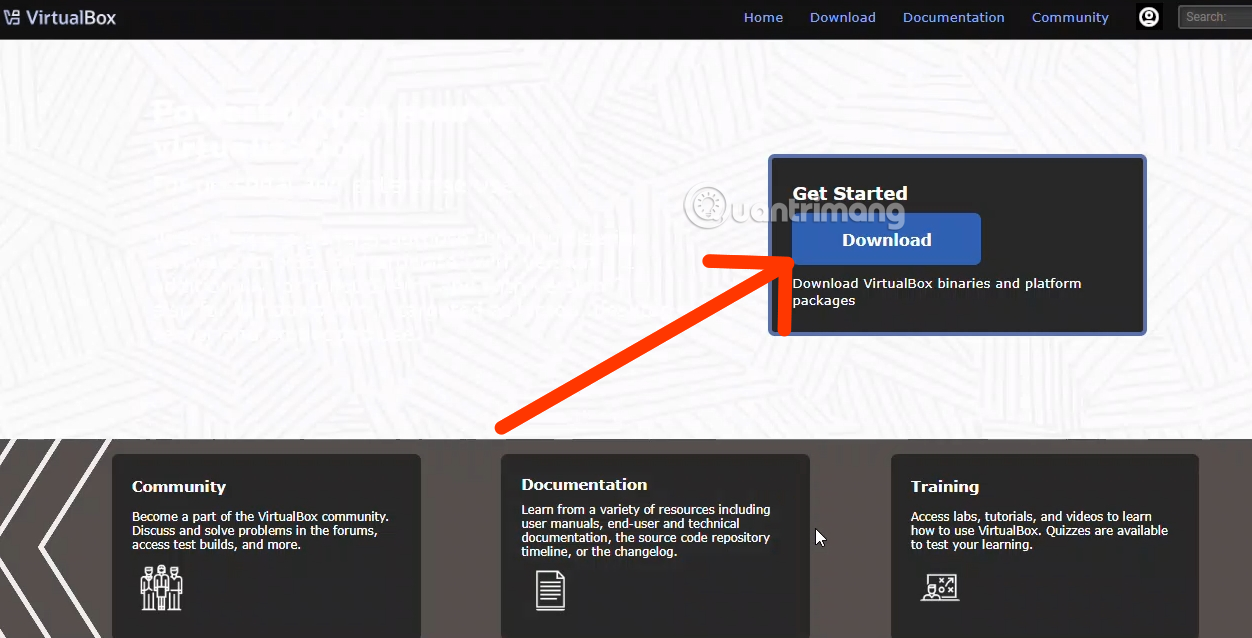
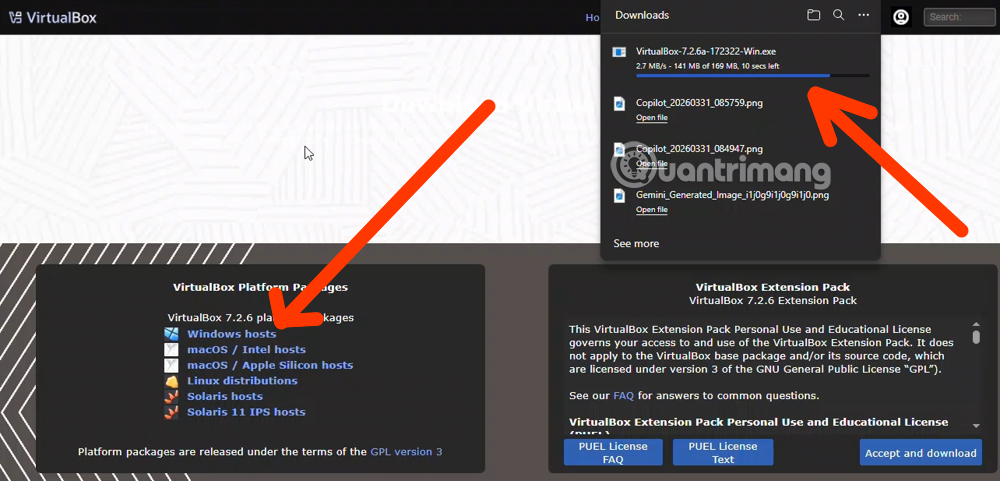
Chọn hệ điều hành mà bạn đang sử dụng, hệ thống sẽ tải file cài đặt VirtualBox về cho bạn.
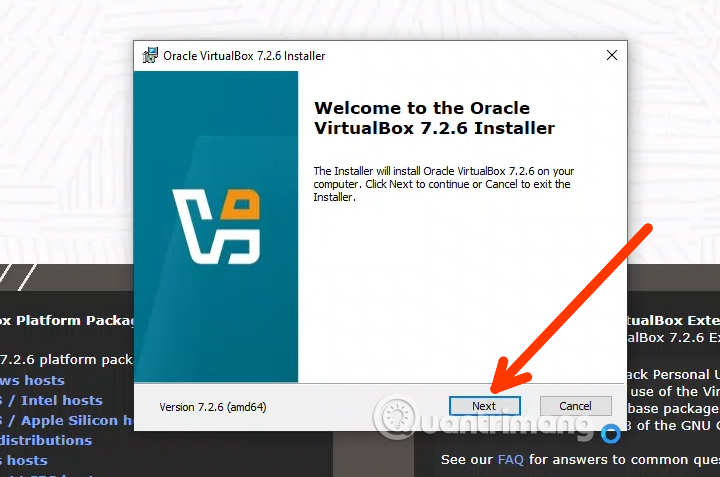
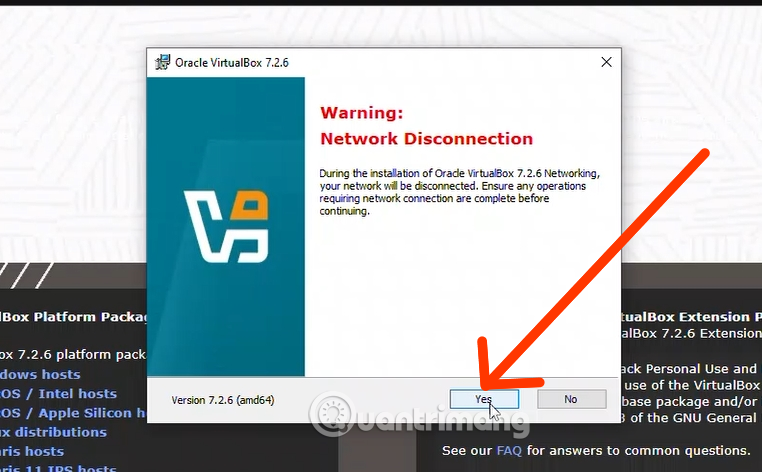
Lưu ý khi cài: Cứ nhấn Next. Tại bước cài đặt Network, phần mềm sẽ hiện cảnh báo "Warning: Network Disconnection" (như hình ảnh), điều này là hoàn toàn bình thường, bạn cứ chọn Yes để tiếp tục.
Cứ Yes cho đến khi nào hoàn tất thì bạn chỉ cần chọn Finish là xong.
Tải và cài đặt Vagrant: Tải tại https://developer.hashicorp.com/vagrant/install.
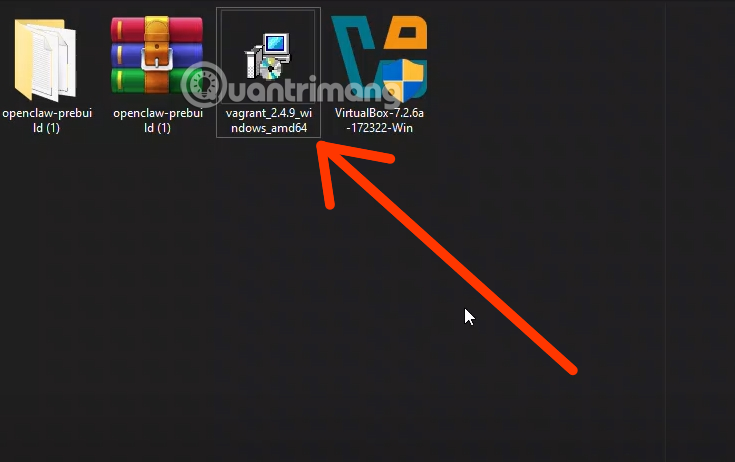
-
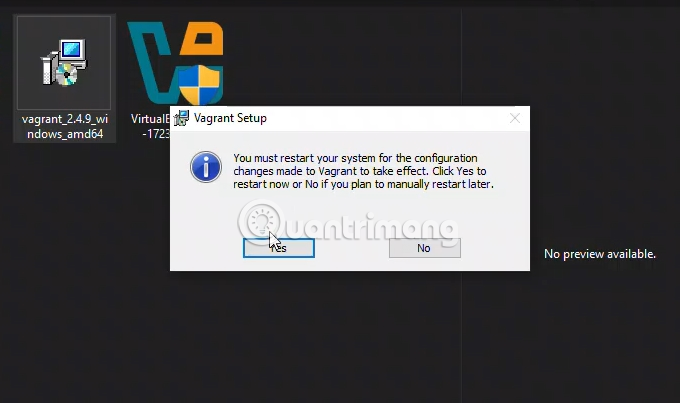
Cực kỳ quan trọng: Sau khi cài đặt xong Vagrant, hệ thống sẽ yêu cầu khởi động lại máy tính (Restart Now). Bạn bắt buộc phải Restart thì Vagrant mới nhận cấu hình để chạy các bước sau.
Bước 2: Tải và giải nén dữ liệu OpenClaw Prebuild
Thay vì cài từ đầu, chúng ta sẽ sử dụng một bản dựng sẵn (Prebuild) đã được đóng gói cấu hình chuẩn.
-
Tải file dựng sẵn OpenClaw tại link Sharepoint đã được cung cấp ở dưới đây:
-
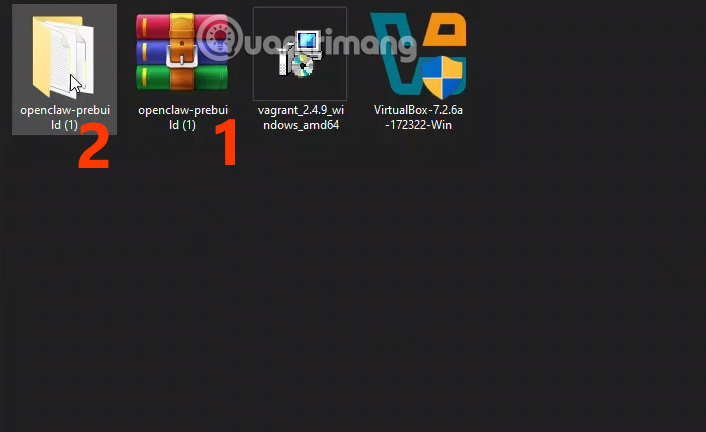
Sau khi tải về, hãy giải nén file vào một thư mục dễ tìm trên ổ cứng.
-
-
Gợi ý: Nên tạo thư mục ở ổ C hoặc D với đường dẫn ngắn, không chứa tiếng Việt có dấu (Ví dụ: C:\OpenClaw hoặc D:\OpenClaw-VM).
-
-
-
Bên trong thư mục giải nén (openclaw-prebuild), bạn sẽ thấy các file quan trọng như: openclaw-vm.box, Vagrantfile, và vagrant-up.bat. Các file này là những file quan trọng nhất.
-
Bước 3: Khởi chạy hệ thống tự động
Tùy thuộc vào hệ điều hành bạn đang sử dụng, cách thức chạy file cấu hình sẽ khác nhau một chút:
Đối với người dùng hệ điều hành Windows: Rất đơn giản, bạn chỉ cần tìm file vagrant-up.bat trong thư mục vừa giải nén, click đúp chuột (hoặc chuột phải chọn Run as Administrator) để chạy.
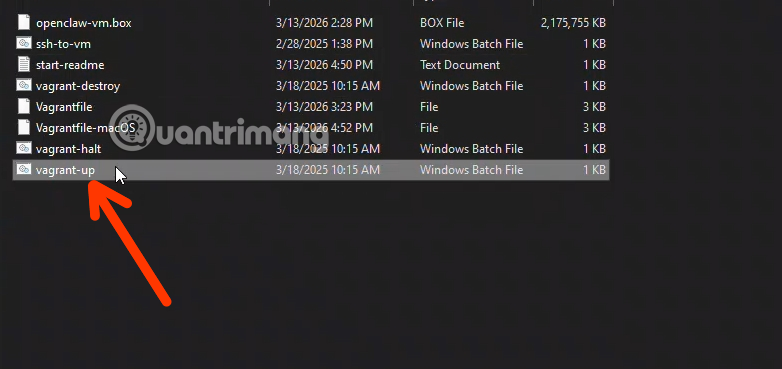
Khi chọn file này, bạn sẽ thấy một cửa sổ Command Prompt (CMD) màu đen sẽ hiện ra. Vagrant sẽ bắt đầu quá trình "Unpacking" file .box, cấu hình mạng (Network interfaces), thiết lập Port (Forwarding ports) và tự động khởi động máy ảo VirtualBox (như hiển thị trên Terminal).
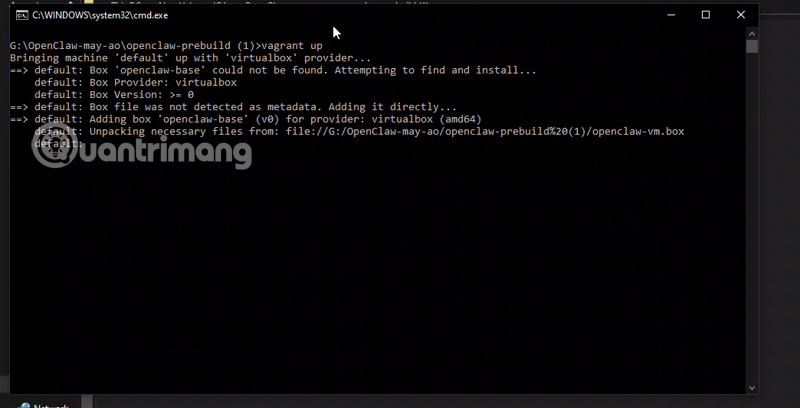
Hãy kiên nhẫn đợi vài phút cho đến khi quá trình hoàn tất, chờ cho hệ thống thiết lập xong OpenClaw tự động và bạn sẽ thấy cửa sổ VirtualBox khởi chạy với OpenClaw.
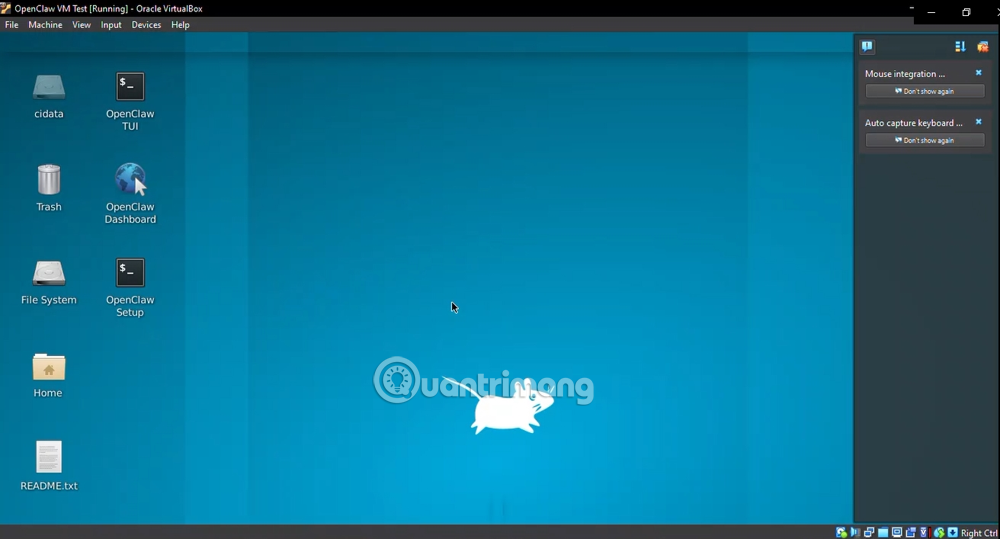
Đối với người dùng hệ điều hành MacOS: Vì script .bat chỉ chạy trên Windows, bạn cần thao tác thủ công một chút thông qua Terminal:
- Vào thư mục
openclaw-prebuild. - Mở file
Vagrantfile-macOS, copy toàn bộ nội dung bên trong. - Mở file
Vagrantfile(xóa hết nội dung cũ đi) và dán nội dung vừa copy vào, sau đó lưu lại. - Mở ứng dụng Terminal trên Mac, di chuyển đến thư mục chứa file (dùng lệnh
cd /đường/dẫn/đến/thư/mục). - Gõ lệnh
vagrant upvà nhấn Enter:
Khởi tạo Telegram Bot để kết nối với hệ thống
Để OpenClaw có thể giao tiếp, gửi thông báo hoặc thực thi các luồng tự động hóa, bạn cần chuẩn bị sẵn một con Bot Telegram. Quá trình tạo bot rất nhanh chóng:
- Mở ứng dụng Telegram, tìm kiếm tài khoản có tên @BotFather (có tick xanh chính chủ).
- Nhắn lệnh
/newbotđể bắt đầu tạo. - BotFather sẽ yêu cầu bạn nhập Tên Bot (Name) và Tên người dùng (Username - bắt buộc phải kết thúc bằng chữ
bot, ví dụ:OpenClaw_test_bot). - Sau khi tạo thành công, BotFather sẽ cung cấp cho bạn một đoạn mã HTTP API Token. Hãy lưu kỹ đoạn mã này lại để sử dụng cho việc cấu hình kết nối vào OpenClaw trong bài học tiếp theo.
Xem thêm trong bài viết Cách tạo Bot Telegram nhanh nhất
Tại sao nên chạy OpenClaw trên máy ảo VirtualBox kết hợp Vagrant?
Việc thiết lập trực tiếp các nền tảng phức tạp lên máy tính cá nhân (Host OS) dễ dẫn đến lỗi môi trường hoặc xung đột port. Chạy OpenClaw trên máy ảo mang lại các lợi ích vượt trội:
- Cô lập môi trường (Isolation): Mọi cài đặt, thư viện và dữ liệu của OpenClaw đều nằm gọn trong máy ảo. Nếu xảy ra lỗi, hệ điều hành chính của bạn hoàn toàn không bị ảnh hưởng.
- Triển khai tự động và đồng nhất: Thay vì phải tự tay cài đặt từng thành phần hệ thống (OS, Network, Dependencies), công cụ Vagrant sẽ đọc cấu hình từ file và tự động ra lệnh cho VirtualBox dựng sẵn một máy ảo hoàn chỉnh (thông qua file prebuild
.box). - Dễ dàng chia sẻ và khôi phục: Chỉ với một thư mục nén và vài dòng lệnh, bất kỳ ai cũng có thể dựng lên một môi trường OpenClaw y hệt nhau, cực kỳ hữu ích cho làm việc nhóm hoặc giảng dạy.
Các lỗi thường gặp khi dựng OpenClaw bằng Vagrant và cách khắc phục
Dù Vagrant đã tự động hóa hầu hết quá trình cấu hình, nhưng do đặc thù phần cứng của mỗi máy tính khác nhau, bạn vẫn có thể gặp một vài sự cố nhỏ khi chạy lệnh vagrant up. Dưới đây là các lỗi phổ biến và cách xử lý nhanh nhất:
- Lỗi VT-x/AMD-V is disabled in the BIOS: Đây là lỗi kinh điển nhất khi dùng máy ảo VirtualBox. Nguyên nhân là do máy tính của bạn chưa được bật tính năng hỗ trợ ảo hóa trong phần cứng. Cách sửa: Bạn cần khởi động lại máy tính, truy cập vào BIOS/UEFI (thường bằng phím F2, F12, hoặc Delete) và bật tính năng Virtualization Technology lên.
- Lỗi kẹt ở bước "SSH auth method: private key": Nếu màn hình Terminal dừng ở dòng chữ này quá 5 phút mà không chạy tiếp, máy ảo có thể đã bị treo lúc khởi động. Cách sửa: Nhấn
Ctrl + Cđể hủy lệnh hiện tại. Mở ứng dụng VirtualBox lên, tắt nóng máy ảo "OpenClaw_default..." đang chạy, sau đó quay lại màn hình Terminal gõ lệnhvagrant reloadđể khởi động lại tiến trình. - Lỗi xung đột Port (Cổng kết nối): Máy ảo OpenClaw thường sử dụng các port mặc định như 2222 (cho SSH) hoặc các port web tĩnh. Nếu máy bạn đang chạy phần mềm khác chiếm dụng các cổng này, Vagrant sẽ báo lỗi chữ đỏ. Cách sửa: Bạn có thể mở file
Vagrantfilebằng Notepad, tìm đến dòng cấu hìnhforwarded_portvà đổi số port của máy host sang một số khác (ví dụ: đổi 2222 thành 2223).






 OpenClaw
 AI
AI
 Copilot
 Grok
Grok
 Thư viện Prompt
 Hướng dẫn AI
 Công nghệ
 Ứng dụng
 Hệ thống
 Game - Trò chơi
 iPhone
 Android
 Làng Công nghệ
 Học CNTT
 Hàm Excel
 Học Python
 Download
 Video
Video
 Cuộc sống
 Khoa học

