 AI
AI
 Hướng dẫn AI
 Claude
 ChatGPT
 Gemini
 Prompt
 AI Tools
 Workflow
 Công nghệ
 Học IT
 Tiện ích
-
Bài 40: Grid nhỏ trong Bootstrap 5
 Tiếp tục bài học về Grid trong Bootstrap 5, chúng ta sẽ tìm hiểu cách làm lưới Grid nhỏ đơn giản nhất. Về cơ bản, cách tạo Grid nhỏ bằng Bootstrap 5 không khó.
 -
Bài 38: Hệ thống Grid từ xếp chồng tới nằm ngang trong Bootstrap 5
 Hệ thống Grid trong Bootstrap 5 khá đa dạng. Ở bài học này, chúng ta sẽ tập trung vào hai cách sắp xếp Grid thông dụng nhất nhé!

-
Bài 37: Form Validation trong Bootstrap 5
 Form Validation hay xác thực biểu mẫu cung cấp phản hồi giá trị có người dùng. Ở bài học cách dùng Bootstrap này, hãy cùng nhau tìm hiểu cách thêm Validation vào Form trong Bootstrap 5 như thế nào nhé!
 -
Bài 36: Form Floating Label trong Bootstrap 5
Floating labels là phần tử cho bạn cách tạo những nhãn biểu mẫu đơn giản, nổi lên trên các trường nhập. Dưới đây là cách tạo floating label trong Bootstrap 5. -
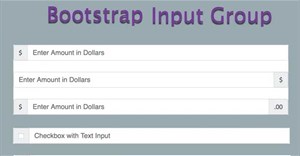
Bài 35: Input Group trong Bootstrap 5
Nhóm input hay Input Group trong Bootstrap 5 mang tới cho bạn cách mở rộng một Input Control. Dưới đây là cách dùng Input Group trong Bootstrap 5.
-
Bài 34: Range trong Bootstrap 5
Range trong Bootstrap 5 là gì? Cách tạo Range trong Bootstrap 5 như thế nào? Hãy cùng Download.vn tìm hiểu nhé! -
Bài 33: Checkbox và Radio Button trong Bootstrap 5
Checkbox và button Radio là hai thành phần hữu ích khi xây dựng các mục list trong website. Dưới đây là cách tạo checkbox và button radio trong Bootstrap 5. -
Bài 32: Menu lựa chọn trong Bootstrap 5
Bootstrap 5 sẽ giúp bạn thêm tính năng hoặc thiết kế lại ô lựa chọn cho web. Dưới đây là cách tạo menu lựa chọn trong Bootstrap 5. -
Bài 31: Tạo Form trong Bootstrap 5
Form trong Bootstrap 5 giúp lập trình viên dễ dàng xây dựng các biểu mẫu cho web. Dưới đây là cách tạo Form bằng Bootstrap 5. -
Bài 30: Flex trong Bootstrap 5
Điểm khác biệt lớn nhất giữa Bootstrap 3 và Bootstrap 4 & 5 là Bootstrap 5 hiện dùng flexbox, thay cho các float để xử lý bố cục.

-
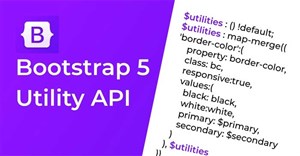
Bài 29: Utilities trong Bootstrap 5
Utilities trong Bootstrap 5 cho bạn rất nhiều class tiện ích/trợ giúp để tạo kiểu các phần tử thật nhanh mà không cần dùng tới code CSS. -
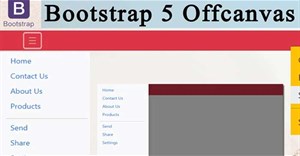
Bài 28: Offcanvas trong Bootstrap 5
Offcanvas hay menu trượt ngang có thể dễ dàng tạo trong Bootstrap 5. Dưới đây là cách làm menu ngang hay Offcanvas bằng Bootstrap 5. -
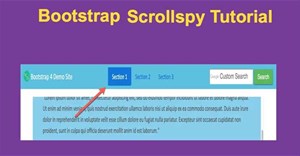
Bài 27: Scrollspy trong Bootstrap 5
Scrollspy là hiệu ứng hiển thị từng nội dung khi cuộn chuột. Và bạn có thể tạo Scrollspy dễ dàng trong Bootstrap 5. -
Top 10 lý do để học lập trình C++ trong năm 2026
Trong bài viết này, Quản Trị Mạng sẽ cùng các bạn điểm qua 10 lý do hàng đầu thôi thúc bạn học lập trình C++ ngay lập tức. -
Bài 26: Toast trong Bootstrap 5
Toast cũng là một thành phần thú vị, giống như thông báo trên web, ứng dụng. Dưới đây là cách tạo toast trong Bootstrap 5.
-
So sánh C# và Java, ngôn ngữ lập trình nào là tốt nhất
Trong bài viết này, Quản Trị Mạng sẽ cùng các bạn điểm qua những khác biệt chính giữa C# và Java. -
Bài 25: Popover trong Bootstrap 5
Popover cũng là một thành phần quan trọng trên web, ứng dụng. Dưới đây là cách tạo Popover trong Bootstrap 5. -
Bài 24: Tooltip trong Bootstrap 5
Tooltip là một box pop-up nhỏ, hiện ra khi người dùng di chuyển con trỏ chuột qua một nhân tố trên giao diện. Dưới đây là cách tạo Tooltip trong Bootstrap 5. -
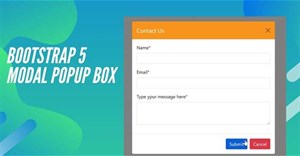
Bài 23: Modal trong Bootstrap 5
Modal trong Bootstrap 5 là thành phần hiện cửa sổ popup ở phía trên trang hiện tại. Dưới đây là cách tạo hộp thoại hay popup bằng Bootstrap 5. -
Bài 22: Carousel trong Bootstrap 5
Carousel trong Bootstrap 5 là một plugin được dùng để duyệt các phần tử như slide, ảnh… Dưới đây là cách dùng Carousel trong Bootstrap 5.


 AI
AI
 Copilot
 Grok
Grok
 Thư viện Prompt
 Hướng dẫn AI
 Công nghệ
 Ứng dụng
 Hệ thống
 Game - Trò chơi
 iPhone
 Android
 Làng Công nghệ
 Học CNTT
 Hàm Excel
 Học Python
 Download
 Video
Video
 Cuộc sống
 Khoa học
