Dưới đây là điều khiến hầu hết người dùng mới của Grok Bot ngạc nhiên: Tất cả các Bot của bạn đều sử dụng chung một máy tính.
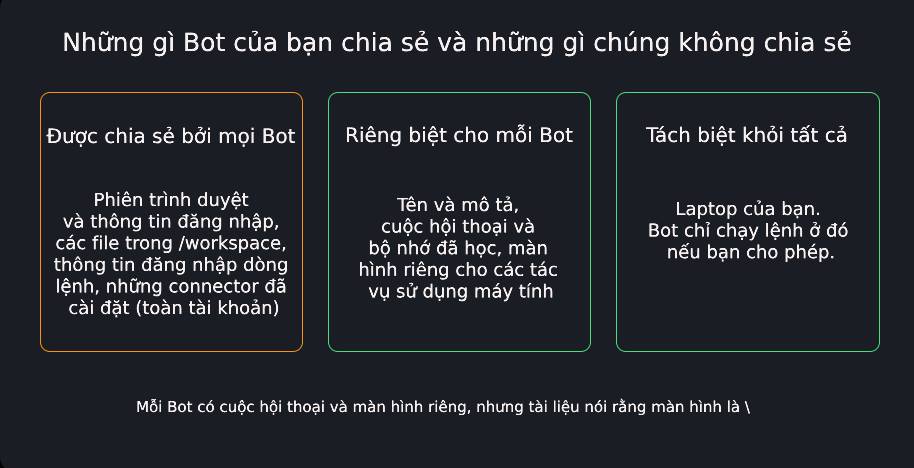
Không phải mỗi Bot dùng một máy tính riêng. Chỉ có một máy tính trên nền tảng đám mây được gán cho tài khoản của bạn và được chia sẻ cho toàn bộ hệ thống Bot của bạn. Tài liệu chính thức đã nêu rõ ý nghĩa của điều này:
Cookie trình duyệt và phiên đăng nhập được chia sẻ chung
Các file hiển thị với mọi Bot
Thông tin xác thực dòng lệnh được dùng chung
Một Bot có thể tiếp tục công việc mà một Bot khác đã lưu lại
Chính điều này giúp việc chuyển giao công việc diễn ra suôn sẻ. Bạn chỉ cần đăng nhập một lần là mọi Bot đều có thể sử dụng phiên làm việc đó. Đây cũng là thông tin quan trọng nhất về tính an toàn trong khóa học này.
Ở bài học trước, bạn đã chia công việc thành các Bot chuyên biệt với những nhiệm vụ và hạn mức phê duyệt khác nhau. Các hạn mức đó đóng vai trò là chỉ dẫn, chứ không phải là những bức tường ngăn cách. Nhiệm vụ riêng biệt, nhưng dùng chung một máy tính.
Quy tắc cần nhớ: Đừng lưu thông tin đăng nhập hoặc file trên máy tính dùng chung trừ khi bạn chấp nhận việc mọi Bot trong tài khoản của mình đều có thể sử dụng chúng. Nếu một tác vụ đòi hỏi sự tách biệt dữ liệu cao hơn, giải pháp trong tài liệu hướng dẫn không phải là "tạo thêm một Bot khác", mà là "không lưu trữ thông tin xác thực đó tại đó".
Kiểm tra nhanh: Bạn tạo một Research Bot và một Finance Bot. Liệu Research Bot có thể nhìn thấy bảng tính mà Finance Bot đã lưu trong thư mục /workspace không?
Câu trả lời: Có. Các file trên máy tính dùng chung đều hiển thị với mọi Bot.
Theo dõi và tiếp quản
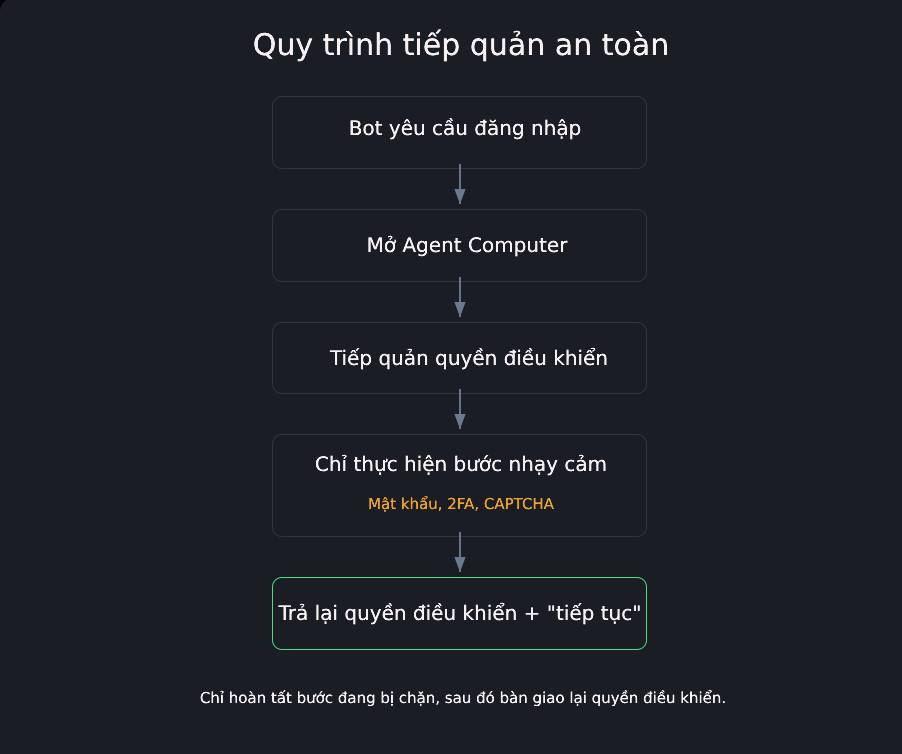
Mở Agent Computer từ bất kỳ cuộc trò chuyện nào để xem trực tiếp màn hình máy tính dùng chung: Các thao tác nhấp chuột, gõ phím, điều hướng và trạng thái hoạt động. Bạn có thể đóng cửa sổ xem trước này. Việc đóng ứng dụng hoặc tắt laptop của bạn sẽ không làm gián đoạn quá trình xử lý công việc trên đám mây.
Bot sẽ yêu cầu bạn tiếp quản đối với những tác vụ chỉ con người mới có thể thực hiện: Nhập mật khẩu hoặc passkey, xác thực hai yếu tố, giải mã CAPTCHA, thực hiện thanh toán hoặc xác minh danh tính, hay thao tác trên các trang web yêu cầu sự tương tác của con người.
Hai quy tắc từ tài liệu hướng dẫn:
Tuyệt đối không dán mật khẩu hoặc mã xác thực dùng một lần (OTP) vào khung chat. Nếu kết nối được hỗ trợ có hiển thị yêu cầu nhập thông tin bảo mật, hãy sử dụng tính năng đó. Giá trị này sẽ được ẩn đi, không lưu lại trong lịch sử trò chuyện và không hiển thị cho mô hình AI.
Nếu một trang web liên tục yêu cầu xác minh, đừng cố gắng tìm cách né tránh quy trình đó. Hãy yêu cầu Bot tạm dừng và thông báo cho bạn thay vì bỏ qua bước kiểm tra.
Laptop của bạn là một vấn đề riêng biệt
Máy tính đám mây (cloud computer) không phải là chiếc máy Mac hay PC đang đặt trước mặt bạn. Bot chỉ thực thi các lệnh trên máy tính cục bộ của bạn khi bạn cho phép, thông qua mục: Settings → General → Bot → Execution on Local Computer:
Cài đặt
Điều gì sẽ xảy ra
Khi nào cài đặt này phù hợp?
Ask every time (mặc định)
Mỗi lệnh cục bộ sẽ hỏi bạn trước tiên
Đôi khi bạn cần các file cục bộ
Never allow
Không có lệnh cục bộ
Phù hợp với hầu hết mọi người. Được khuyến nghị sử dụng, trừ khi có nhu cầu cụ thể khác
Always allow
Các lệnh cục bộ chạy mà không cần hỏi
Hiếm khi. Chỉ áp dụng cho workflow đáng tin cậy và đã được hiểu rõ
Lần đầu tiên Bot đưa ra yêu cầu, bạn sẽ thấy thông báo hỏi liệu có cho phép Grok Bot và tất cả các Bot khác chạy lệnh trên máy tính cục bộ của bạn hay không. Hãy chú ý cụm từ "tất cả các Bot". Việc chọn "Always allow" (Luôn cho phép) hoặc "Never" (Không bao giờ) sẽ áp dụng thiết lập đó cho mọi Bot. Nếu quản trị viên nhóm của bạn đã đặt giới hạn nghiêm ngặt hơn, tùy chọn "Always allow" sẽ không khả dụng.
Kiểm tra nhanh: Bạn gập laptop lúc 6 giờ chiều. Liệu tác vụ đám mây (cloud task) của Bot có dừng lại không?
Trả lời: Không. Các tác vụ đám mây vẫn tiếp tục chạy. Chỉ các lệnh chạy trên máy tính cục bộ mới phụ thuộc vào máy của bạn.
Thử nghiệm: Kiểm tra máy tính dùng chung của bạn
Nơi dán lệnh: Khung soạn thảo của bất kỳ Bot nào trong Grok Bot. Bạn có thể dùng Digest Bot từ Bài 2.
Hãy kiểm tra máy tính dùng chung giúp tôi. Không thay đổi, xóa hoặc đăng xuất khỏi
bất kỳ thứ gì. Hãy liệt kê:
1. Các trang web đang có phiên đăng nhập trình duyệt (chỉ tên trang web)
2. Các thư mục và file cấp cao nhất trong /workspace, kèm theo ngày sửa đổi gần nhất
3. Bất kỳ công cụ dòng lệnh nào có vẻ đã lưu trữ thông tin xác thực
  (chỉ tên công cụ, tuyệt đối không hiển thị các giá trị bí mật)
Sau đó, đánh dấu những mục có vẻ KHÔNG nên để cho mọi
Bot trong tài khoản của tôi truy cập, và giải thích lý do cho từng mục (mỗi lý do một dòng).
Kết quả hiển thị: Một danh sách kiểm kê chỉ bao gồm tên (chế độ chỉ đọc), kèm theo danh sách ngắn các mục đã được đánh dấu.
Xử lý kết quả: Với mỗi mục được đánh dấu, hãy quyết định: Đăng xuất, xóa file hoặc giữ lại. Bạn có thể tự thực hiện dọn dẹp hoặc phê duyệt từng bước.
Nếu có vấn đề bất thường: Nếu Bot hiển thị bất cứ thứ gì trông giống thông tin bí mật, hãy yêu cầu nó dừng lại và loại bỏ thông tin đó khỏi phản hồi. Sau đó, hãy xoay vòng thông tin xác thực đó tại dịch vụ gốc.
Những điểm chính cần ghi nhớ
Một tài khoản, một máy tính đám mây. Mọi Bot đều dùng chung các phiên làm việc, file và thông tin xác thực dòng lệnh.
Các Bot riêng biệt không tạo ra ranh giới bảo mật. Hãy tránh lưu trữ thông tin đăng nhập và file nhạy cảm trên máy tính dùng chung nếu không muốn mọi Bot đều có quyền truy cập vào chúng.
Hãy tự thực hiện các bước nhạy cảm. Hãy thực hiện các thao tác nhập mật khẩu, xác thực 2 yếu tố (2FA), mã CAPTCHA và thanh toán ngay trên trang web, tuyệt đối không thực hiện trong khung chat.
Hãy chủ động thiết lập tùy chọn này trên laptop của bạn. Mặc định thường là "Hỏi mỗi lần". Trừ khi thực sự cần thiết, việc chọn "Không bao giờ cho phép" là cách an toàn nhất.
Câu 1:
Tình huống: Bạn chỉ sử dụng Grok Bot để nghiên cứu trên web, laptop của bạn chứa các file khách hàng, và một Bot yêu cầu chạy lệnh trên máy tính cục bộ của bạn. Cài đặt Execution on Local Computer nào là phù hợp nhất?
GIẢI THÍCH:
Tài liệu khuyến nghị chọn "Không bao giờ cho phép" trừ khi Bot có lý do cụ thể để thao tác trên các file cục bộ của bạn. Cài đặt mặc định là "Hỏi mỗi lần thực hiện". Quyền truy cập cục bộ là một tính năng tách biệt với máy tính đám mây, vì vậy bạn nên cân nhắc kỹ lưỡng khi đưa ra quyết định.
Câu 2:
Một Bot yêu cầu mã xác thực dùng một lần (OTP) của ngân hàng. Bạn nên TRÁNH hành động nào sau đây?
GIẢI THÍCH:
Không bao giờ gửi mật khẩu hoặc mã dùng một lần qua khung chat thông thường. Hãy trực tiếp thao tác trên máy tính hoặc sử dụng tính năng yêu cầu thông tin bảo mật (thông tin được ẩn và không lưu lại trong lịch sử trò chuyện) khi có tùy chọn này. Việc tạm dừng để xem xét lại sự cần thiết của tác vụ luôn là điều nên làm.
Câu 3:
Bạn đăng nhập vào trang web tính lương của công ty để Payroll Bot có thể lập báo cáo. Phát biểu nào sau đây là chính xác?
GIẢI THÍCH:
Tất cả các Bot của bạn dùng chung một máy tính đám mây: Cookie trình duyệt, phiên đăng nhập, file và thông tin xác thực dòng lệnh. Mỗi Bot có màn hình riêng, nhưng tài liệu nêu rõ rằng các màn hình là không gian làm việc tách biệt chứ không phải ranh giới bảo mật.
Theo Nghị định 147/2024/ND-CP, bạn cần xác thực tài khoản trước khi sử dụng tính năng này. Chúng tôi sẽ gửi mã xác thực qua SMS hoặc Zalo tới số điện thoại mà bạn nhập dưới đây:
 AI
AI
 Hướng dẫn AI
 Claude
 ChatGPT
 Gemini
 Prompt
 AI Tools
 Workflow
 Công nghệ
 Học IT
 Tiện ích










 AI
AI
 Copilot
 Grok
Grok
 Thư viện Prompt
 Hướng dẫn AI
 Công nghệ
 Ứng dụng
 Hệ thống
 Game - Trò chơi
 iPhone
 Android
 Làng Công nghệ
 Học CNTT
 Hàm Excel
 Học Python
 Download
 Video
Video
 Cuộc sống
 Khoa học

