 AI
AI
 Hướng dẫn AI
 Claude
 ChatGPT
 Gemini
 Prompt
 AI Tools
 Workflow
 Công nghệ
 Học IT
 Tiện ích

Lần đầu tiên laptop bị nhiễm phần mềm độc hại, nhiều người vẫn còn đi học, dùng USB tethering để kết nối Internet và bị cuốn hút bởi ý tưởng về "phần mềm miễn phí". Trên thực tế, máy tính có thể tránh bất kỳ sự cố phần mềm độc hại nào trong nhiều năm nhờ vào quy trình bảo mật đơn giản. Không truy cập vào các trang web đen vẫn là mẹo hiệu quả nhất, nhưng đó không phải là mẹo duy nhất.
Sau 14 năm và 5 chiếc máy tính, nhiều người chưa từng gặp bất kỳ vấn đề nào về phần mềm độc hại nhờ vào những thói quen bảo mật đơn giản luôn được tuân thủ nghiêm ngặt. Tránh truy cập các trang web đáng ngờ vẫn là thủ thuật hiệu quả nhất, nhưng đó không phải là thủ thuật duy nhất quan trọng.
Mục lục bài viết
- Hãy suy nghĩ kỹ trước khi nhấp vào "Download"
- Luôn cập nhật phần mềm diệt virus
- Luôn cảnh giác với các file đính kèm trong email
- Tránh sử dụng mạng công cộng không có VPN
- Luôn cập nhật máy tính Windows
- Đừng dùng lại mật khẩu và tốt nhất là không dùng mật khẩu
- Không có thủ thuật nào cả, chỉ cần tuân thủ các quy tắc bảo mật đơn giản
Hãy suy nghĩ kỹ trước khi nhấp vào "Download"
Phần mềm miễn phí không phải lúc nào cũng miễn phí
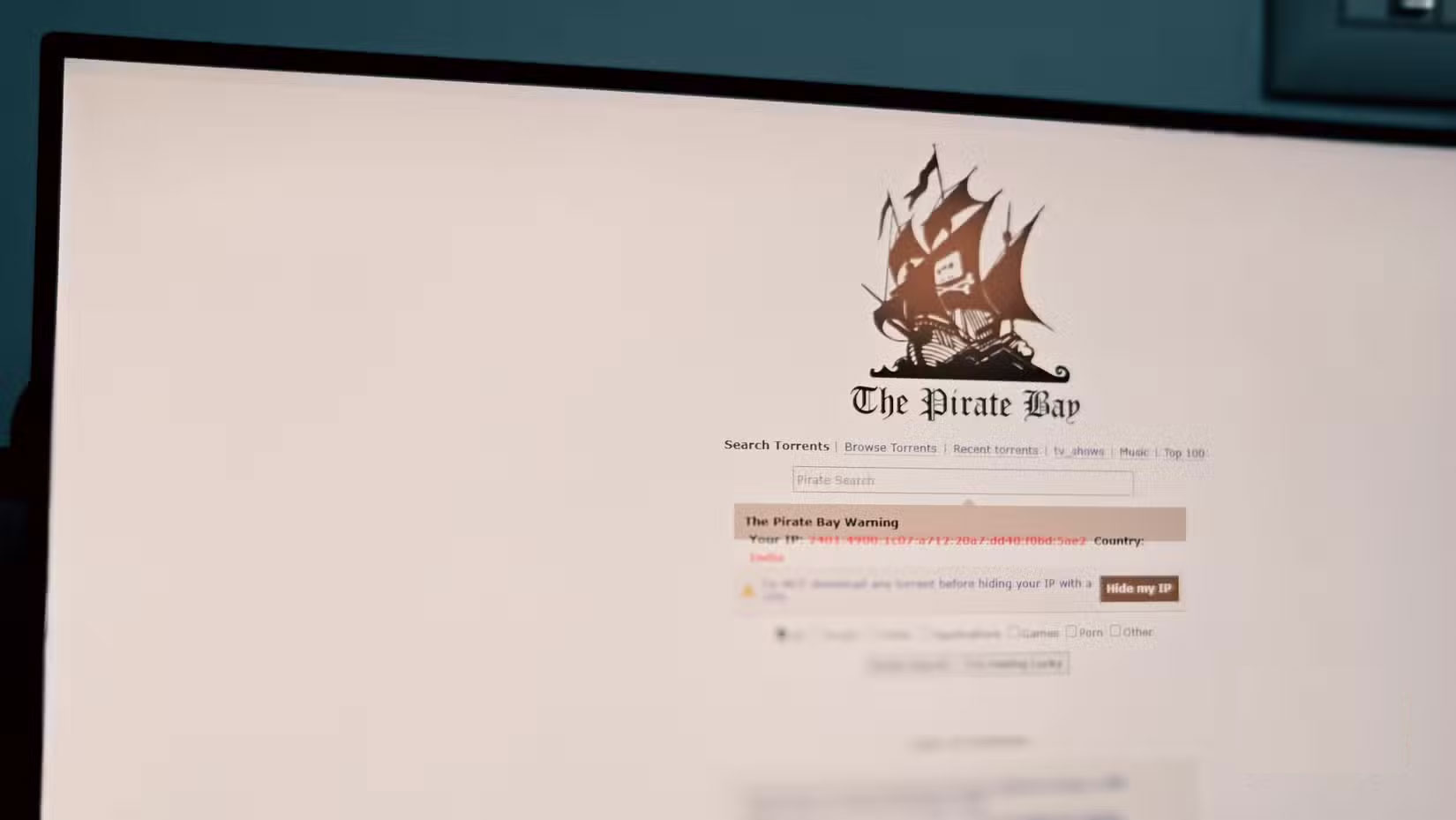
Việc không cẩn thận khi tải xuống là lý do khiến nhiều người bị nhiễm phần mềm độc hại. Sức hấp dẫn của phần mềm cao cấp miễn phí trên các diễn đàn, nơi mọi người chia sẻ những chương trình "crack" quá mạnh mẽ đến mức không thể cưỡng lại. Công cụ "miễn phí" đó có thể hữu ích, nhưng nó cũng sẽ biến máy tính của bạn thành giàn đào bitcoin của người khác.
Lý tưởng nhất là bạn chỉ nên tải xuống phần mềm từ các trang web chính thức, kho lưu trữ GitHub đã được xác minh hoặc Windows Store, và luôn dành một giây trước khi nhấp vào bất kỳ nút tải xuống nào. Nếu đó là phần mềm cao cấp nhưng ai đó lại cung cấp miễn phí trên một diễn đàn ngẫu nhiên, rất có thể nó đã được tích hợp phần mềm độc hại.
Nếu bạn không đủ khả năng chi trả cho ứng dụng, có rất nhiều lựa chọn thay thế miễn phí tuyệt vời và hợp pháp cho hầu hết mọi công cụ bạn có thể tải xuống cho nền tảng Windows. Ví dụ, bạn có thể sử dụng LibreOffice thay vì Office lậu; GIMP là một lựa chọn thay thế xuất sắc cho Photoshop, và có nhiều cách để tìm các video game miễn phí chất lượng để chơi.
Luôn cập nhật phần mềm diệt virus
Windows Security có khả năng bảo vệ tích hợp tuyệt vời chống lại các ứng dụng độc hại
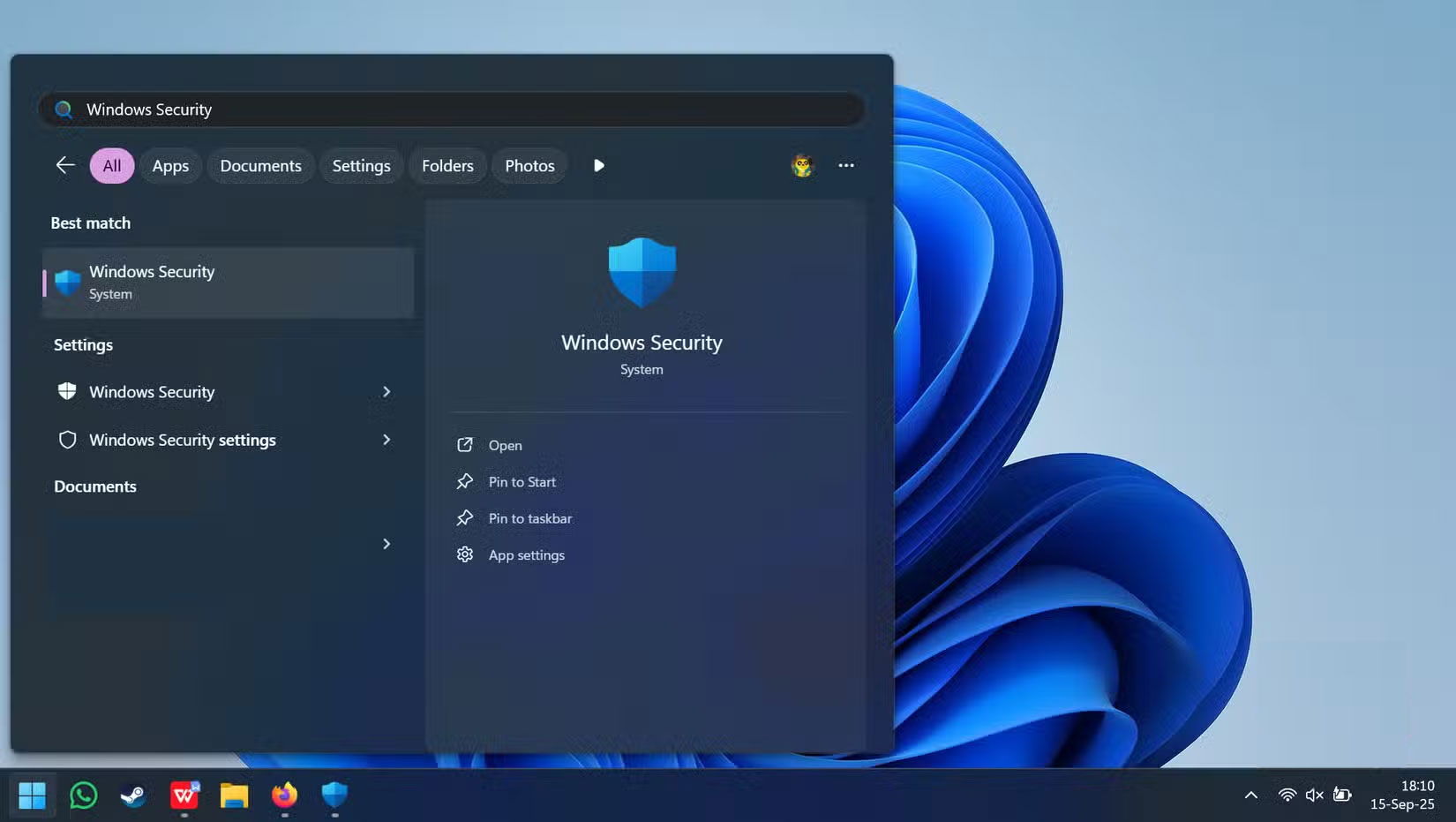
Cho dù bạn chỉ dựa vào Windows Security hay thích sử dụng phần mềm diệt virus của bên thứ ba để có thêm các tính năng, việc cập nhật định nghĩa phần mềm diệt virus là rất quan trọng để giữ cho máy tính của bạn được bảo vệ.
Ngay cả khi bạn vô tình tải xuống thứ gì đó đáng ngờ, một công cụ Windows Security được cấu hình đúng cách thường có thể chặn hoặc cách ly các file độc hại trước khi chúng chạy. Windows Security kiểm tra các file dựa trên cơ sở dữ liệu khổng lồ về những mối đe dọa của Microsoft, chặn các kỹ thuật phần mềm độc hại cố gắng khai thác hệ thống của bạn và có thể hạn chế những ứng dụng không đáng tin cậy thực thi.
Khác với các chương trình diệt virus của bên thứ ba, Windows Security được cài đặt sẵn trên máy tính Windows, tự động cập nhật và không làm chậm máy tính bằng các lần quét liên tục và cửa sổ pop-up. Đối với hầu hết mọi người có thói quen duyệt web an toàn, các tính năng bảo mật tích hợp sẵn này là tất cả những gì bạn cần.
Luôn cảnh giác với các file đính kèm trong email
Xác minh liên kết, hình ảnh và file đính kèm
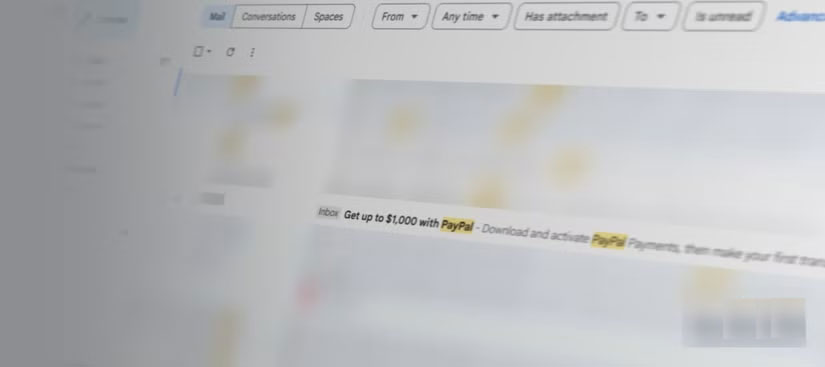
Email lừa đảo duy nhất khiến nhiều người lo lắng là một vụ lừa đảo PayPal. Nó xuất hiện trong hộp thư đến của nạn nhân với thương hiệu PayPal hoàn hảo và thông báo rằng một địa chỉ mới đã được thêm vào tài khoản của họ.
Thay vì hoảng sợ nhấp vào liên kết đánh giá, hãy so sánh địa chỉ của người gửi với các email PayPal cũ. Email giả mạo được gửi từ "paypal-support@secureverify-payment.com", điều này sẽ cho thấy đó là giả mạo.
Tuy nhiên, các cuộc tấn công lừa đảo không chỉ dừng lại ở những liên kết đáng ngờ. Mã QR trong hóa đơn giả mạo có thể đánh cắp thông tin đăng nhập, và thậm chí cả file PDF cũng nhúng các script hoặc lời nhắc DocuSign giả mạo yêu cầu mật khẩu.
Để tự bảo vệ mình, hãy tắt tính năng tự động load hình ảnh vì email hợp lệ hiếm khi gặp lỗi nếu không có tính năng này. Tuyệt đối không mở các file đính kèm không mong muốn, ngay cả từ địa chỉ quen thuộc. Hãy dành 5 phút để xác minh qua tin nhắn hoặc cuộc gọi để đảm bảo đó không phải là một trò lừa đảo mạo danh.
Tránh sử dụng mạng công cộng không có VPN
Wi-Fi công cộng là sân chơi của tin tặc
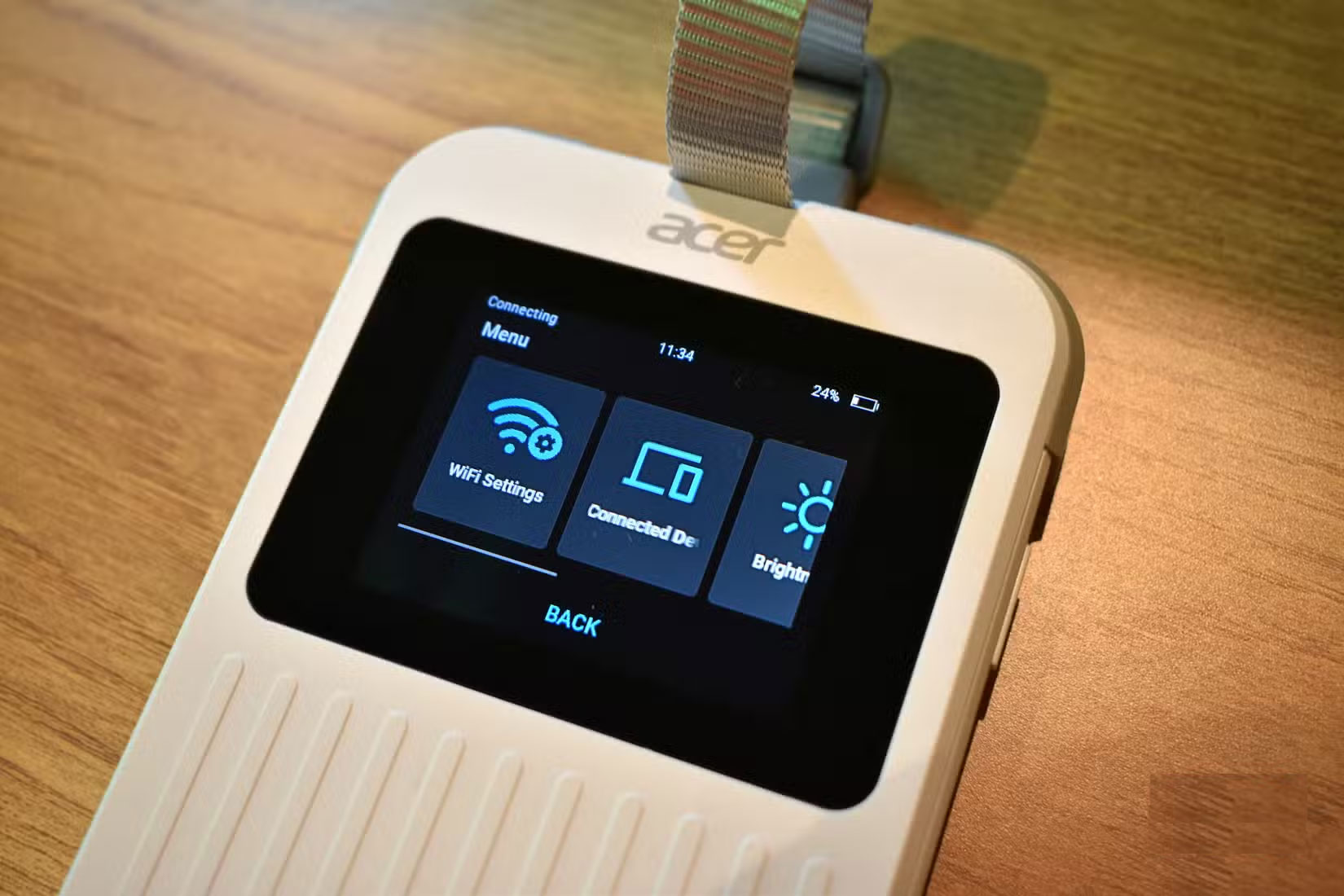
Wi-Fi công cộng tại sân bay, khách sạn, quán cà phê và thư viện khiến dữ liệu của bạn bị lộ. Bất kỳ ai có công cụ cơ bản cũng có thể đánh cắp mật khẩu, email, số thẻ tín dụng và thậm chí cả việc nhập liệu thời gian thực trên cùng một mạng. Những mạng này ưu tiên sự tiện lợi hơn bảo mật.
Mặc dù nhiều mạng Wi-Fi công cộng sử dụng mã hóa (WPA2/WPA3), nhưng điều này không bảo vệ bạn khỏi những người dùng khác trên cùng mạng, những người có khả năng đánh cắp lưu lượng truy cập của bạn. Ngay cả trên các mạng được mã hóa, kẻ xấu vẫn có thể khai thác những hệ thống này. Tội phạm mạng cũng thiết lập các điểm truy cập giả mạo với tên nghe có vẻ hợp pháp như "Free_Airport_WiFi" hoặc "Hotel_Guest_Network" để đánh cắp thông tin từ bất kỳ ai kết nối.
Nếu có thể, hãy tránh sử dụng Wi-Fi công cộng bằng cách chọn các phương án an toàn hơn, chẳng hạn như điểm phát sóng của điện thoại hoặc dữ liệu di động. Nếu bắt buộc phải kết nối với mạng công cộng, hãy luôn sử dụng VPN để tạo tunnel mã hóa cho dữ liệu của bạn.
Ngoài ra, hãy chỉ truy cập các trang web sử dụng HTTPS và tránh hoàn toàn việc truy cập vào tài khoản ngân hàng hoặc những tài khoản nhạy cảm khác – ngay cả khi sử dụng VPN, tốt hơn hết là nên chờ đến khi bạn kết nối với mạng đáng tin cậy mới thực hiện các hoạt động quan trọng.
Luôn cập nhật máy tính Windows
Các bản vá bảo mật sẽ khắc phục những lỗ hổng trong hệ điều hành
Những bản cập nhật Windows khó chịu buộc bạn phải khởi động lại là bản vá các lỗ hổng bảo mật mà tội phạm đang tích cực khai thác. Khi Microsoft phát hành bản vá bảo mật, kẻ tấn công sẽ thực hiện kỹ thuật đảo ngược để tìm ra lỗ hổng, sau đó quét các máy tính chưa cập nhật.
Thời điểm duy nhất bạn có thể bỏ qua các bản cập nhật bảo mật một cách an toàn là khi máy tính không kết nối Internet. Đối với những người khác, hãy đặt Windows Update tự động cài đặt các bản vá bảo mật. Bạn có thể chờ cập nhật tính năng nếu lo ngại về lỗi, nhưng vá lỗi bảo mật thì không thể trì hoãn. Mỗi ngày trì hoãn việc vá lỗi, bạn đang mạo hiểm sử dụng phần mềm với các lỗ hổng đã biết mà bất kỳ ai cũng có thể khai thác.
Đừng dùng lại mật khẩu và tốt nhất là không dùng mật khẩu
Ngoài ra, hãy bật xác thực hai yếu tố (2FA) cho các tài khoản nhạy cảm
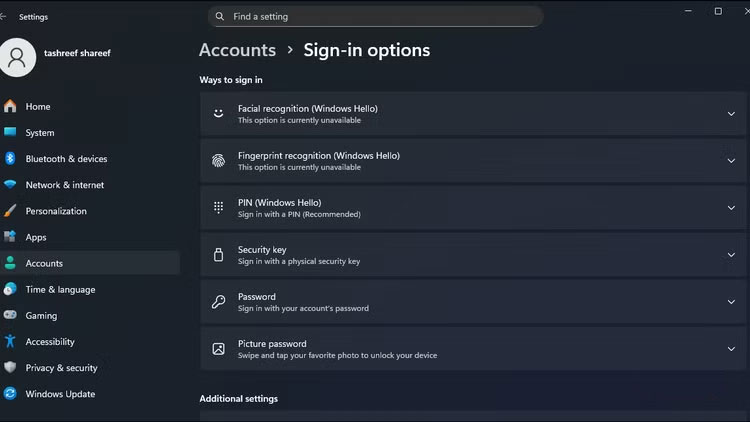
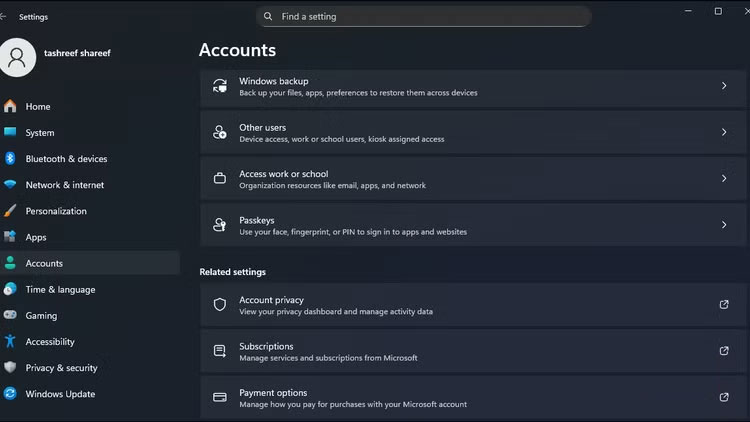
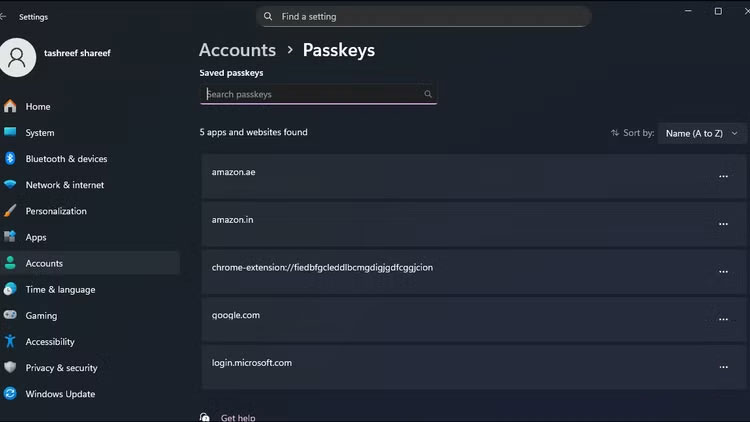
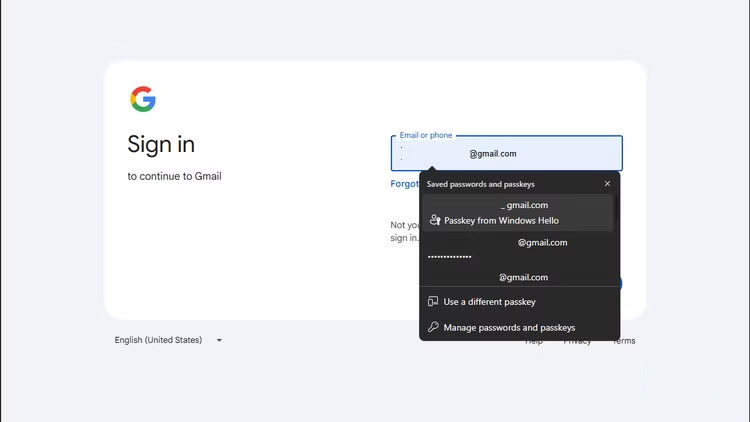
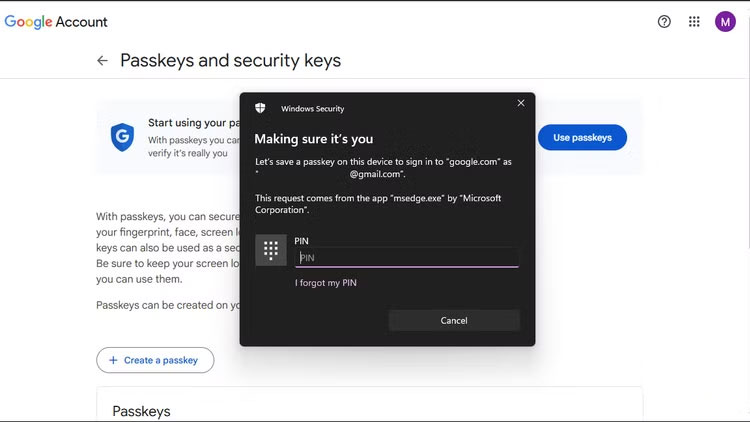
Sử dụng cùng một mật khẩu ở mọi nơi đồng nghĩa với việc chỉ cần một lần xâm nhập là tất cả tài khoản của bạn sẽ bị tấn công. Kẻ tấn công sử dụng phương pháp nhồi thông tin đăng nhập - tự động thử mật khẩu bị đánh cắp trên nhiều trang web, mặc dù biết rằng hầu hết mọi người đều sử dụng cùng một email và mật khẩu ở mọi nơi.
Nếu có thể, hãy bỏ hoàn toàn mật khẩu và chuyển sang sử dụng passkey. Phương pháp này sử dụng bảo mật sinh trắc học của thiết bị để tạo khóa mã hóa duy nhất cho mỗi trang web. Không giống như mật khẩu, passkey không thể bị lừa đảo, đánh cắp hoặc sử dụng lại - ai đó sẽ cần quyền truy cập vật lý vào cả thiết bị và dấu vân tay của bạn.
Đối với các trang web không yêu cầu mật khẩu, hãy sử dụng trình quản lý mật khẩu để tạo mật khẩu riêng cho mỗi tài khoản. Thêm xác thực hai yếu tố cho bất kỳ thứ gì liên quan đến tiền bạc hoặc dữ liệu cá nhân. Ngay cả khi mật khẩu của bạn bị rò rỉ, kẻ tấn công cũng không thể đăng nhập nếu không có yếu tố thứ hai - cho dù đó là mã TOTP từ ứng dụng xác thực hay khóa bảo mật phần cứng.
Không có thủ thuật nào cả, chỉ cần tuân thủ các quy tắc bảo mật đơn giản
Nhiều người đã giữ cho thiết bị của mình sạch sẽ trong 14 năm bằng cách làm những việc nhàm chán giống nhau: Tải phần mềm từ các trang web chính thức, cập nhật mọi thứ, kiểm tra kỹ email trước khi nhấp chuột, sử dụng VPN trên Wi-Fi công cộng và không sử dụng lại mật khẩu.
Chỉ vậy thôi. Không cần công cụ đặc biệt hay kiến thức kỹ thuật nào. Chỉ cần những thói quen cơ bản giống nhau, mỗi lần. Phần mềm độc hại nhiễm phải ở trường đã là một bài học đủ lớn - bạn không cần thêm bài học nào khác sau đó.









 Diệt Virus - Spyware
 Hệ thống
 Windows 11
 Windows 10
 Windows 7
 Windows 8
 Ghost - Cài Win
 Sửa lỗi máy tính
 Bảo mật máy tính
 Giải pháp bảo mật
 Mạng LAN - WAN
 Cấu hình Router/Switch
 Server - Máy chủ
 Thủ thuật Wifi
 AI
AI
 Copilot
 Grok
Grok
 Thư viện Prompt
 Hướng dẫn AI
 Công nghệ
 Ứng dụng
 Game - Trò chơi
 iPhone
 Android
 Làng Công nghệ
 Học CNTT
 Hàm Excel
 Học Python
 Download
 Video
Video
 Cuộc sống
 Khoa học

