 AI
AI
 Hướng dẫn AI
 Claude
 ChatGPT
 Gemini
 Prompt
 AI Tools
 Workflow
 Công nghệ
 Học IT
 Tiện ích

NotebookLM không chỉ hỗ trợ chuyển bài học, hoặc bất kỳ nội dung nào sang video tóm tắt định dạng ngang để tóm tắt thông tin, mà còn tạo video video ngắn phù hợp khi đăng lên mạng xã hội, tăng tiếp cận người xem hơn.
Tùy vào nhu cầu sử dụng, bạn có thể lựa chọn định dạng video phù hợp, chẳng hạn video ngang để trình bày nội dung đầy đủ hoặc video ngắn để chia sẻ nhanh trên các nền tảng mạng xã hội. Dưới đây là cách tạo video trên NotebookLM với video ngang và video ngắn.
Cách tạo video ngắn bằng Google NotebookLM
Bước 1:
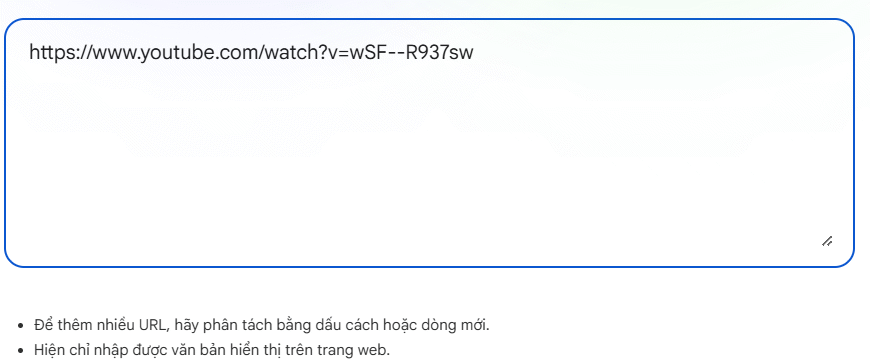
Đầu tiên bạn tải nội dung cần chuyển thành video lên NotebookLM, có thể là nội dung bài học, tập tin hay video.
Bước 2:
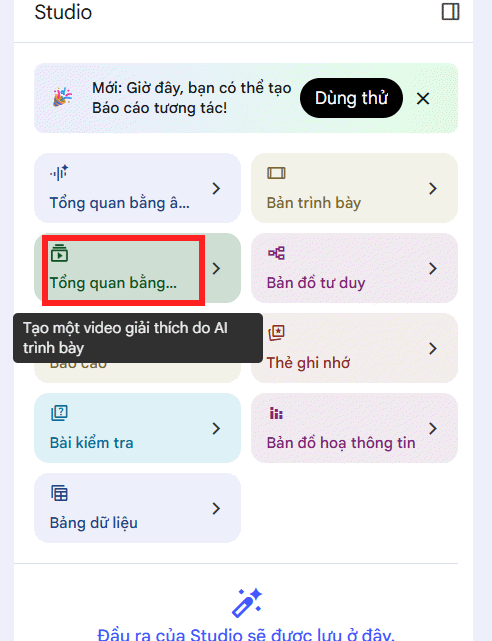
Sau khi tải tài liệu nguồn lên thì NotebookLM tiến hành đọc nội dung. Nhìn sang bên cạnh bạn nhấn vào nội dung Tạo tổng quan bằng video để thực hiện.
Bước 3:
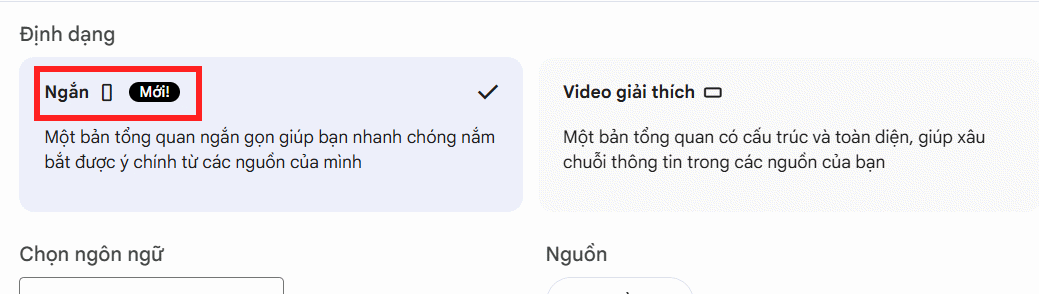
Chuyển sang giao diện mới, lúc này chúng ta chọn định dạng Video ngắn để thực hiện.
Bên dưới NotebookLM đã đưa sẵn cho bạn chủ đề để chúng ta triển khai thành video từ nội dung mà ứng dụng đọc được. Ngoài ra bạn cũng có thể nhập trực tiếp câu lệnh vào khung bên dưới để tạo video theo chủ đề mình muốn.
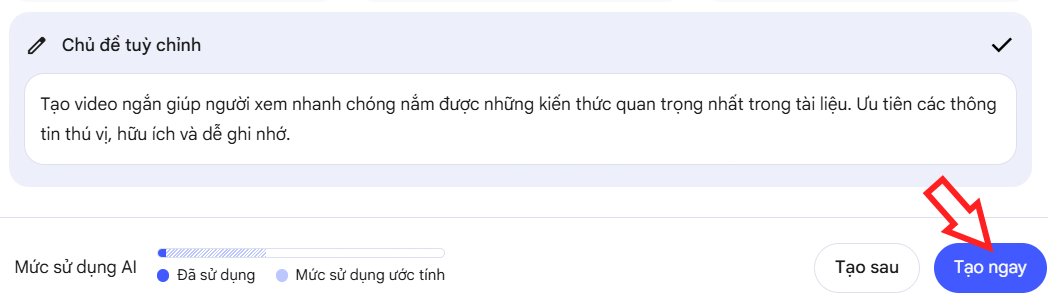
Dù làm video ngắn dạng dọc thì bạn cũng cần phải chọn ra chủ đề cho video. Bạn có thể sử dụng một số câu lệnh dưới đây.
Video ngắn tổng quát
Tạo video ngắn từ nội dung tài liệu, tập trung vào những thông tin nổi bật và quan trọng nhất. Trình bày súc tích, dễ hiểu và thu hút người xem ngay từ đầu.Dạng kiến thức nhanh
Tạo video ngắn giúp người xem nhanh chóng nắm được những kiến thức quan trọng nhất trong tài liệu. Ưu tiên các thông tin thú vị, hữu ích và dễ ghi nhớ.Dạng mẹo nhanh
Tạo video ngắn tập trung vào những mẹo và thông tin hữu ích nhất trong tài liệu. Nội dung cần cô đọng, đi thẳng vào vấn đề và phù hợp với người xem trên mạng xã hội.Dạng “Bạn có biết?”
Tạo video ngắn theo phong cách “Bạn có biết?”, lựa chọn những thông tin thú vị và bất ngờ nhất trong tài liệu để thu hút người xem.Dạng liệt kê
Tạo video ngắn liệt kê những điểm quan trọng nhất trong tài liệu. Mỗi ý cần được trình bày ngắn gọn, rõ ràng và dễ nhớ.Tập trung một nội dung
Tạo video ngắn tập trung vào [chủ đề]. Chỉ sử dụng những thông tin liên quan trực tiếp đến chủ đề, loại bỏ các nội dung dài dòng và không cần thiết.Bước 4:
Chờ một lúc để NotebookLM tạo video ngắn. Khi có video bạn chỉ cần tải xuống là xong.
Khi nào nên tạo video ngắn bằng Google NotebookLM?
- Video ngắn phù hợp khi bạn muốn truyền tải một lượng thông tin vừa phải trong thời gian ngắn, thay vì trình bày toàn bộ nội dung của tài liệu. Những ý chính, mẹo hữu ích hoặc thông tin đáng chú ý có thể được cô đọng thành video để người xem nhanh chóng nắm bắt nội dung.
- Dạng video này đặc biệt phù hợp để đăng trên các nền tảng mạng xã hội như TikTok, YouTube Shorts, Facebook Reels và Instagram Reels.
- Bạn nên sử dụng video ngắn trong những trường hợp sau:
- Tóm tắt một chủ đề: Phù hợp với bài học, tài liệu hoặc nội dung có nhiều thông tin nhưng chỉ cần làm nổi bật những ý quan trọng nhất.
- Chia sẻ kiến thức nhanh: Dùng để giới thiệu một khái niệm, giải thích một vấn đề hoặc cung cấp thông tin hữu ích mà không cần video dài.
- Làm nội dung cho mạng xã hội: Video ngắn giúp bạn chuyển những nội dung dài thành định dạng cô đọng, phù hợp để chia sẻ trên TikTok, YouTube Shorts, Facebook Reels hoặc Instagram Reels.
- Làm nổi bật một phần nội dung: Nếu tài liệu có nhiều chủ đề, bạn có thể tạo video riêng cho từng nội dung thay vì đưa tất cả thông tin vào một video duy nhất.
- Chia sẻ mẹo hoặc thông tin đáng chú ý: Những nội dung dạng mẹo, danh sách, điểm cần nhớ hoặc thông tin thú vị có thể được chuyển thành video ngắn để trình bày trực quan và dễ theo dõi hơn.
Ngược lại, nếu nội dung cần giải thích nhiều khái niệm, trình bày đầy đủ một bài học hoặc cung cấp thông tin chuyên sâu, video ngang sẽ phù hợp hơn.
Cách tạo video dài trên NotebookLM
Bước 1:
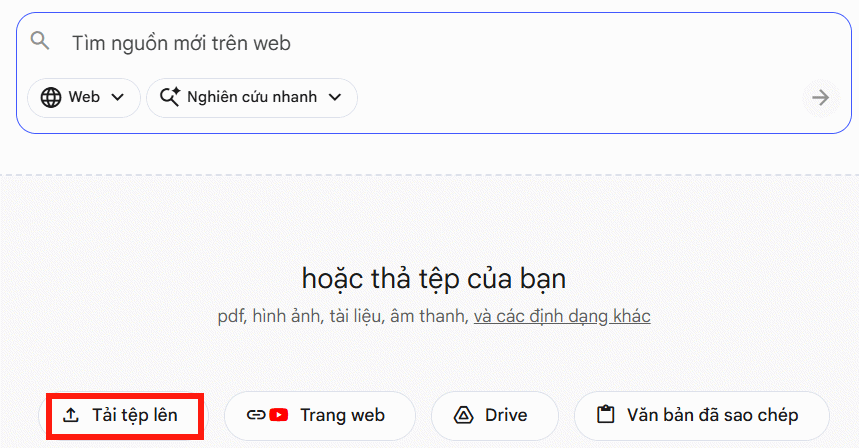
Chúng ta truy cập vào trang web NotebookLM sau đó tạo sổ ghi chú mới. Tiếp đến bạn nhấn vào Tải tệp lên để tải file bài học bạn muốn chuyển thành video, có thể là hình ảnh, file PDF…
Bước 2:
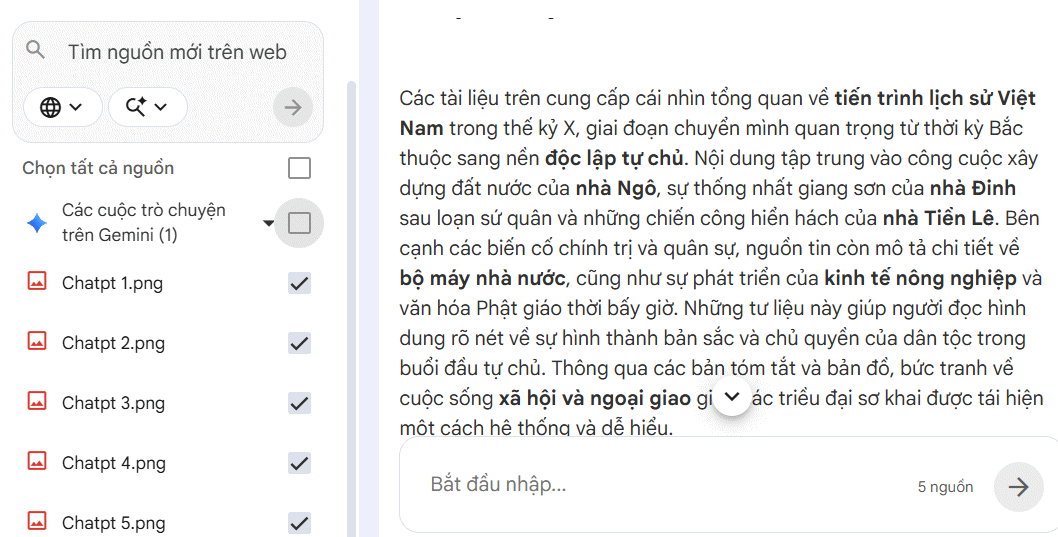
Lúc này NotebookLM sẽ phân tích và tóm tắt lại nội dung từ hình ảnh mà chúng ta tải lên.
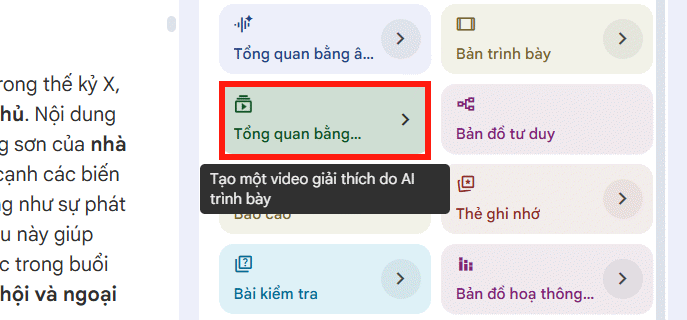
Nhìn sang bên cạnh chúng ta chọn công cụ Tổng quan nội dung bằng video.
Bước 3:
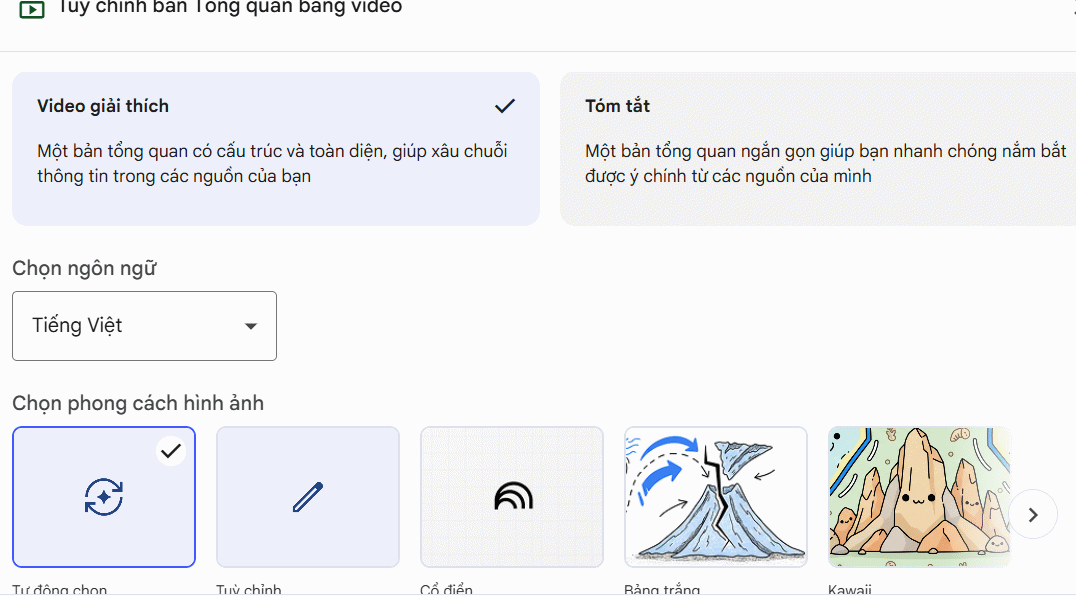
Hiển thị giao diện thiết lập video tổng quan từ tài liệu đã tải lên. Bạn lựa chọn loại video muốn tạo, video giải thích hoặc video tóm tắt. Thầy cô nên chọn video giải thích. Tiếp đến ở bên dưới chọn phong cách video nếu muốn.
Tiếp tục nhập mô tả video muốn tạo cho nội dung bài học mà thầy cô tải lên. Hoặc để trống rồi nhấn nút Tạo để thực hiện. Bạn có thể tham khảo một số prompt tạo video dưới đây.
Video dạng tổng quan
Tạo video giáo dục dài 5–7 phút về lịch sử Việt Nam thời kỳ Đinh – Ngô – Tiền Lê.
Nội dung bao gồm: bối cảnh lịch sử sau thời Bắc thuộc, sự nghiệp của Ngô Quyền và chiến thắng Bạch Đằng năm 938, sự thành lập nhà Đinh, vai trò của Đinh Bộ Lĩnh trong việc thống nhất đất nước, và sự chuyển giao sang nhà Tiền Lê.
Phong cách: tài liệu lịch sử, hình ảnh minh họa cổ trang Việt Nam, bản đồ, tranh vẽ.
Giọng đọc: truyền cảm, chậm rãi, phù hợp học sinh THCS.
Chèn tiêu đề và mốc thời gian rõ ràng.
Video dạng bài giảng
Tạo video mô phỏng bài giảng lịch sử về thời kỳ Đinh – Ngô – Tiền Lê.
Cấu trúc: mở bài – nội dung chính – củng cố kiến thức.
Có phần đặt câu hỏi cho học sinh (ví dụ: “Vì sao Ngô Quyền chọn sông Bạch Đằng?”).
Chèn slide nội dung ngắn gọn, highlight ý chính.
Giọng đọc giống giáo viên giảng bài.
Video dạng timeline
Tạo video trình bày lịch sử thời Đinh – Ngô – Tiền Lê dưới dạng timeline trực quan.
Mỗi giai đoạn hiển thị: năm – sự kiện – nhân vật chính – ý nghĩa.
Sử dụng đồ họa đơn giản, rõ ràng, dễ hiểu.
Phù hợp cho học sinh ôn tập nhanh trước khi kiểm tra.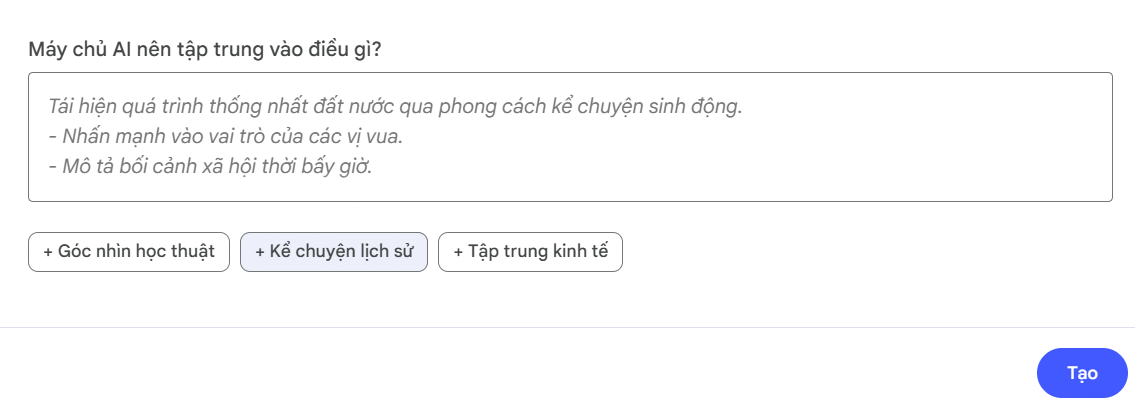
Bước 4:
Chờ một lúc để video tổng quan trên NotebookLM được thực hiện. Nhấn vào video ở cạnh trái để xem nội dung.
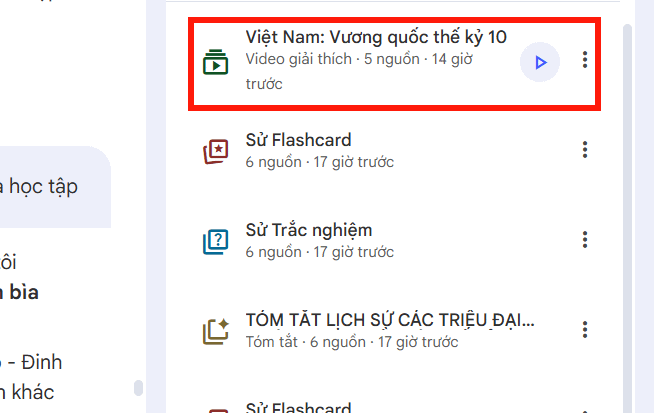
Trong giao diện video tạo trên NotebookLM, thầy cô nhấn chọn vào biểu tượng 3 chấm rồi chọn Tải xuống để tải video xuống phục vụ cho nội dung bài giảng của mình.
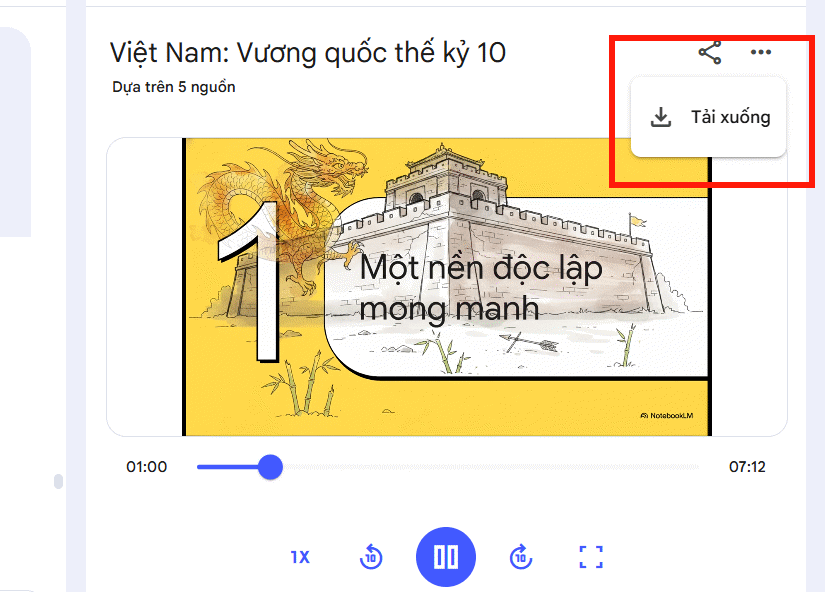
Dưới đây là video được chuyển từ bài giảng trên NotebookLM. Thầy cô tham khảo để tạo video cho riêng mình.







 AI
AI
 Copilot
 Grok
Grok
 Thư viện Prompt
 Hướng dẫn AI
 Công nghệ
 Ứng dụng
 Hệ thống
 Game - Trò chơi
 iPhone
 Android
 Làng Công nghệ
 Học CNTT
 Hàm Excel
 Học Python
 Download
 Video
Video
 Cuộc sống
 Khoa học

