 AI
AI
 Hướng dẫn AI
 Claude
 ChatGPT
 Gemini
 Prompt
 AI Tools
 Workflow
 Công nghệ
 Học IT
 Tiện ích

Trình duyệt Comet của Perplexity là một trong những trình duyệt AI tiên tiến nhất, mang đến cho bạn một môi trường toàn diện để sử dụng LLM một cách hiệu quả khi lướt web. Perplexity có thể làm được rất nhiều điều, mặc dù nó được quảng cáo là một lựa chọn thay thế cho Google Search, và việc sử dụng Comet còn mở ra nhiều khả năng hơn nữa.
Comet đã thay đổi cách mọi người sử dụng web, nhưng việc sử dụng trình duyệt bằng cách nhấp vào menu và viết những prompt dài dòng không phải là cách tốt nhất nếu bạn muốn tăng năng suất. Cách tốt nhất để sử dụng trình duyệt là dùng những phím tắt của nó thật nhiều.
Đánh dấu tất cả các tab
Lưu mọi tab trong phiên hiện tại
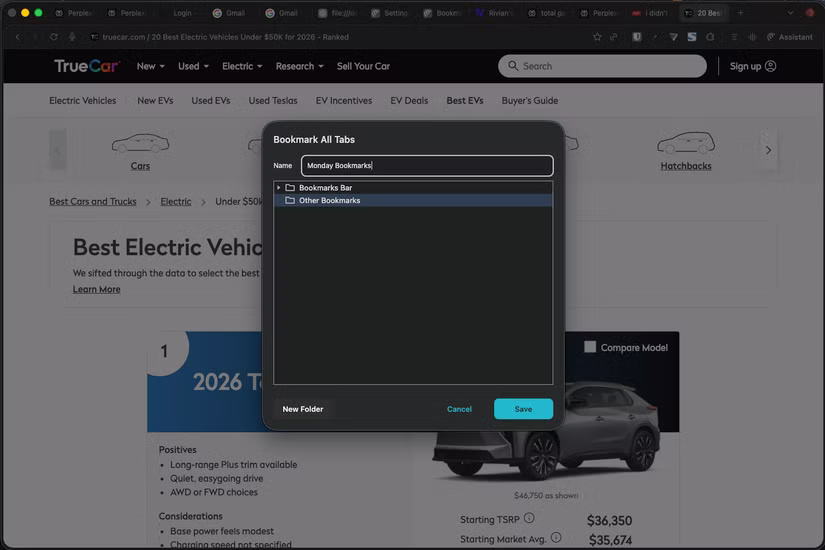
Điều này có vẻ không cần thiết với một số người, nhưng nó đã chứng minh là một mẹo quản lý tab hữu ích trong quy trình làm việc hàng ngày. Những người viết nội dung trên web liên tục bị ngập trong hàng đống tab. Nhưng Perplexity đã thay đổi hoàn toàn điều đó, vì hiện trình duyệt này có một hệ thống quản lý tab tốt hơn.
Trước khi tan làm, bạn chỉ cần đánh dấu tất cả các tab hiện tại và lưu chúng vào một thư mục dấu trang riêng, sau đó đóng tất cả lại. Bạn có thể mở thư mục dấu trang của ngày hôm trước vào ngày hôm sau, nhưng chỉ khi cần thiết, khi quay lại làm việc, điều này giúp giảm bớt gánh nặng tâm lý khi phải quyết định đóng tab nào vào sáng hôm sau. Phím tắt sử dụng cho việc này là Shift + Cmd + D.
Khởi chạy Comet Assistant
Trò chuyện với Perplexity trên bất kỳ tab nào
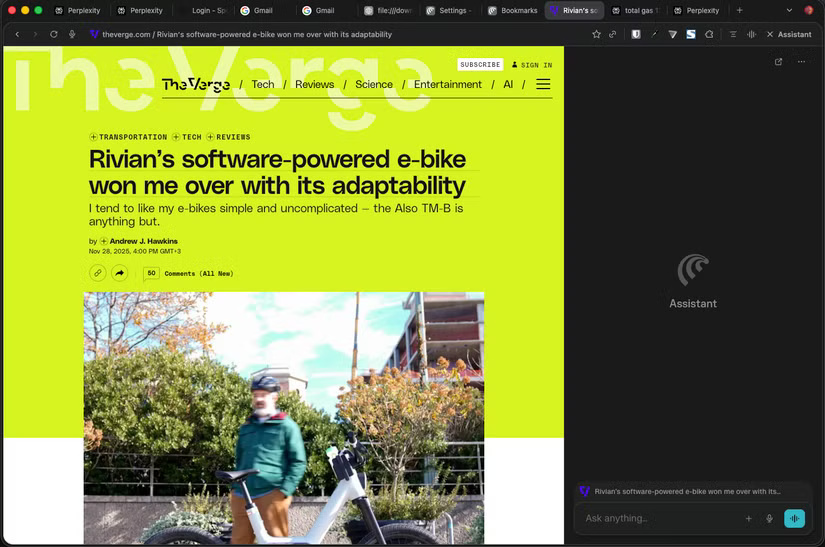
Một phím tắt tiện dụng khác cần biết là Option + A. Bằng cách nhấn lệnh này, bạn sẽ ngay lập tức mở Comet Assistant trên trình duyệt. Điều này rất hữu ích trong nghiên cứu, khi bạn muốn tìm hiểu về trang web hiện tại mà không cần phải đọc qua từng chi tiết, điều này, như bạn có thể tưởng tượng, giúp tiết kiệm rất nhiều thời gian cho bất kỳ công việc nghiên cứu chuyên sâu nào.
Là một người dùng trung thành của trình duyệt Arc, việc có thể mở Comet Assistant ngay lập tức giúp dễ dàng tìm hiểu về bất kỳ điều gì trên trang web hiện tại, cung cấp chức năng gần như giống hệt với Ask on Page.
Mở Voice Mode ngay lập tức
Trò chuyện với Perplexity bằng giọng nói của bạn
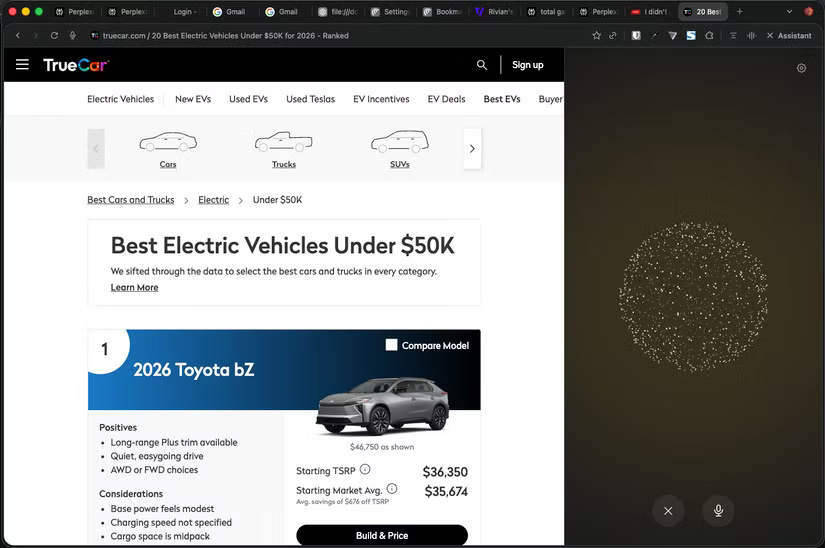
Mặc dù không thích sử dụng bất kỳ loại trợ lý giọng nói nào, nhưng Voice Mode của Comet đã chứng minh là một công cụ tiết kiệm thời gian trong quy trình làm việc hàng ngày của bạn. Thay vì phải nhập lệnh hoặc nhấp vào biểu tượng tương ứng trên thanh menu của trình duyệt, bạn có thể khởi chạy Voice Mode bằng tổ hợp phím Option + Shift + V và yêu cầu Perplexity cung cấp tin tức công nghệ mới nhất vào sáng sớm, hoặc trước khi tan làm.
Tìm kiếm trong các tab đang mở
Không còn phải di chuột qua hàng chục tab nữa
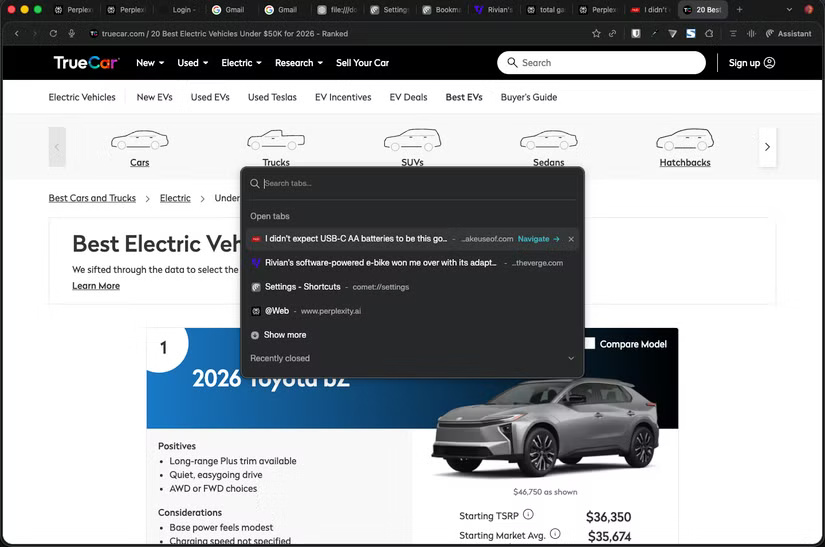
Một trong những tính năng tuyệt vời nhất của trình duyệt Arc mà nhiều người ước mọi trình duyệt đều học hỏi chính là Command Bar. Nếu đã từng sử dụng Arc hoặc vẫn còn đang lưỡng lự, bạn sẽ biết tính năng Command Bar của nó đã giúp việc chuyển đổi giữa các tab trở nên dễ dàng như thế nào. Giờ đây, trong Comet, bạn cũng có một tính năng tương tự và có thể khởi chạy tính năng này bằng phím tắt Shift + Cmd + A.
Sau khi nhấn phím tắt đó, Comet sẽ mở ra một cửa sổ nhỏ để bạn có thể duyệt qua các tab đang mở. Bạn thậm chí có thể nhập truy vấn để tìm kiếm một tab cụ thể, rất tiện lợi khi bạn có nhiều tab đang mở.
Tìm kiếm thông tin bằng Google Search
Đúng vậy, Comet cho phép bạn tìm kiếm thông qua Google
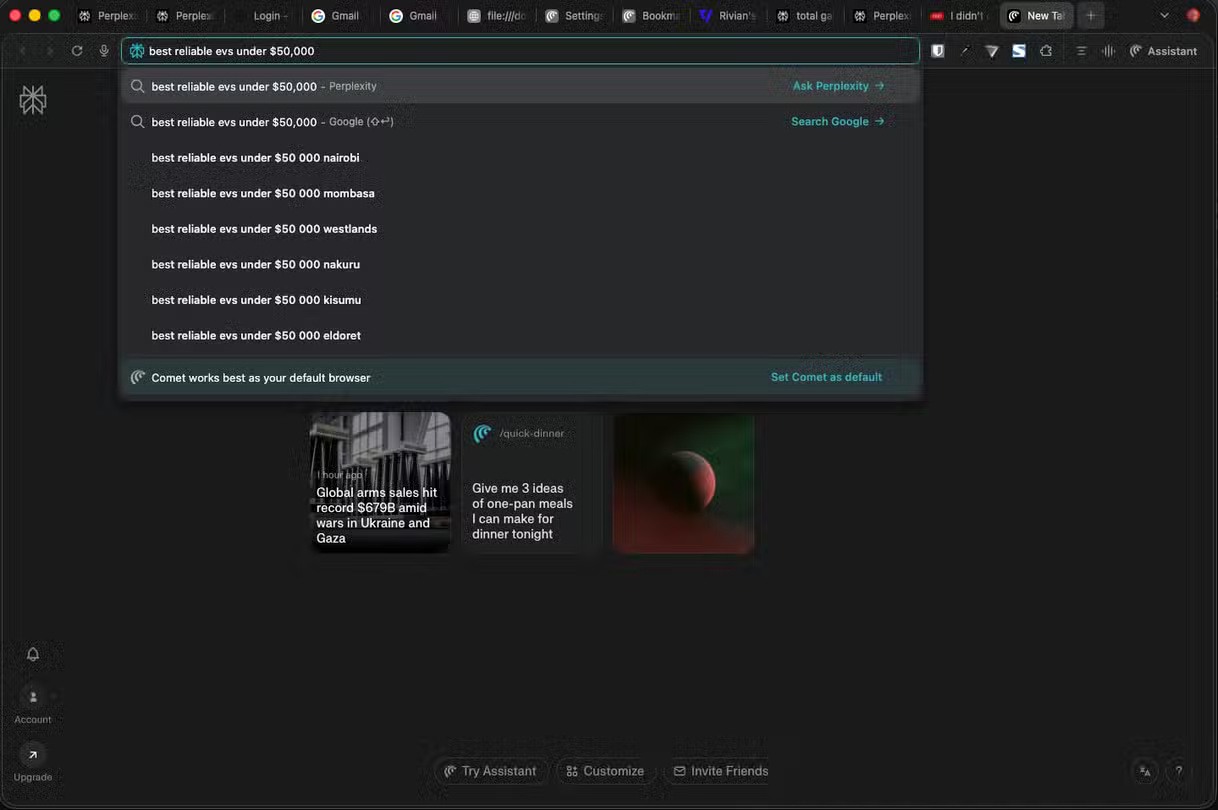
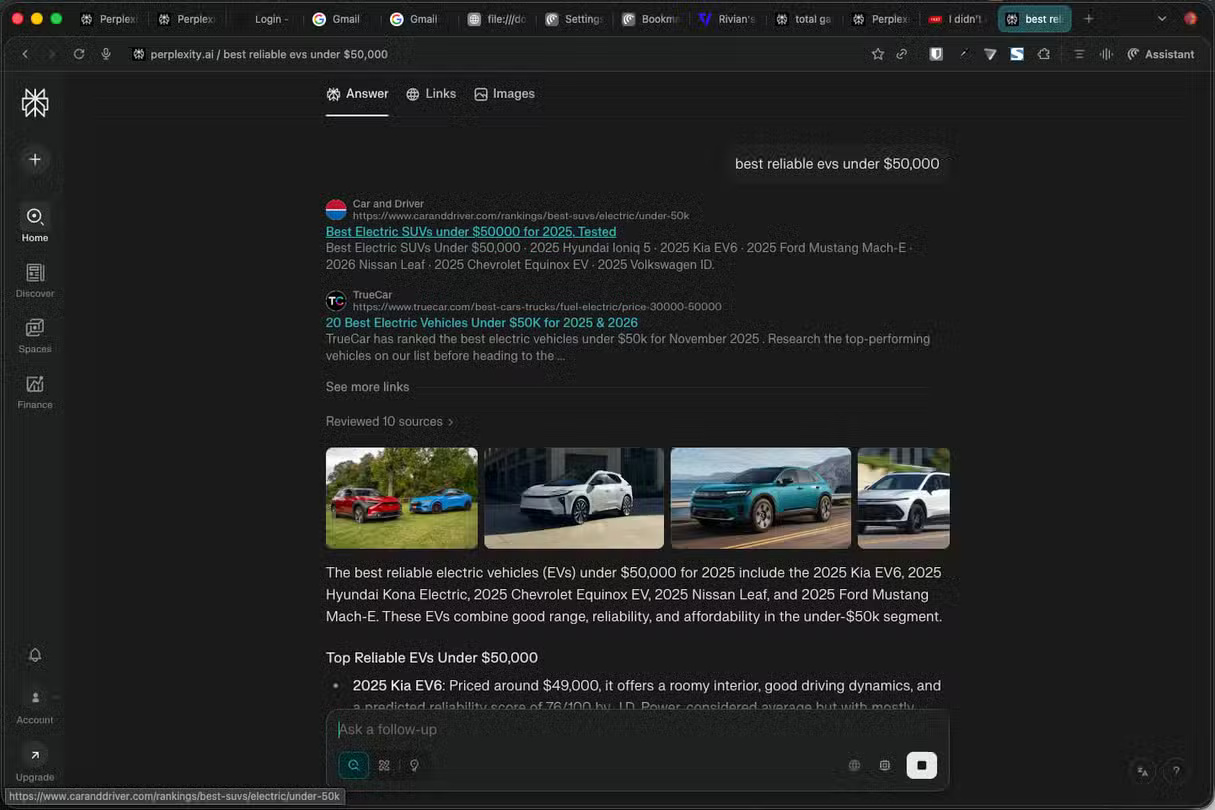
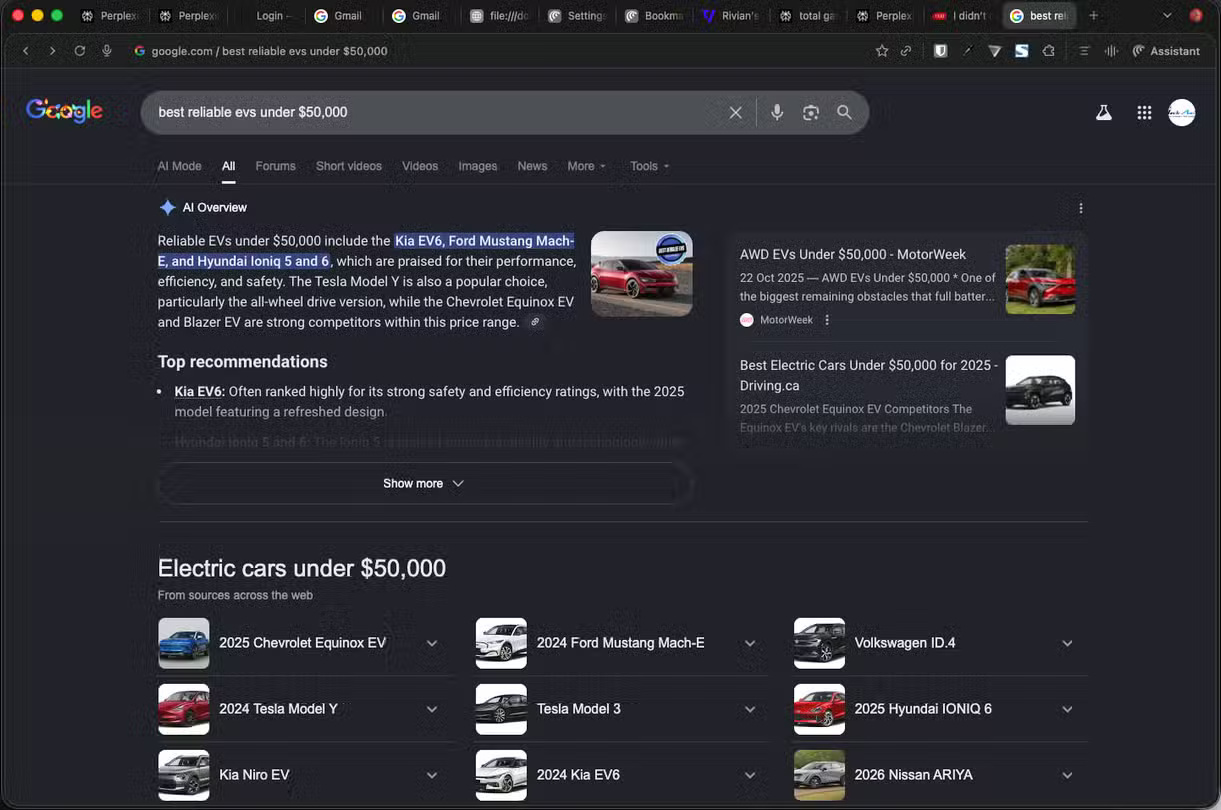
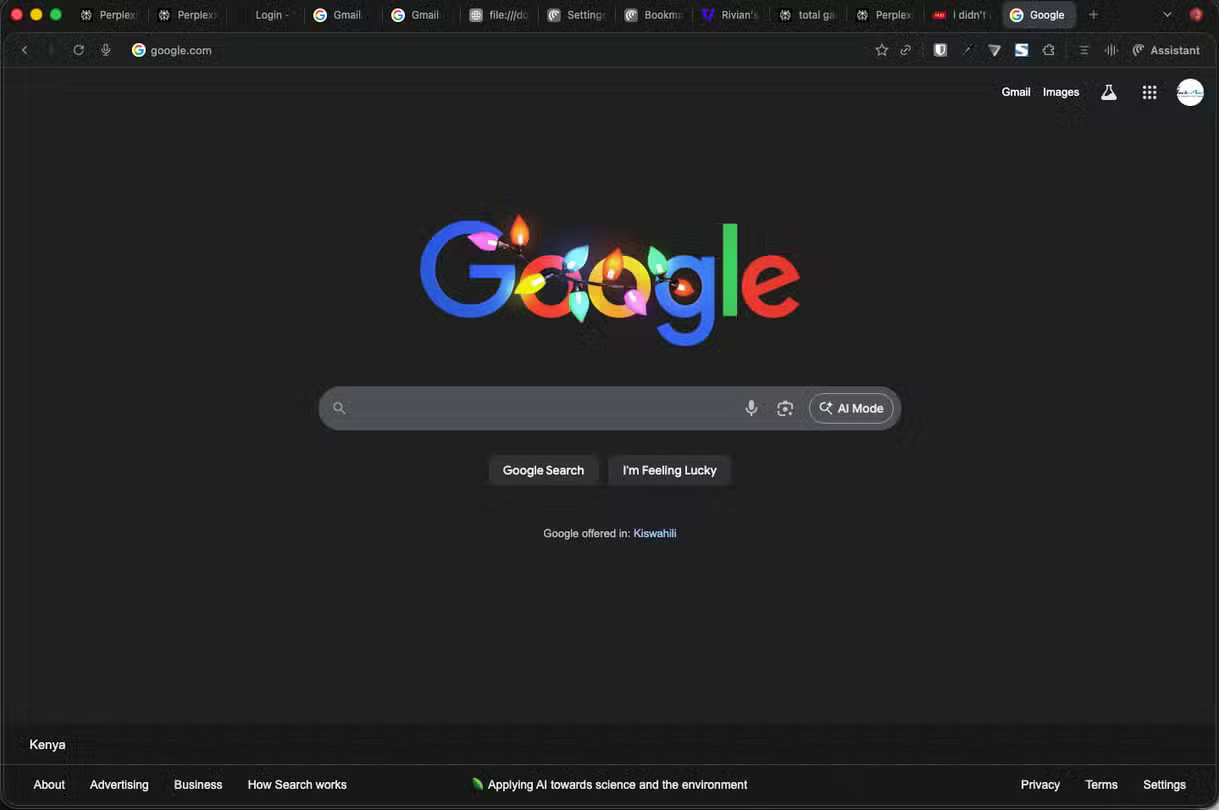
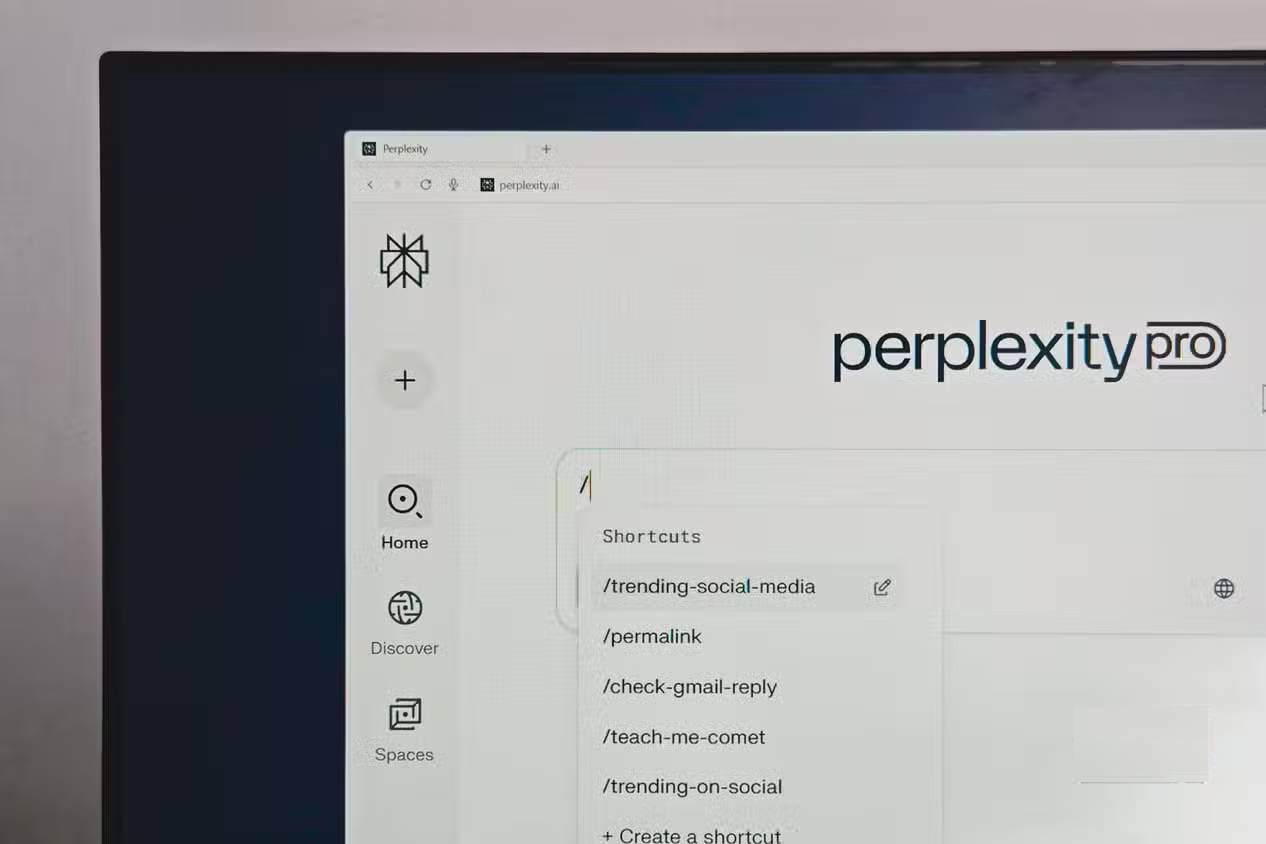
Mặc dù Comet là trình duyệt ưu tiên AI, nhưng nó không giới hạn bạn phải sử dụng Perplexity mọi lúc. Bạn có thể tìm kiếm thông tin theo cách truyền thống thông qua Google. Ví dụ, nếu đang theo dõi một câu chuyện đang phát triển, bạn sẽ thích đọc các bài viết được đăng trên web hơn.
Sau khi nhập truy vấn tìm kiếm vào thanh tìm kiếm của trình duyệt, nhấn Enter trên bàn phím sẽ mở Perplexity và đăng truy vấn của bạn lên LLM. Nhưng nếu muốn tìm kiếm trên Google, bạn có thể nhấn Shift + Enter sau khi nhập truy vấn vào thanh tìm kiếm của Comet. Thao tác này sẽ cho phép Perplexity sử dụng công cụ tìm kiếm của Google thay vì yêu cầu LLM trả lời.
Tóm tắt trang web hiện tại
Nhận tóm tắt nhanh chóng
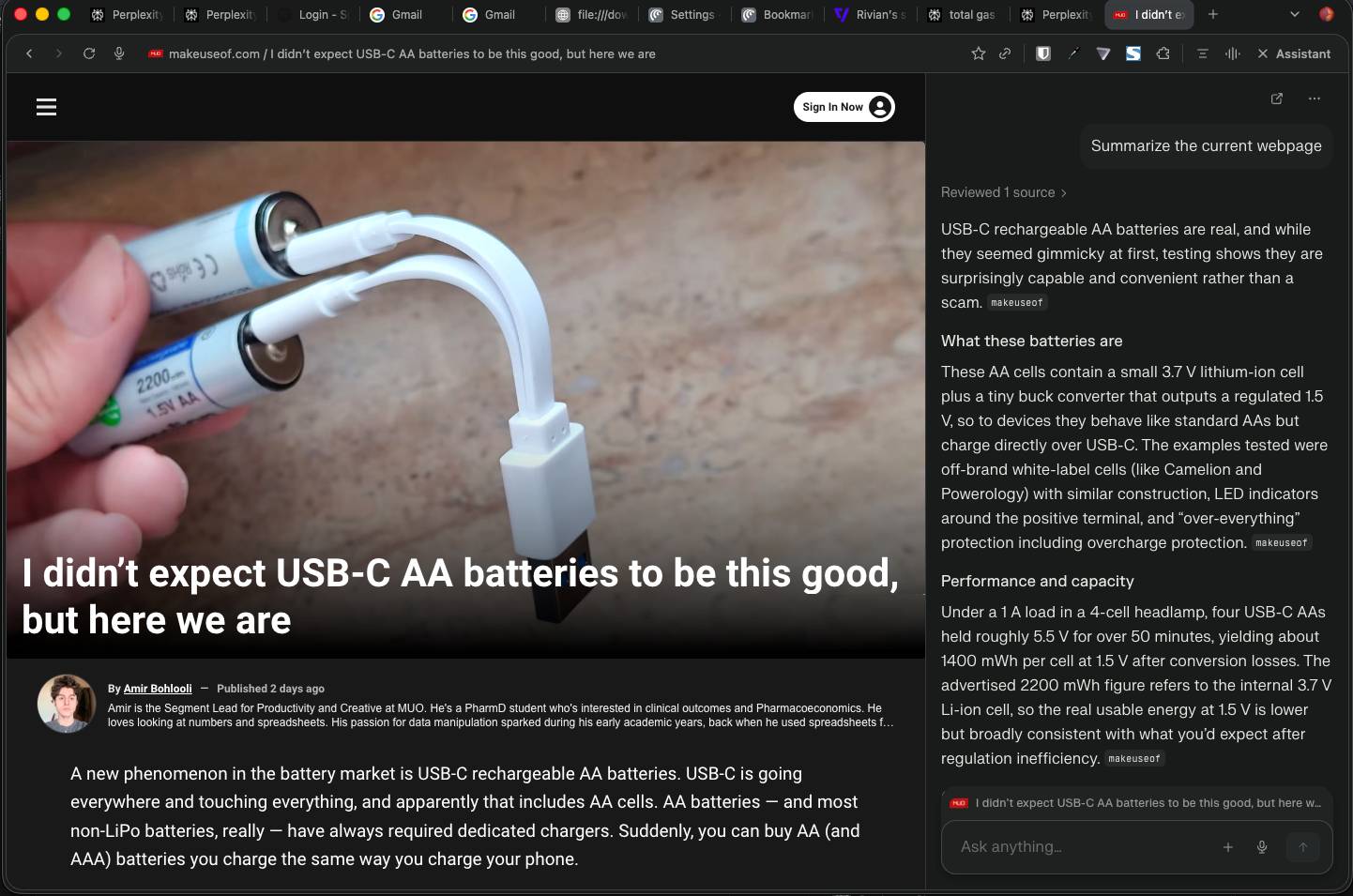
Những người thỉnh thoảng phải đọc qua một số bài viết để tổng hợp một bài viết được nghiên cứu kỹ lưỡng đánh giá cao cách Comet giúp dễ dàng nắm bắt các chi tiết cốt lõi của bất kỳ trang web nào đang mở. Chỉ cần sử dụng phím tắt Option + S, Comet sẽ ngay lập tức mở Assistant và yêu cầu Perplexity "Tóm tắt trang web hiện tại". Bạn chỉ cần dành vài giây, Perplexity sẽ có bản tóm tắt về tab đang mở. Thật dễ dàng!







 Trình duyệt Web
 Google Chrome
 Mozilla Firefox
 Internet Explorer
 Cốc Cốc
 Apple Safari
 Opera
Opera
 AI
AI
 Copilot
 Grok
Grok
 Thư viện Prompt
 Hướng dẫn AI
 Công nghệ
 Ứng dụng
 Hệ thống
 Game - Trò chơi
 iPhone
 Android
 Làng Công nghệ
 Học CNTT
 Hàm Excel
 Học Python
 Download
 Video
Video
 Cuộc sống
 Khoa học

