 AI
AI
 Hướng dẫn AI
 Claude
 ChatGPT
 Gemini
 Prompt
 AI Tools
 Workflow
 Công nghệ
 Học IT
 Tiện ích

Google Chrome có thể hoạt động chậm trên Windows 11, đặc biệt là khi mở nhiều tab. Để giải quyết vấn đề này, Windows 11 đã giới thiệu Efficiency Mode chế độ hiệu quả, hoạt động như một trình tiết kiệm năng lượng thông minh. Mặc dù chế độ này có thể giảm tải CPU, nhưng nó có thể phản tác dụng nếu bạn là người dùng Chrome thường xuyên. Dưới đây là hướng dẫn tắt Efficiency Mode trên Chrome.
Vì sao Efficiency Mode Windows 11 làm chậm Chrome?
Từ phiên bản 22H2 trở đi, Windows 11 đã tự động kích hoạt Efficiency Mode với nhiều trình duyệt khác nhau để tiết kiệm pin. Chế độ này sẽ giảm mức độ ưu tiên của các tiến trình nền của trình duyệt.
Khi bật chế độ hiệu quả, máy tính được giảm dung lượng pin sử dụng, giảm nhiệt. Điều đó hoạt động tốt đối với việc duyệt web nhẹ nhàng, nhưng đối với người dùng thường xuyên mở nhiều tab trên Chrome thì lại phản tác dụng.
Hướng dẫn tắt Efficiency Mode trên Chrome
Cách phổ biến tắt Efficiency Mode trên Chrome đó là mở Task Manager. Sau đó tại tiến trình của Chrome, bạn tắt Efficiency Mode trong menu chuột phải. Tuy nhiên, chế độ này sẽ ngay lập tức được kích hoạt lại, vì Google Chrome mặc định chấp nhận chế độ hiệu quả.
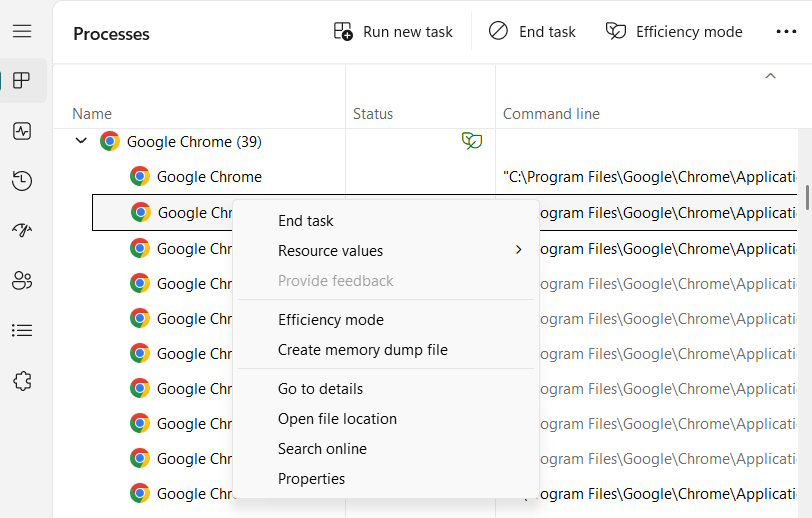
Bước 1:
Bạn nhấn vào biểu tượng Chrome trên màn hình rồi chọn Properties trong menu chuột phải.
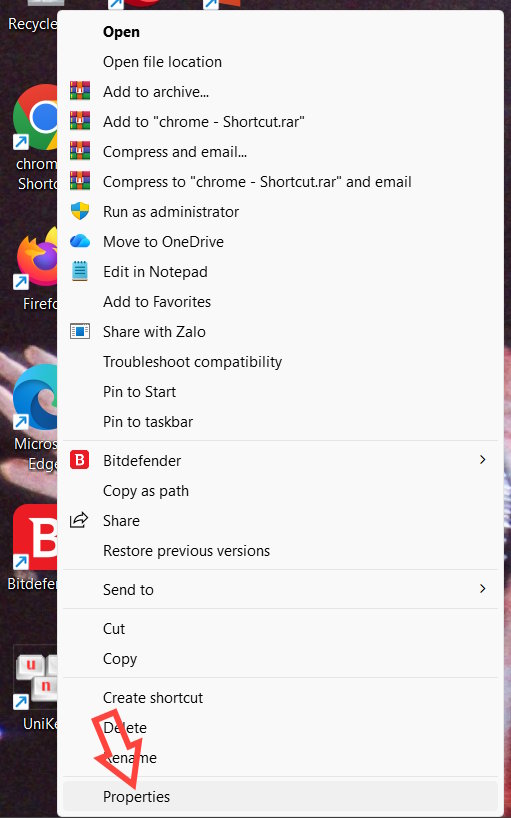
Bước 2:
Hiển thị giao diện mới, chúng ta nhấn vào tab Shortcut sau đó tại Target bạn thực hiện di chuyển xuống phía cuối cùng sau đó nhấn phím space, rồi nhập dòng lệnh dưới đây.
--disable-features=UseEcoQoSForBackgroundProcessCuối cùng bạn nhấn Apply rồi nhấn OK để lưu lại thay đổi.
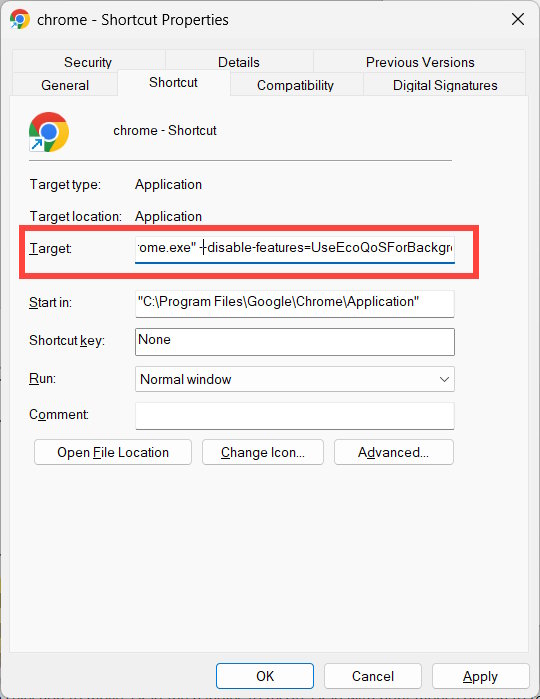










 Google Chrome
 Trình duyệt Web
 Mozilla Firefox
 Internet Explorer
 Cốc Cốc
 Apple Safari
 Opera
Opera
 AI
AI
 Copilot
 Grok
Grok
 Thư viện Prompt
 Hướng dẫn AI
 Công nghệ
 Ứng dụng
 Hệ thống
 Game - Trò chơi
 iPhone
 Android
 Làng Công nghệ
 Học CNTT
 Hàm Excel
 Học Python
 Download
 Video
Video
 Cuộc sống
 Khoa học

