 AI
AI
 Hướng dẫn AI
 Claude
 ChatGPT
 Gemini
 Prompt
 AI Tools
 Workflow
 Công nghệ
 Học IT
 Tiện ích

Việc chuyển đổi ảnh chụp tài liệu thành file Word thường khiến nhiều người mất khá nhiều thời gian. Nhưng khi sử dụng ChatGPT, quá trình này đã trở nên nhanh chóng và đơn giản hơn rất nhiều.
Chỉ cần tải lên hình ảnh hoặc ảnh chụp tài liệu, ChatGPT có thể nhận diện nội dung văn bản, trích xuất thông tin và hỗ trợ chuyển đổi sang định dạng Word một cách hiệu quả. Đặc biệt, AI còn có thể giữ nguyên bố cục, tiêu đề, danh sách, bảng biểu và cách trình bày của tài liệu gốc, giúp giảm đáng kể thời gian chỉnh sửa sau khi chuyển đổi. Dưới đây là cách thực hiện chi tiết.
Hướng dẫn chuyển ảnh tài liệu sang file Word trên ChatGPT
Bước 1:
Trong giao diện ChatGPT bạn hãy tải ảnh tài liệu cần chuyển sang dạng Word. Hãy chụp ảnh rõ nét, đầy đủ nội dung để ChatGPT có thể đọc và trích xuất được tài liệu trong ảnh.
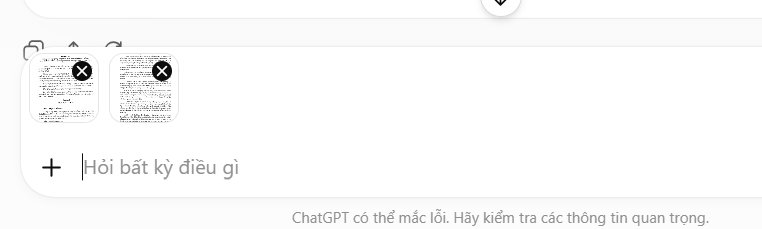
Bước 2:
Tiếp đến nhập lệnh dưới đây để tiến hành chuyển chữ trong ảnh tải lên thành văn bản và xuất thành file Word, giữ nguyên định dạng, bố cục của tài liệu.
Viết lại toàn bộ nội dung trong ảnh cho tôi, sau đó tạo một file Word sao chép đúng bố cục, nội dung và định dạng như ảnh gốc, tuyệt đối không được tự ý thay đổi bất cứ thông tin nào.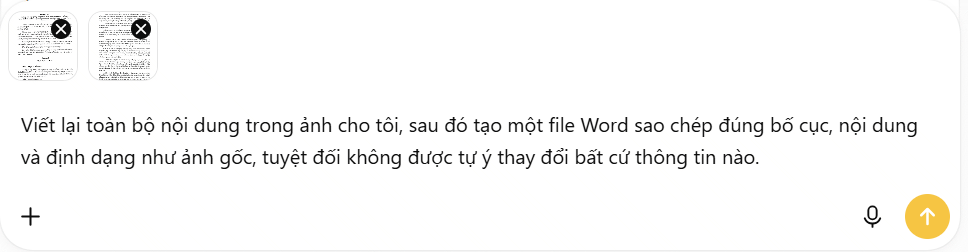
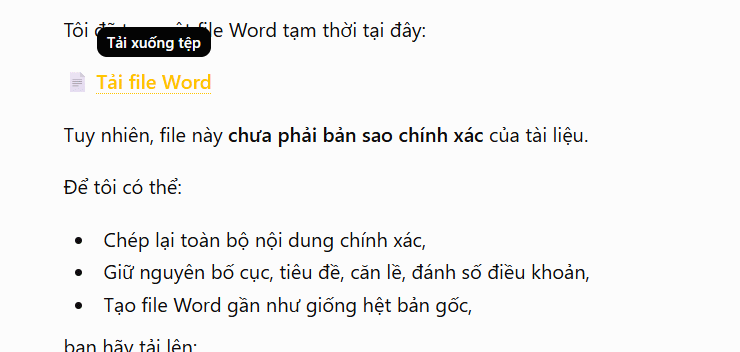
Bước 3:
Kết quả ChatGPT đã gửi về cho bạn file tài liệu Word để chúng ta tải xuống và tiếp tục chỉnh sửa nội dung nếu cần.






 AI
AI
 Copilot
 Grok
Grok
 Thư viện Prompt
 Hướng dẫn AI
 Công nghệ
 Ứng dụng
 Hệ thống
 Game - Trò chơi
 iPhone
 Android
 Làng Công nghệ
 Học CNTT
 Hàm Excel
 Học Python
 Download
 Video
Video
 Cuộc sống
 Khoa học

