 AI
AI
 Hướng dẫn AI
 Claude
 ChatGPT
 Gemini
 Prompt
 AI Tools
 Workflow
 Công nghệ
 Học IT
 Tiện ích

Bạn không cần biết lập trình hay phải tự viết từng dòng code để xây dựng một website nữa. Với ChatGPT Sites, bạn chỉ cần mô tả ý tưởng và những gì mình muốn website thực hiện, ChatGPT có thể giúp bạn tạo ra một website tương tác hoàn chỉnh ngay trong ChatGPT.
Bạn có thể tạo, xem trước, chỉnh sửa, xuất bản và chia sẻ website của mình. Trong quá trình xây dựng, bạn cũng có thể yêu cầu ChatGPT thay đổi giao diện, bổ sung nội dung hoặc thêm các chức năng mới để hoàn thiện website đang xây dựng. Bài viết dưới đây sẽ hướng dẫn bạn tạo trang web trên ChatGPT chỉ bằng câu lệnh.
Cách tạo trang web trên ChatGPT chi tiết
Lưu ý để thực hiện được tính năng này thì bạn phải có tài khoản ChatGPT Plus.
Bước 1:
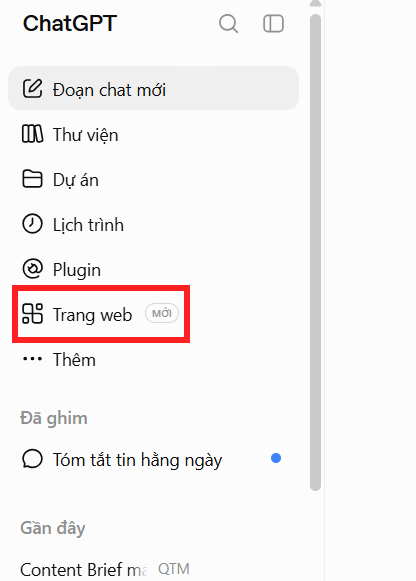
Trong giao diện ChatGPT chúng ta nhấn vào công cụ Trang web ở cạnh trái như hình dưới đây.
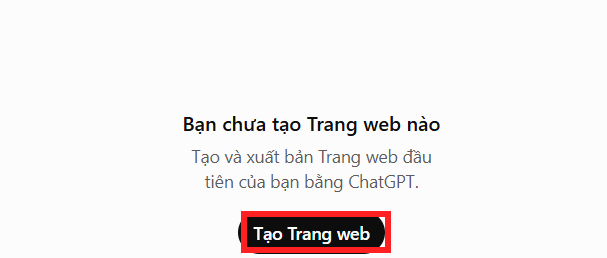
Tiếp đến bạn nhấn vào mục Tạo trang web để thực hiện.
Bước 2:
Hiển thị câu lệnh sử dụng để bạn nhập mô tả website bạn muốn xây dựng. Bạn có thể bắt đầu bằng cách mô tả mục đích, đối tượng khách hàng, nội dung và phong cách thiết kế mà mình mong muốn. Sau đó có tiếp tục mô tả những nội dung sẽ cần trong website, không nhất thiết phải tạo một lần.
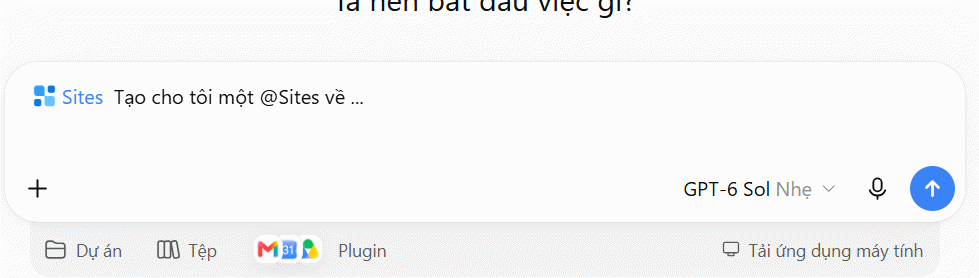
Chẳng hạn với ví dụ mô phỏng website dưới đây.
Hãy tạo cho tôi một website giới thiệu quán cà phê có tên "Morning Brew Coffee".

Đây là một quán cà phê phong cách hiện đại, ấm áp và tối giản.

Đối tượng khách hàng:

- Người đi làm

- Sinh viên

- Người muốn tìm một nơi làm việc và thư giãn

Website gồm các phần:

1. Hero section

- Tên quán

- Slogan

- Mô tả ngắn

- Nút "Xem menu"

- Nút "Liên hệ"

2. Giới thiệu về quán

- Câu chuyện thương hiệu

- Không gian

- Phong cách phục vụ

3. Menu

- Coffee

- Tea

- Cold Drinks

- Pastries

Mỗi món gồm:

- Tên

- Mô tả

- Giá

4. Không gian quán

- Gallery hình ảnh

5. Đánh giá khách hàng

- 3 testimonial

6. Thông tin liên hệ

- Địa chỉ

- Số điện thoại

- Email

- Giờ mở cửa

7. Footer

Phong cách:

- Modern

- Warm

- Minimalist

- Premium nhưng gần gũi

Màu chủ đạo:

- Nâu cà phê

- Kem

- Trắng

- Xanh lá nhạt

Website cần responsive trên desktop,tablet và mobile. Hãy tạo website hoàn chỉnh và cho tôi xem preview.
Bước 3:
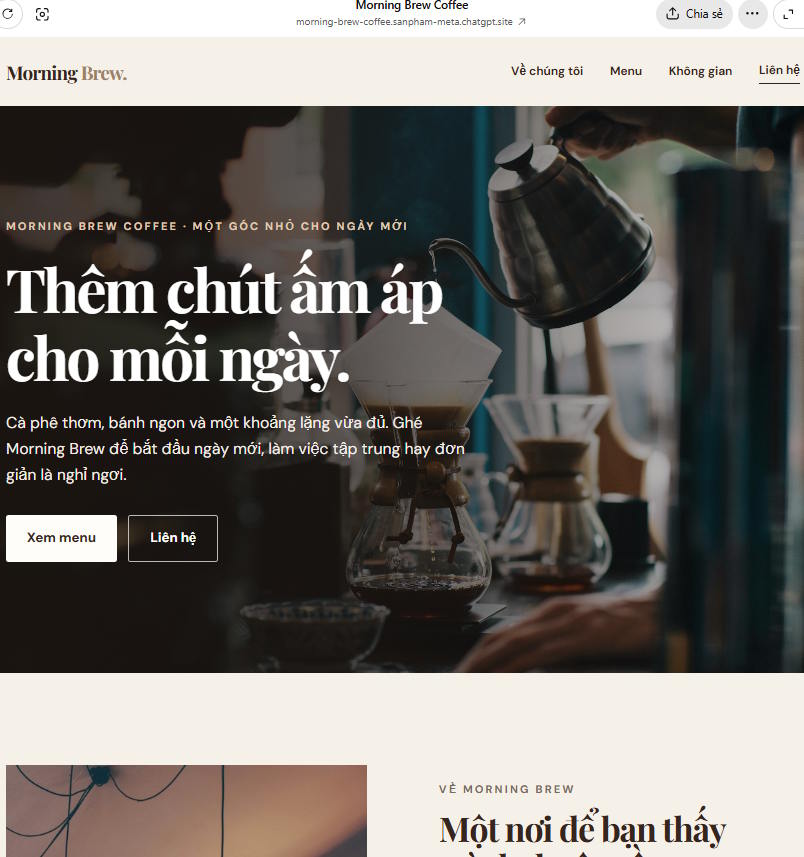
Chờ ChatGPT phân tích câu lệnh và xây dựng website với những mục bạn đã yêu cầu.
Bạn hãy xem bản demo website xem cần chỉnh sửa nội dung gì không. Nhấn vào hình ảnh bên dưới để mở trang web.
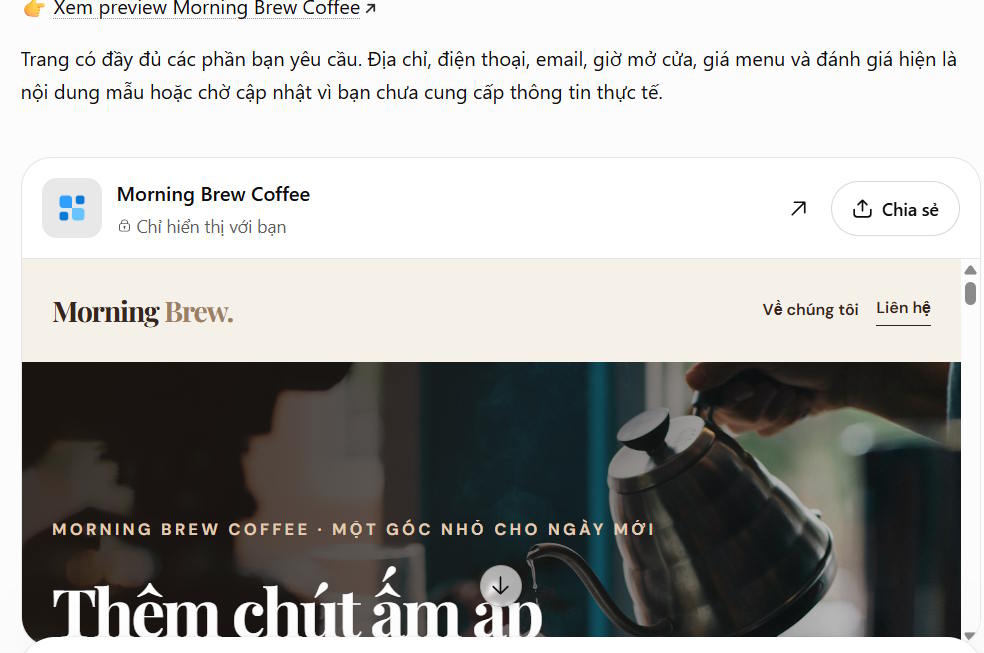
Bên cạnh phải là giao diện xây dựng web từ ChatGPT.
Bước 4:
Nếu muốn chỉnh sửa mục nào thì bạn hãy nhập yêu cầu vào khung chat. Viết rõ sửa mục nào, nội dung cần sửa, cần thêm là gì. Chẳng hạn tôi sẽ nhập tiếp câu lệnh thêm liên hệ vào trang web.
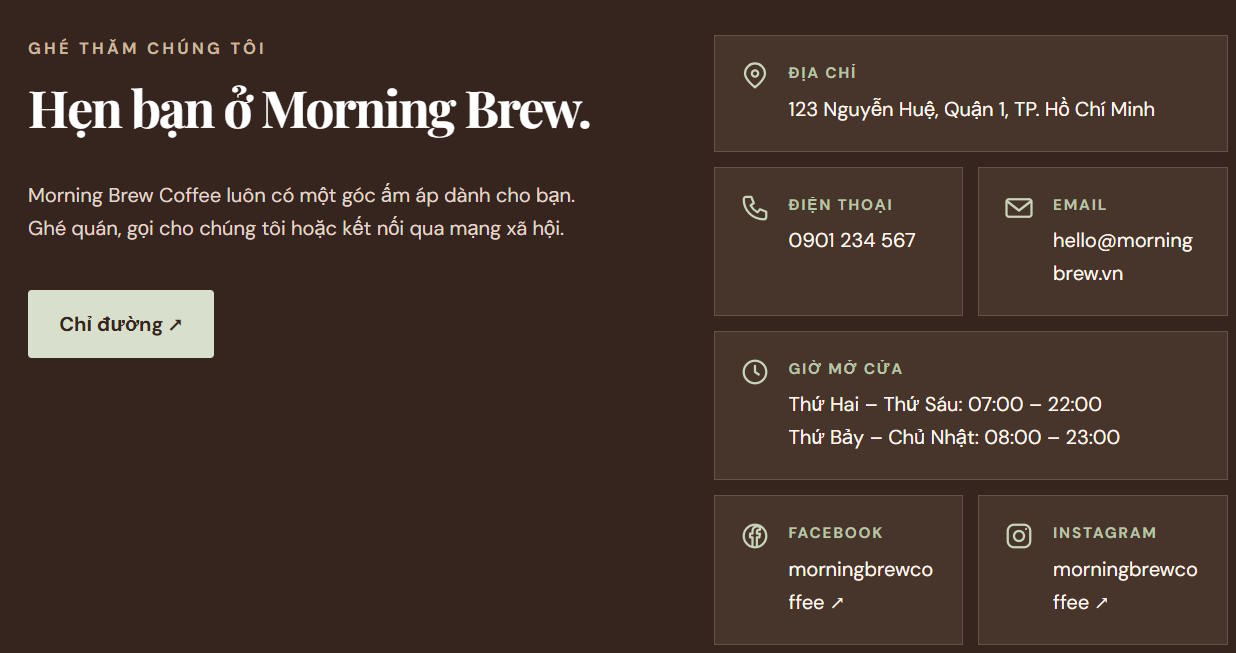
Hãy cập nhật phần "Liên hệ" của website bằng các thông tin sau:

Tên quán: Morning Brew Coffee

Địa chỉ: 123 Nguyễn Huệ, Quận 1, TP. Hồ Chí Minh

Số điện thoại: 0901 234 567

Email: hello@morningbrew.vn

Giờ mở cửa: Thứ Hai - Thứ Sáu: 07:00 - 22:00

Thứ Bảy - Chủ Nhật: 08:00 - 23:00

Facebook: facebook.com/morningbrewcoffee

Instagram: instagram.com/morningbrewcoffee

Hiển thị thông tin theo dạng contact card, mỗi thông tin có icon tương ứng. Cho phép người dùng nhấn vào số điện thoại để gọi, nhấn vào email để gửi email và nhấn vào các biểu tượng mạng xã hội để mở liên kết tương ứng. Thêm nút "Chỉ đường" bên cạnh địa chỉ.
Nếu có tài liệu muốn đưa vào website, bạn hãy tải tài liệu lên, hoặc link và các yêu cầu khác để ChatGPT sử dụng trong quá trình xây dựng, sau đó nhập câu lệnh dưới đây.
Hãy sử dụng tài liệu tôi vừa tải lên làm nguồn thông tin để xây dựng nội dung cho website. Đọc và chọn lọc những thông tin phù hợp trong tài liệu, sau đó sắp xếp chúng vào các vị trí thích hợp trên website. Không tự thêm thông tin không có trong tài liệu và giữ nguyên thiết kế hiện tại.Hoặc
Hãy sử dụng tài liệu tôi vừa tải lên để bổ sung nội dung phù hợp cho website. Chọn lọc và sắp xếp thông tin từ tài liệu vào các vị trí thích hợp, không tự tạo thêm thông tin và giữ nguyên thiết kế hiện tại.Ngày sau đó bạn sẽ nhận được phiên bản mới của website sau khi đã cập nhật những nội dung bạn yêu cầu.
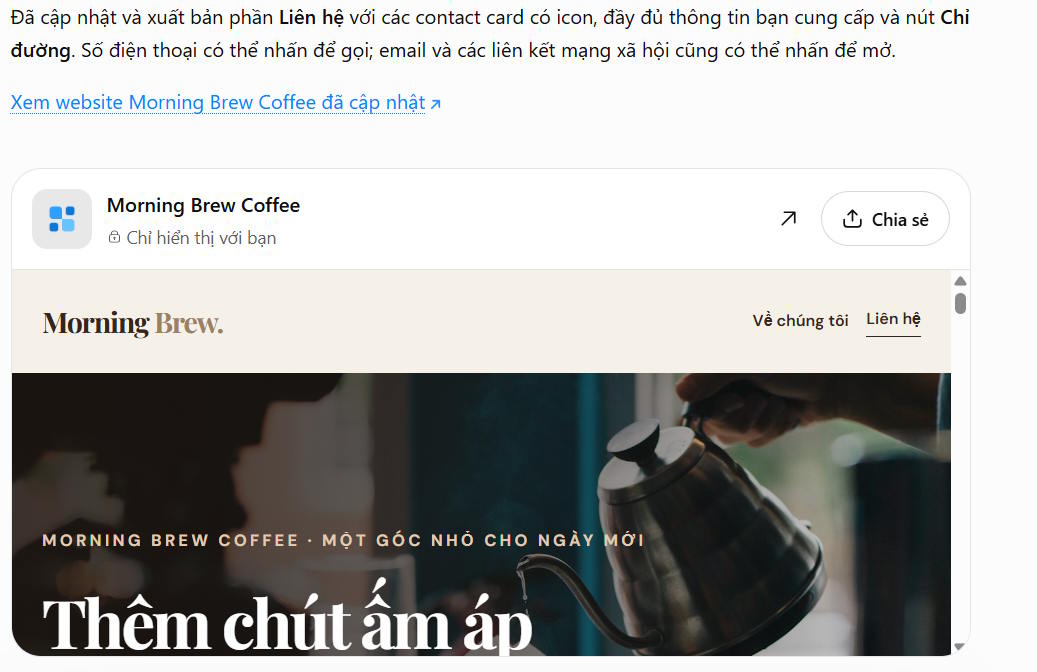
Phần liên hệ đã được thêm đầy đủ thông tin.
Bước 5:
Sau khi hoàn thiện giao diện bạn cần kiểm tra lại giao diện, kiểm tra hiển thị trên desktop và mobile, đồng thời kiểm tra các thành phần như menu, button, link, form và nội dung. Bạn cũng có thể yêu cầu ChatGPT kiểm tra:
Hãy audit toàn bộ website trước khi publish.

Kiểm tra:

- Responsive

- Navigation

- Button

- Link

- Form

- Layout

- Nội dung

- Các chức năng tương tác

Nếu phát hiện lỗi, hãy sửa chúng nhưng không thay đổi thiết kế tổng thể.
Bước 6:
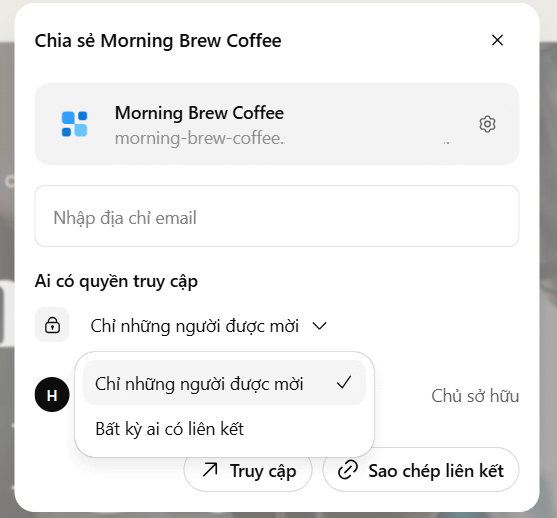
Sau khi hoàn thành website, bạn chỉ cần nhấn Chia sẻ ở góc phải giao diện. ChatGPT Sites sẽ tạo một đường link cho website.
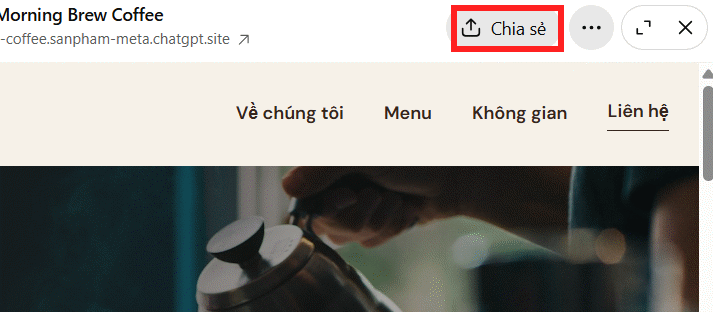
Bạn có thể sao chép đường link này và gửi cho người khác để họ truy cập.
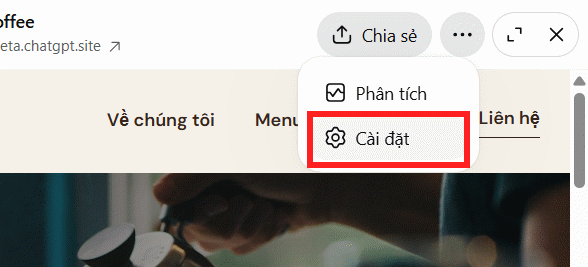
Nếu muốn website có địa chỉ riêng , bạn cần sở hữu một domain trước. Chúng ta nhấn vào Cài đặt ở góc phải.
Trong giao diện chỉnh sửa ở phần Miền tùy chỉnh bạn nhấn Thêm miền tùy chỉnh rồi thực hiện theo hướng dẫn để tạo tên miền riêng cho trang web.
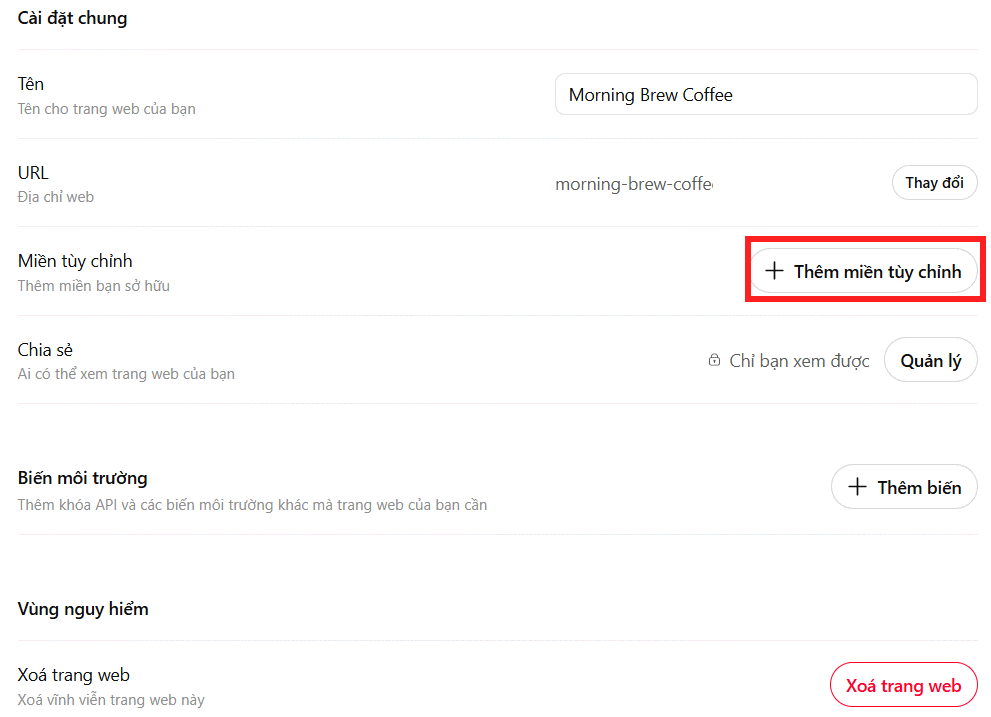
Ngoài ra trong giao diện này bạn cũng có tùy chọn Chỉnh sửa giao diện trang web, hoặc Xóa trang web nếu không còn nhu cầu nữa.







 AI
AI
 Copilot
 Grok
Grok
 Thư viện Prompt
 Hướng dẫn AI
 Công nghệ
 Ứng dụng
 Hệ thống
 Game - Trò chơi
 iPhone
 Android
 Làng Công nghệ
 Học CNTT
 Hàm Excel
 Học Python
 Download
 Video
Video
 Cuộc sống
 Khoa học

