 AI
 Hướng dẫn AI
 Claude
 ChatGPT
 Gemini
 Prompt
 AI Tools
 Workflow
 Công nghệ
 Học IT
 Tiện ích

Soạn một bản thuyết trình từ con số 0 thường tốn khá nhiều thời gian, bạn sẽ phải làm những việc bao gồm: nghĩ dàn ý, viết nội dung từng slide, rồi mới đến khâu trình bày.
Còn khi kết nối plugin Google Slides với Claude AI, bạn có thể mô tả yêu cầu bằng lời, để Claude tự tạo bản thuyết trình mới, thêm và sắp xếp slide, viết lại nội dung, chèn bảng biểu, hình ảnh hoặc biểu đồ lấy từ Google Sheets, và đưa slide từ một bản thuyết trình khác vào. Toàn bộ thao tác diễn ra ngay trong cửa sổ chat, không cần mở Google Slides theo cách thủ công.
Cách tích hợp Plugin Google Slides với Claude AI
Bước 1: Mở mục Plugin trong Claude
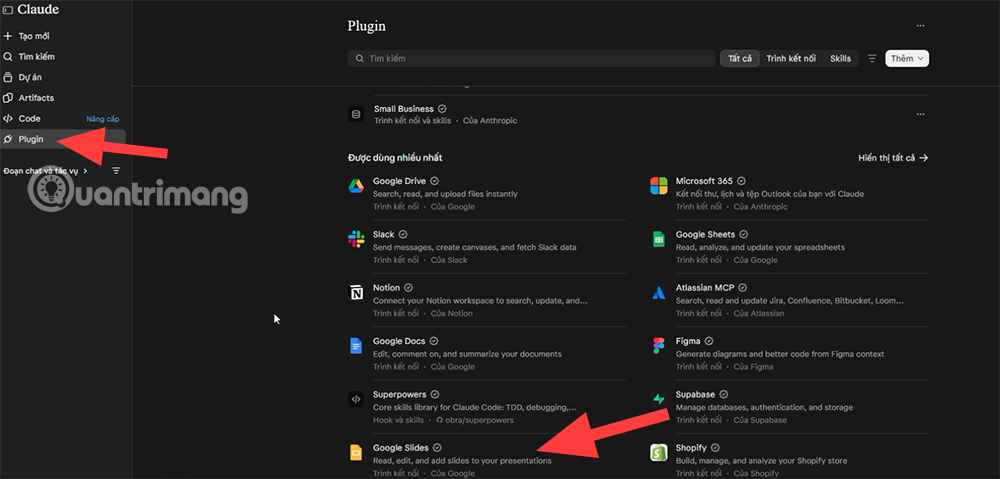
Ở thanh bên trái của Claude, nhấn vào mục Plugin. Trong danh sách Được dùng nhiều nhất, tìm Google Slides với mô tả "Read, edit, and add slides to your presentations". Nếu không thấy ngay, bạn có thể gõ "Google Slides" vào ô Tìm kiếm ở trên cùng.
Bước 2: Nhấn Thêm để kết nối
Nhấn vào Google Slides để mở trang chi tiết, trang này giải thích rằng khi kết nối, Claude có thể tóm tắt một bản thuyết trình, thêm và sắp xếp lại slide, viết và định dạng lại chữ, chèn bảng, hình ảnh và biểu đồ từ Google Sheets, cũng như đưa slide từ một bản thuyết trình khác vào. Nhấn nút Thêm ở góc trên bên phải.
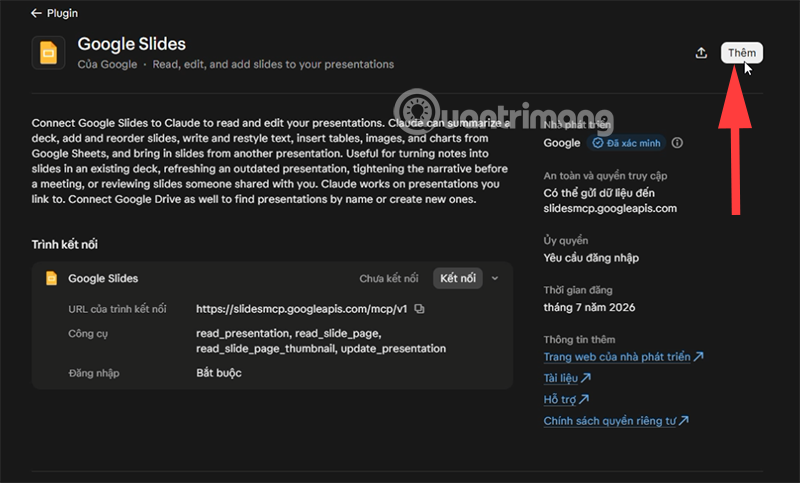
Phần thông tin bên phải cũng cho biết: nhà phát triển là Google (đã xác minh), dữ liệu có thể được gửi đến slidesmcp.googleapis.com, và việc ủy quyền yêu cầu đăng nhập tài khoản Google.
Bước 3: Xác nhận kết nối thành công
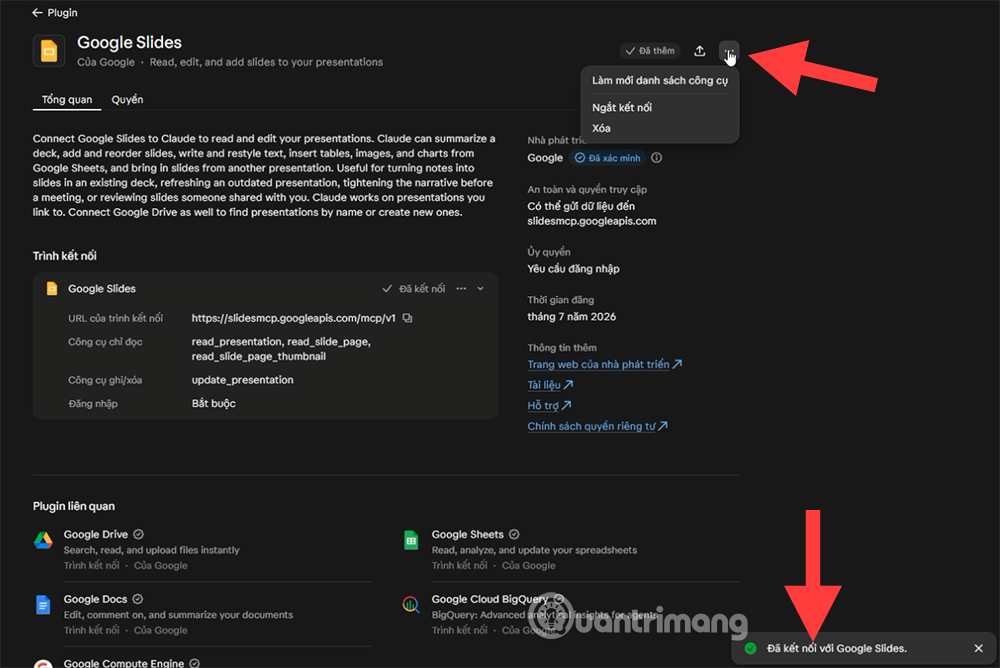
Sau khi hoàn tất, trang sẽ hiển thị trạng thái Đã thêm, kèm thông báo nhỏ ở góc màn hình: "Đã kết nối với Google Slides". Nhấn vào biểu tượng ba chấm bên cạnh, bạn sẽ thấy các tùy chọn Làm mới danh sách công cụ, Ngắt kết nối hoặc Xóa nếu cần quản lý lại kết nối sau này.
Bước 4: Kiểm tra và cấu hình quyền truy cập
Chuyển sang tab Quyền để xem Claude được phép dùng công cụ nào và trong trường hợp nào. Plugin chia công cụ thành hai nhóm:
- Công cụ chỉ đọc: gồm Read Presentation, Read Slide Page, Read Slide Page Thumbnail - mặc định ở chế độ Luôn cho phép, vì chỉ đọc dữ liệu chứ không thay đổi gì.
- Công cụ ghi/xóa: gồm Update Presentation - mặc định ở chế độ Cần phê duyệt, nghĩa là mỗi lần Claude muốn chỉnh sửa bản thuyết trình thật, bạn sẽ được hỏi xác nhận trước.
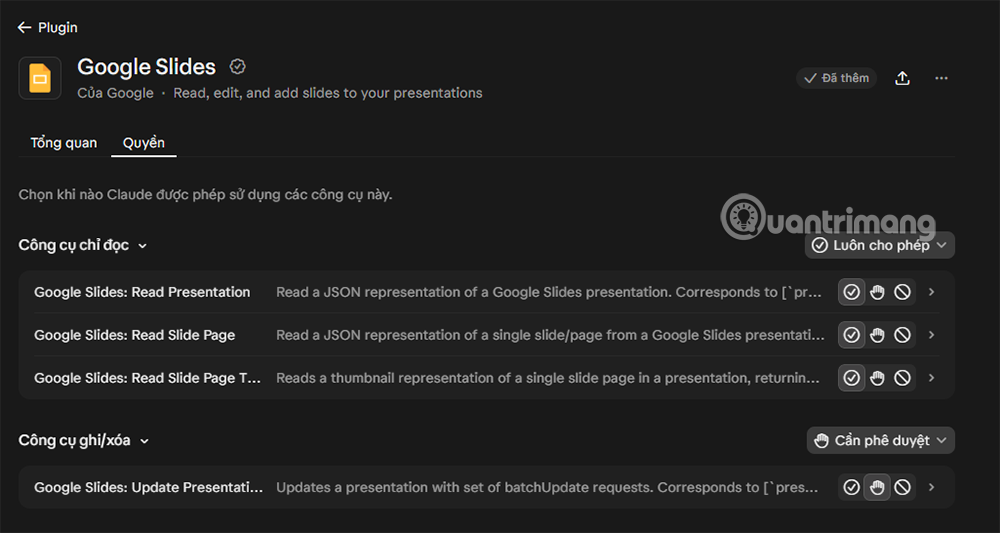
Bạn có thể giữ nguyên thiết lập mặc định này để vừa tận dụng được AI, vừa kiểm soát được những thay đổi quan trọng trên slide của mình.
Bước 5: Bắt đầu yêu cầu Claude tạo slide
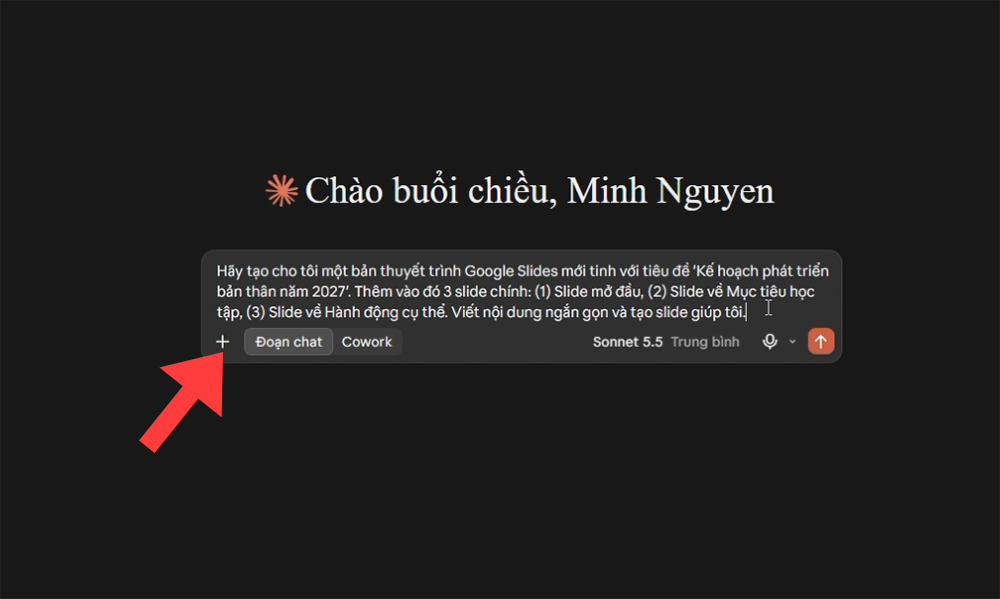
Mở một cuộc trò chuyện mới, nhập yêu cầu mô tả bản thuyết trình bạn muốn, ví dụ: tiêu đề, số lượng slide chính và nội dung từng slide. Claude sẽ tạo bản thuyết trình mới trực tiếp trong Google Slides dựa trên mô tả đó.
Google Slides giúp gì cho người dùng Claude AI?
Rút ngắn thời gian soạn dàn ý và nội dung slide
Thay vì tự gõ từng dòng cho từng slide, bạn chỉ cần mô tả chủ đề, số lượng slide và mục đích sử dụng. Claude có thể viết nội dung ngắn gọn, đúng trọng tâm cho từng phần, giúp bạn có ngay một bản nháp để chỉnh sửa thêm thay vì bắt đầu từ một "tờ giấy trắng".
Chỉnh sửa và làm mới bản thuyết trình đã có sẵn
Với một bản thuyết trình cũ hoặc một bản ai đó đã chia sẻ cho bạn, Claude có thể tóm tắt nội dung, viết lại câu chữ cho mạch lạc hơn, sắp xếp lại thứ tự slide, hoặc chèn thêm bảng và biểu đồ lấy từ Google Sheets. Điều này hữu ích khi bạn cần chuẩn bị gấp trước một buổi họp mà không có nhiều thời gian rà soát thủ công từng slide.
6 prompt mẫu dùng với Google Slides
Prompt 1 - Tạo bản thuyết trình mới
"Hãy tạo cho tôi một bản thuyết trình Google Slides mới tinh với tiêu đề 'Kế hoạch phát triển bản thân năm 2027'. Thêm vào đó 3 slide chính: (1) Slide mở đầu, (2) Slide về Mục tiêu học tập, (3) Slide về Hành động cụ thể. Viết nội dung ngắn gọn và tạo slide giúp tôi."Prompt 2 - Tóm tắt bản thuyết trình có sẵn
"Hãy đọc bản thuyết trình [tên hoặc link] và tóm tắt lại nội dung chính của từng slide trong 2-3 câu, để tôi nắm nhanh trước khi trình bày."Prompt 3 - Viết lại nội dung cho súc tích hơn
"Hãy viết lại nội dung của slide số 4 trong bản thuyết trình [tên], giữ đúng ý chính nhưng rút ngắn còn tối đa 3 gạch đầu dòng, dùng câu ngắn gọn, dễ đọc trên slide."Prompt 4 - Thêm slide mới vào bản thuyết trình đang có
"Hãy thêm một slide mới sau slide số 2 trong bản thuyết trình 'Báo cáo quý 4', với tiêu đề 'Kế hoạch tháng tới' và 3 gạch đầu dòng về mục tiêu doanh số, nhân sự và ngân sách."Prompt 5 - Chèn bảng dữ liệu từ Google Sheets
"Hãy lấy dữ liệu doanh thu theo tháng từ bảng tính Google Sheets [tên hoặc link] và chèn thành một bảng vào slide số 5 của bản thuyết trình 'Báo cáo kinh doanh'."Prompt 6 - Sắp xếp lại thứ tự và định dạng chữ
"Hãy sắp xếp lại thứ tự các slide trong bản thuyết trình 'Giới thiệu dự án' theo trình tự: mở đầu, bối cảnh, giải pháp, kết quả, kết luận. Đồng thời đổi tiêu đề từng slide sang chữ in đậm, cỡ chữ lớn hơn để dễ nhìn khi trình chiếu."Câu hỏi thường gặp
Claude có tự động lưu thay đổi vào Google Slides thật không?
Với các công cụ thuộc nhóm ghi/xóa như Update Presentation, Claude sẽ hỏi xác nhận trước khi thực hiện, nếu bạn giữ nguyên thiết lập quyền mặc định là "Cần phê duyệt". Bạn luôn có cơ hội xem lại trước khi thay đổi được áp dụng.
Plugin Google Slides có đọc được slide từ bản thuyết trình khác không?
Nếu theo mô tả của plugin, Claude có thể đưa slide từ một bản thuyết trình khác vào bản bạn đang làm, miễn là bạn chỉ rõ tên hoặc liên kết bản thuyết trình nguồn.
Có cần kết nối thêm Google Drive không?
Nên kết nối thêm nếu bạn muốn Claude tìm bản thuyết trình theo tên có sẵn trong Drive hoặc tạo bản thuyết trình mới trực tiếp vào đúng thư mục bạn quản lý.
Kết nối Google Slides với Claude AI biến việc soạn bản thuyết trình từ một công việc tốn thời gian thành một cuộc trò chuyện mô tả yêu cầu. Với quyền đọc luôn được cho phép và quyền ghi cần phê duyệt, bạn vừa tận dụng được tốc độ của AI, vừa giữ quyền kiểm soát nội dung cuối cùng trước khi lưu lại.





 AI
 Copilot
 Grok
 Thư viện Prompt
 Hướng dẫn AI
 Công nghệ
 Ứng dụng
 Hệ thống
 Game - Trò chơi
 iPhone
 Android
 Làng Công nghệ
 Học CNTT
 Hàm Excel
 Học Python
 Download
 Video
 Cuộc sống
 Khoa học

