 AI
AI
 Hướng dẫn AI
 Claude
 ChatGPT
 Gemini
 Prompt
 AI Tools
 Workflow
 Công nghệ
 Học IT
 Tiện ích

Model Context Protocol (MCP) đang mở ra một kỷ nguyên mới cho các mô hình ngôn ngữ lớn (LLM), giúp chúng thoát khỏi "chiếc hộp" trình duyệt để tương tác trực tiếp với dữ liệu thực tế.
Trong đó, Filesystem MCP Server là một trong những công cụ hữu ích nhất, cho phép Claude Desktop có quyền đọc, viết, tạo và liệt kê danh sách file ngay trong các thư mục được chỉ định trên máy tính của bạn. Việc kết nối này không chỉ giúp tiết kiệm thời gian copy-paste mà còn biến Claude thành một cộng sự đắc lực trong việc quản lý dữ liệu và hỗ trợ lập trình. Hãy cùng khám phá cách thiết lập ngay sau đây.
Các bước kết nối MCP Server Filesystem với Claude Desktop
Để bắt đầu, hãy đảm bảo bạn đã cài đặt Node.js trên máy tính vì chúng ta sẽ sử dụng lệnh npx. Nếu chưa có bạn hãy tải Node.js tại https://nodejs.org và cài đặt nhé.
Bước 1: Mở cài đặt cấu hình trên Claude Desktop
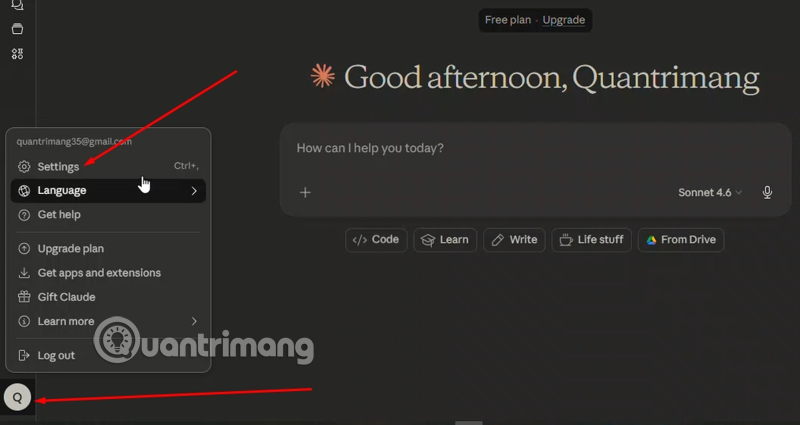
Đầu tiên, bạn khởi động ứng dụng Claude Desktop. Nhấp vào tên tài khoản ở góc dưới cùng bên trái, chọn Settings.
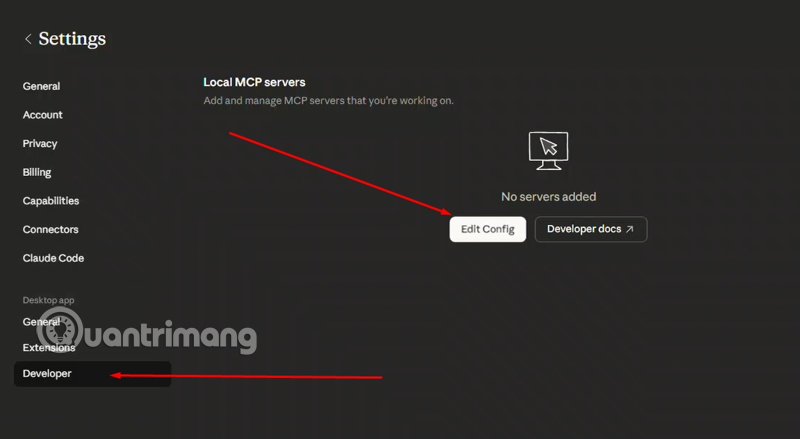
Tại bảng hiện ra, bạn chọn mục Developer ở cột bên trái, sau đó nhấn vào nút Edit Config.
Bước 2: Tìm file cấu hình claude_desktop_config.json
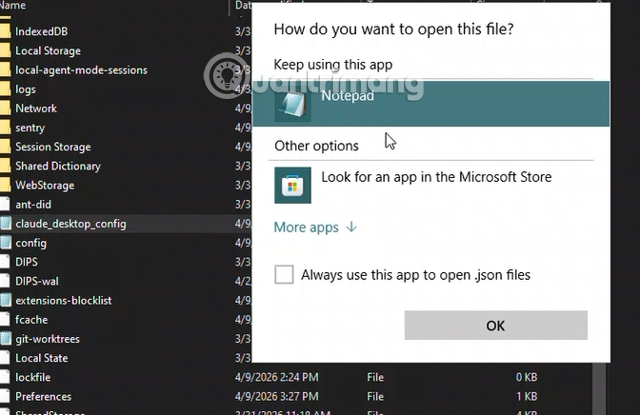
Sau khi nhấn Edit Config, máy tính sẽ mở thư mục chứa file cấu hình. Bạn sẽ thấy file có tên claude_desktop_config.json. Hãy nhấp chuột phải vào file này, chọn Open with và chọn Notepad (hoặc bất kỳ trình chỉnh sửa code nào như VS Code) để bắt đầu sửa nội dung.
Bước 3: Thêm mã kết nối Filesystem
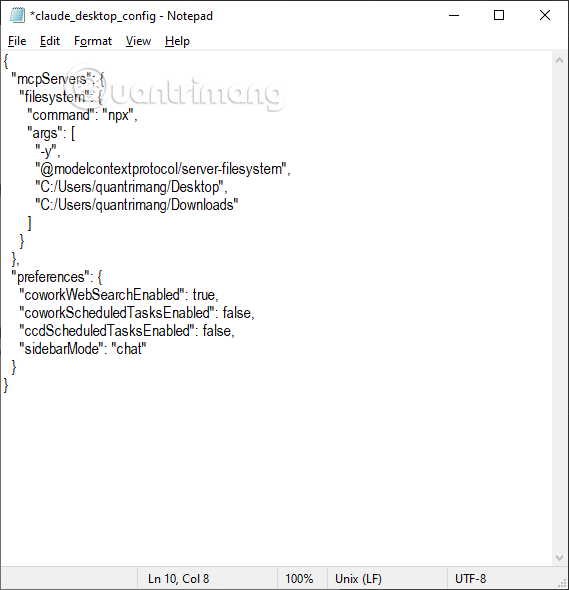
Tùy vào hệ điều hành bạn đang sử dụng, hãy copy đoạn mã tương ứng dưới đây và dán vào file JSON mở bằng notepad bên trên.
{
  "mcpServers": {
    "filesystem": {
      "command": "npx",
      "args": [
        "-y",
        "@modelcontextprotocol/server-filesystem",
        "/Users/username/Desktop",
        "/path/to/other/allowed/dir"
      ]
    }
  }
}
Lưu ý quan trọng: Bạn phải thay đổi đường dẫn /Users/username/Desktop hoặc C:/Users/username/Desktop thành đường dẫn thực tế đến thư mục mà bạn cho phép Claude truy cập.
Đây là khi bạn đã lưu thành công.
Bước 4: Lưu và Khởi động lại Claude
Sau khi dán mã, bạn nhấn Ctrl + S (Windows) hoặc Command + S (Mac) để lưu file. Sau đó, hãy thoát hoàn toàn Claude Desktop và mở lại, có thể thoát hẳn bằng Task Manager.
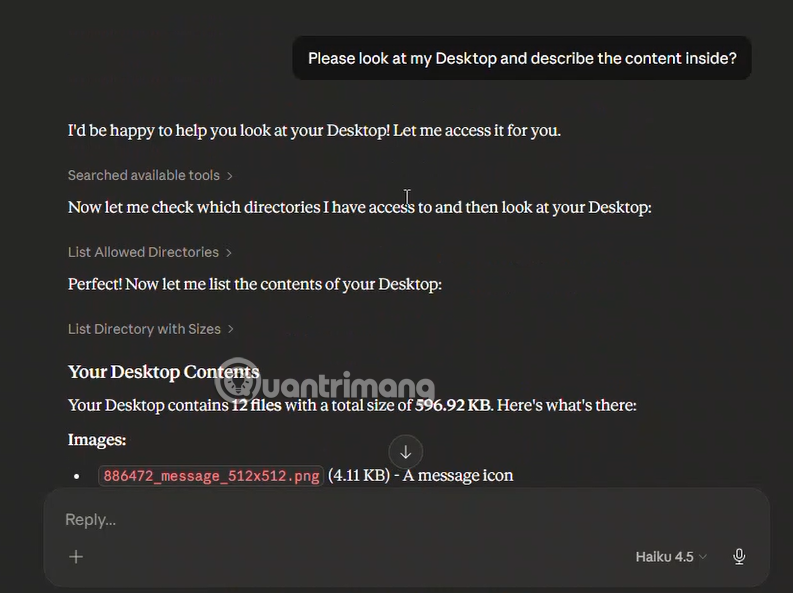
Nếu kết nối thành công, bạn hãy thử với một câu lệnh ví dụ là "Please look at my Desktop and describe the content inside?". Bằng câu lệnh này, bạn sẽ thấy Claude liệt kê được những gì đang có trên Desktop của bạn.
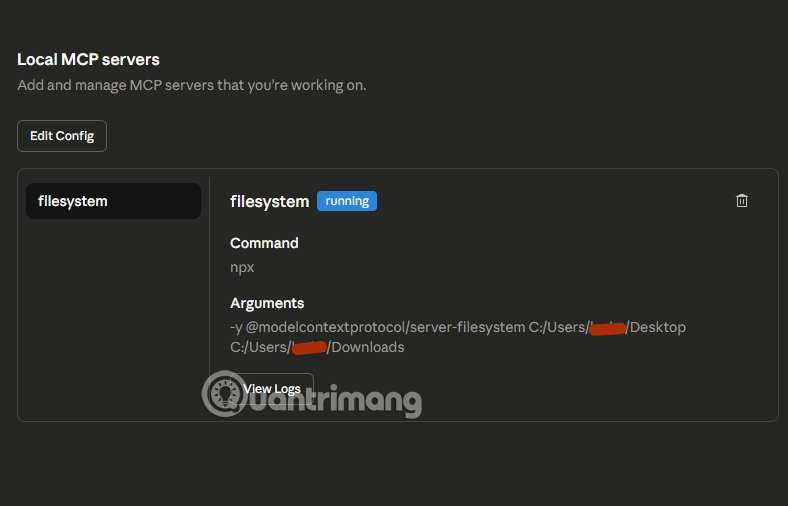
Và khi vào lại menu Developer, bạn sẽ thấy hiển thị filesystem đang chạy như ở dưới hình này.
Tại sao nên sử dụng Filesystem MCP Server?
Việc cấp quyền cho AI truy cập vào hệ thống tệp tin cục bộ mang lại sự linh hoạt cực lớn. Thay vì phải tải từng file lên cửa sổ chat, bạn chỉ cần yêu cầu: "Hãy phân tích toàn bộ file log trong thư mục Desktop" hoặc "Tạo một file python mới có tên script.py trong thư mục dự án của tôi".
Điều này đặc biệt hữu ích cho các lập trình viên cần quản lý mã nguồn hoặc các nhà phân tích dữ liệu cần xử lý hàng loạt tệp tin cùng lúc mà vẫn đảm bảo tính bảo mật trong phạm vi các thư mục được chỉ định (Allowed directories).
Lưu ý về bảo mật khi cấp quyền Filesystem cho AI
Mặc dù Model Context Protocol được thiết kế để bảo mật, bạn vẫn cần lưu ý một số nguyên tắc khi cấu hình:
- Hạn chế phạm vi: Tốt nhất là bạn chỉ nên thêm những đường dẫn thư mục thực sự cần thiết vào mảng
args. Đừng cấp quyền truy cập vào toàn bộ ổ đĩaC:/hoặc các thư mục hệ thống nhạy cảm. - Kiểm soát quyền ghi: AI có khả năng xóa hoặc sửa đổi nội dung tệp tin. Do đó, hãy luôn kiểm tra lại các yêu cầu trước khi xác nhận để tránh mất mát dữ liệu không đáng có.
- Giám sát thực thi: Luôn theo dõi các lệnh mà MCP Server thực thi thông qua bảng điều khiển hoặc nhật ký (logs) nếu bạn là người dùng nâng cao.





 AI
AI
 Copilot
 Grok
Grok
 Thư viện Prompt
 Hướng dẫn AI
 Công nghệ
 Ứng dụng
 Hệ thống
 Game - Trò chơi
 iPhone
 Android
 Làng Công nghệ
 Học CNTT
 Hàm Excel
 Học Python
 Download
 Video
Video
 Cuộc sống
 Khoa học

