 AI
 Hướng dẫn AI
 Claude
 ChatGPT
 Gemini
 Prompt
 AI Tools
 Workflow
 Công nghệ
 Học IT
 Tiện ích

Trình duyệt Chrome trên Android và iPhone đã tích hợp Gemini ngay trong thanh địa chỉ để người dùng tận dụng chatbot AI này phân tích nội dung, tóm tắt trang web hoặc giải đáp mọi thắc mắc của bạn về trang web đang mở.
Như vậy bạn có thể tận dụng ngay Gemini trong Chrome để hiểu rõ hơn về nội dung trang web, cùng những câu hỏi bạn đưa ra hay những câu hỏi thông tin gợi ý từ Gemini. Dưới đây là hướng dẫn dùng Gemini trên trình duyệt Chrome điện thoại.
Hướng dẫn dùng Gemini phân tích trang web trên Chrome Android, iOS
Bước 1:
Bạn mở Chrome sau đó truy cập trang web như bình thường. Tiếp đến nhấn vào biểu tượng Gemini ở thanh địa chỉ. Chọn tiếp Bắt đầu sử dụng Gemini để thực hiện. Bạn nhấn vào Hỏi Gemini để tiến hành sử dụng.
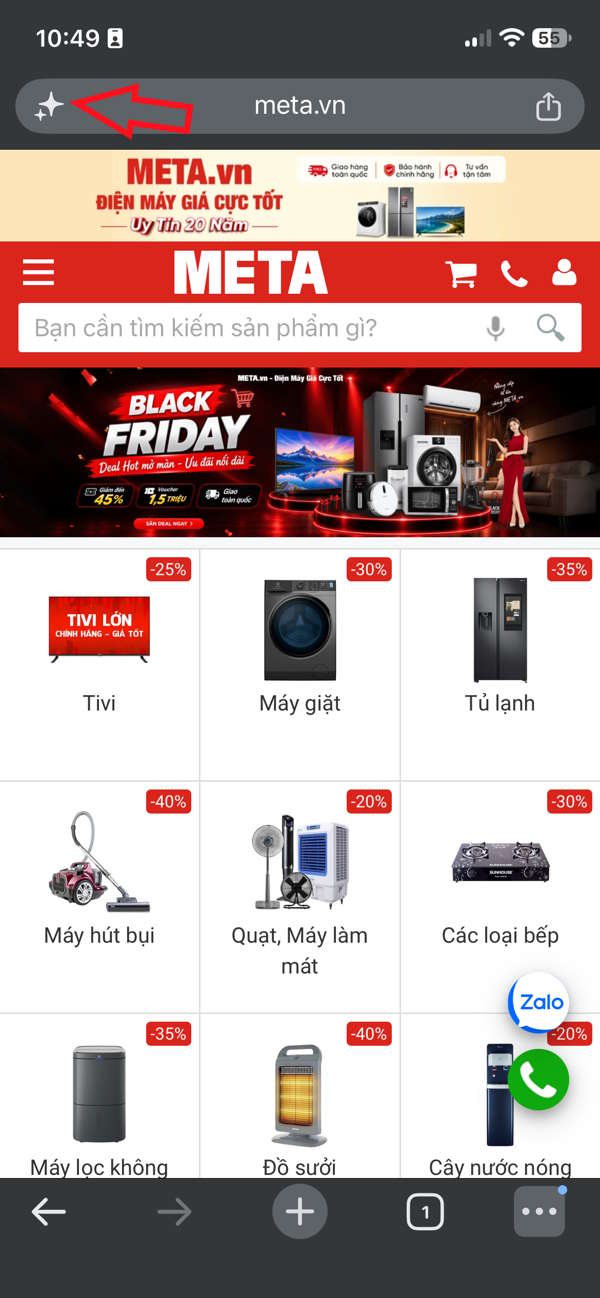
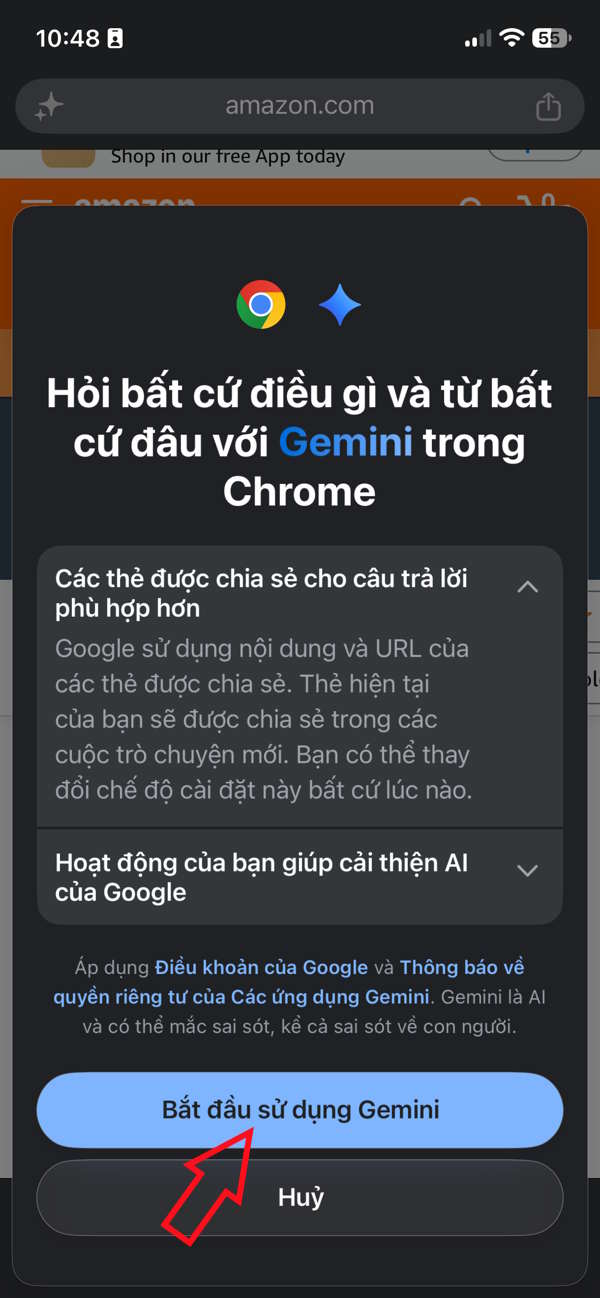
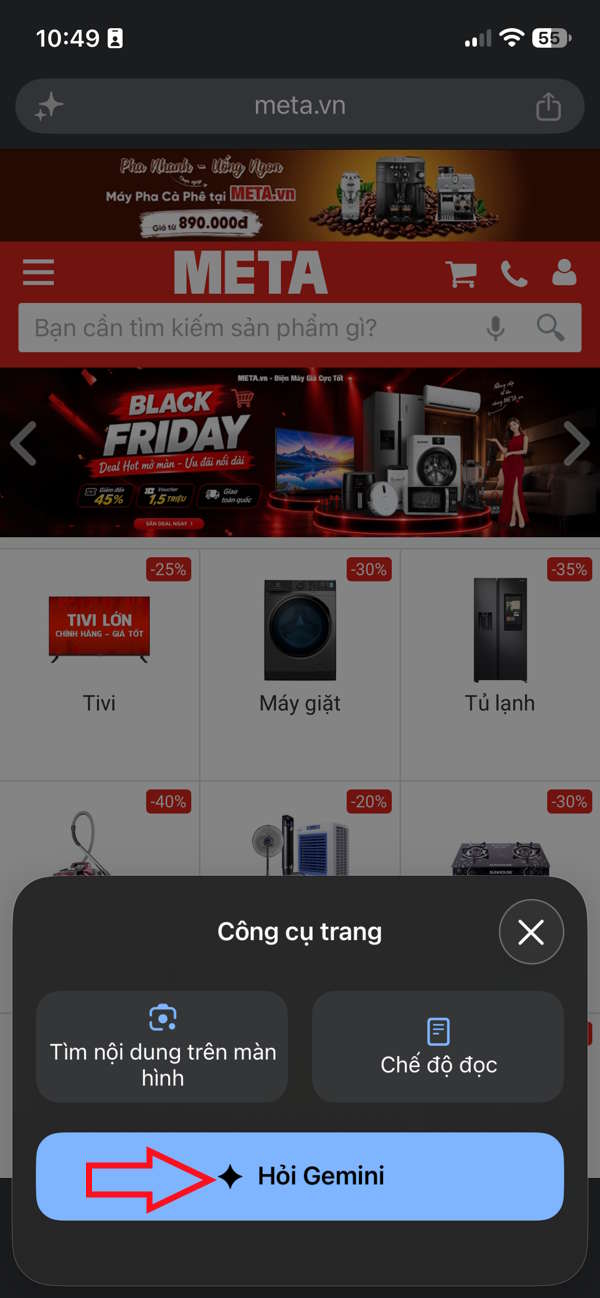
Bước 2:
Lúc này Gemini gợi ý một số câu hỏi về nội dung trang web, tóm tắt nội dung để bạn nhấn chọn sử dụng. Hoặc bạn có thể nhập trực tiếp câu hỏi về nội dung trang web, cần phân tích mục nào để Gemini phản hồi.
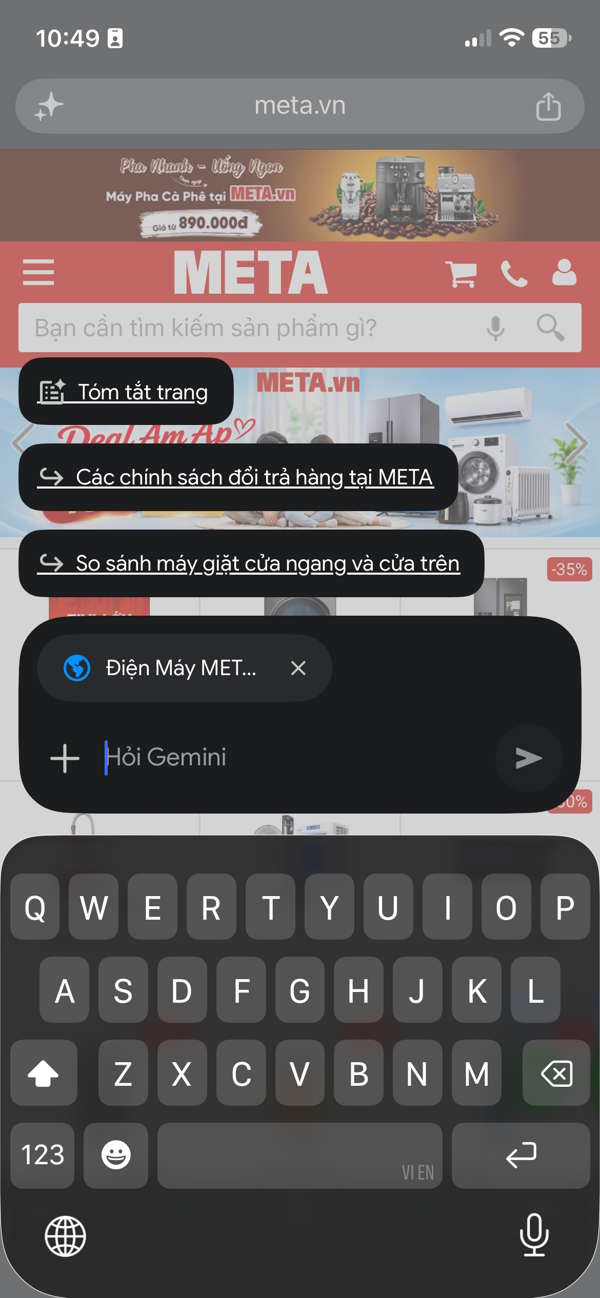
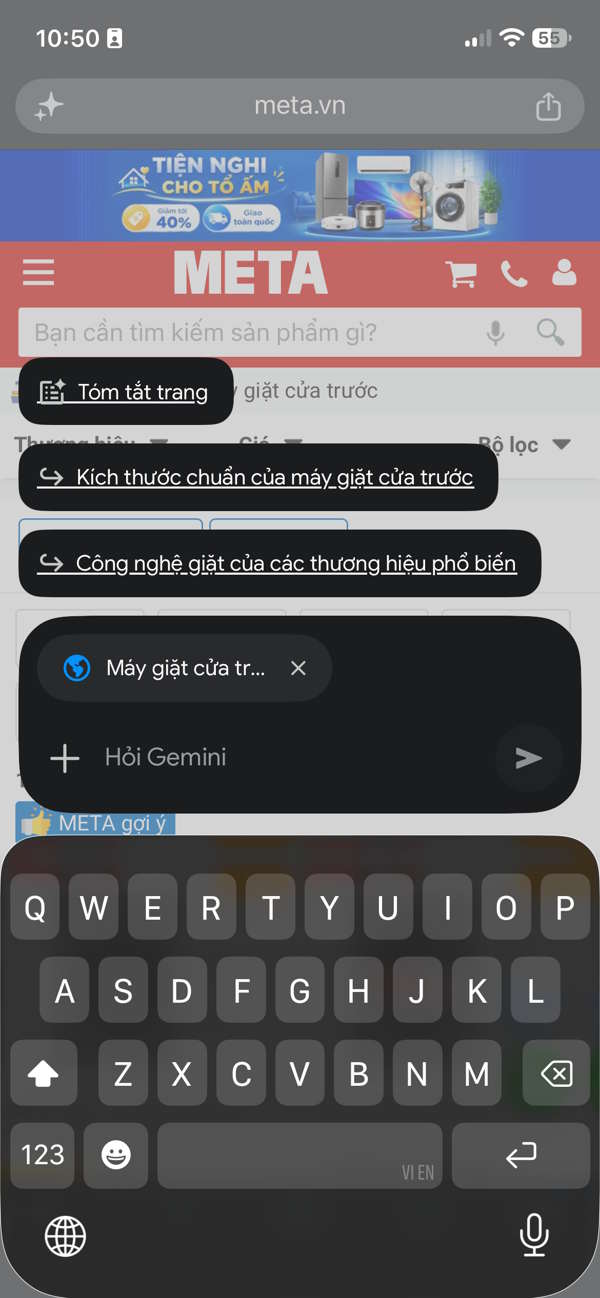
Ngay sau đó Gemini cung cấp đầy đủ thông tin theo những gì bạn yêu cầu tìm hiểu về trang web.
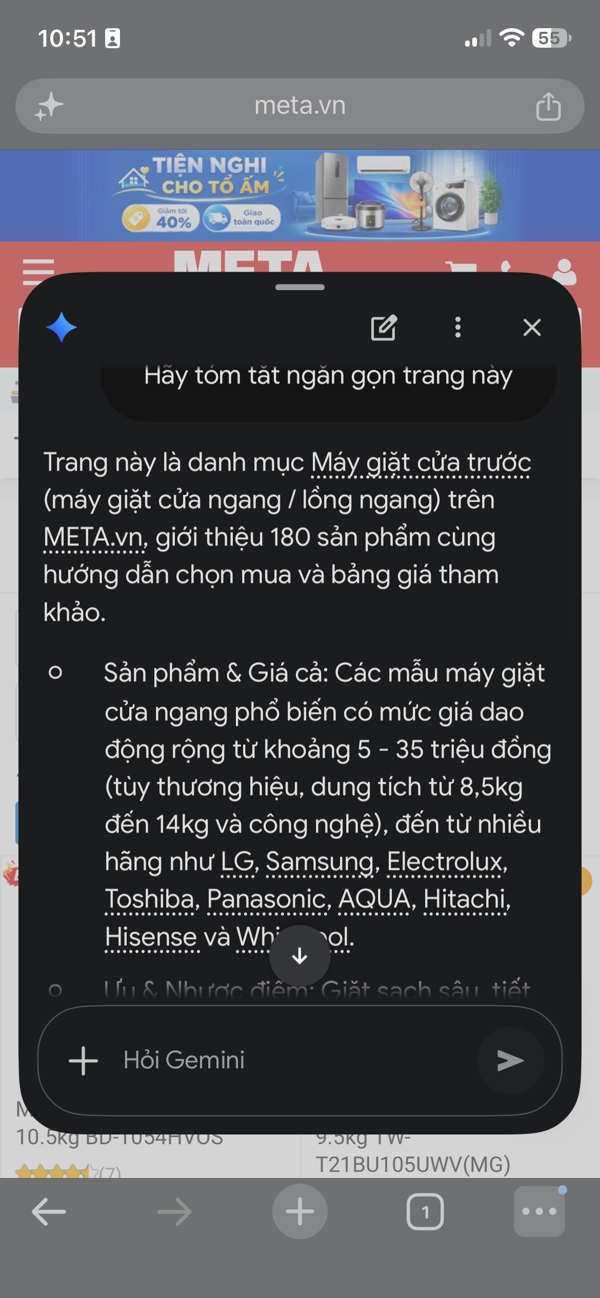
Bước 3:
Một số câu hỏi mà bạn có thể đặt ra cho Gemini như:
- Phân tích những ý chính trong bài viết.
- Giải thích các thuật ngữ hoặc thông tin khó hiểu.
- Trích xuất dữ liệu và trình bày dưới dạng bảng.
- Đặt câu hỏi để tìm hiểu sâu hơn về nội dung.
- So sánh thông tin giữa các trang web được chia sẻ.
Với trang web bán sản phẩm như trong ảnh thì bạn có thể yêu cầu Gemini so sánh sản phẩm theo tiêu chí mình đặt ra.
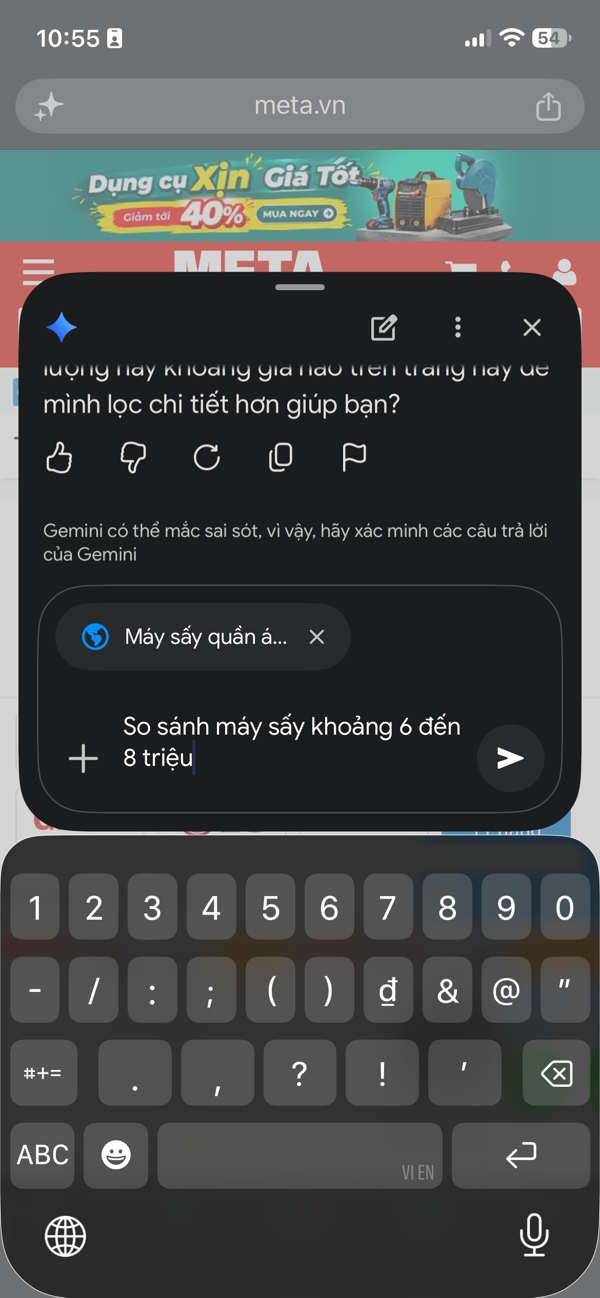
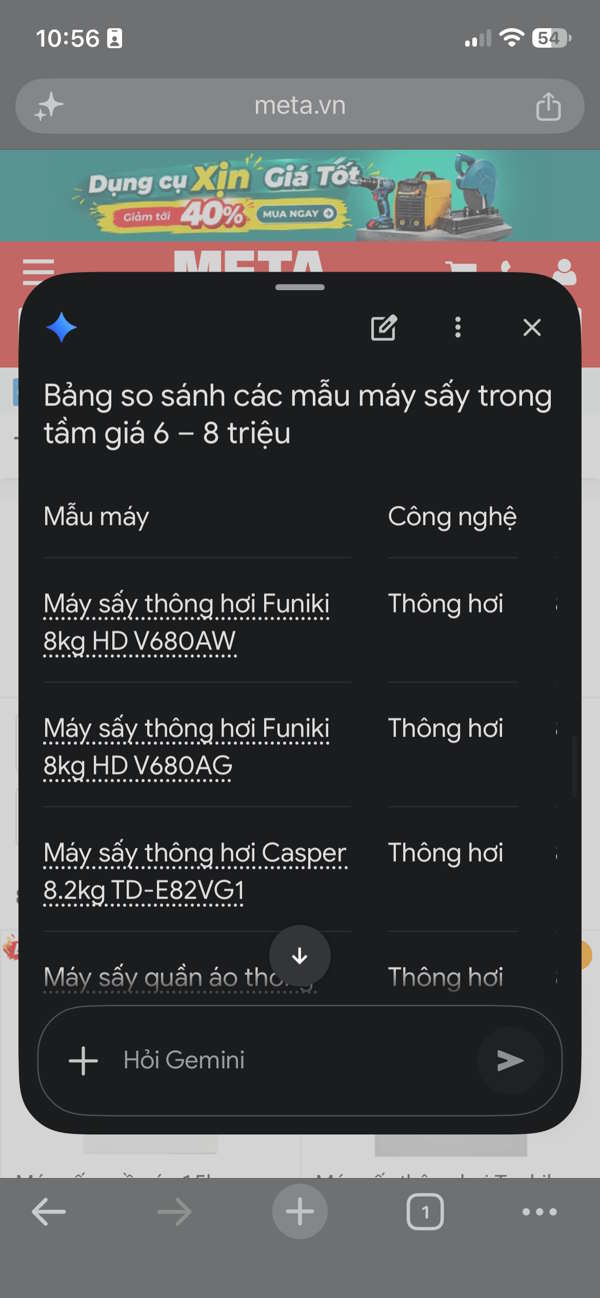
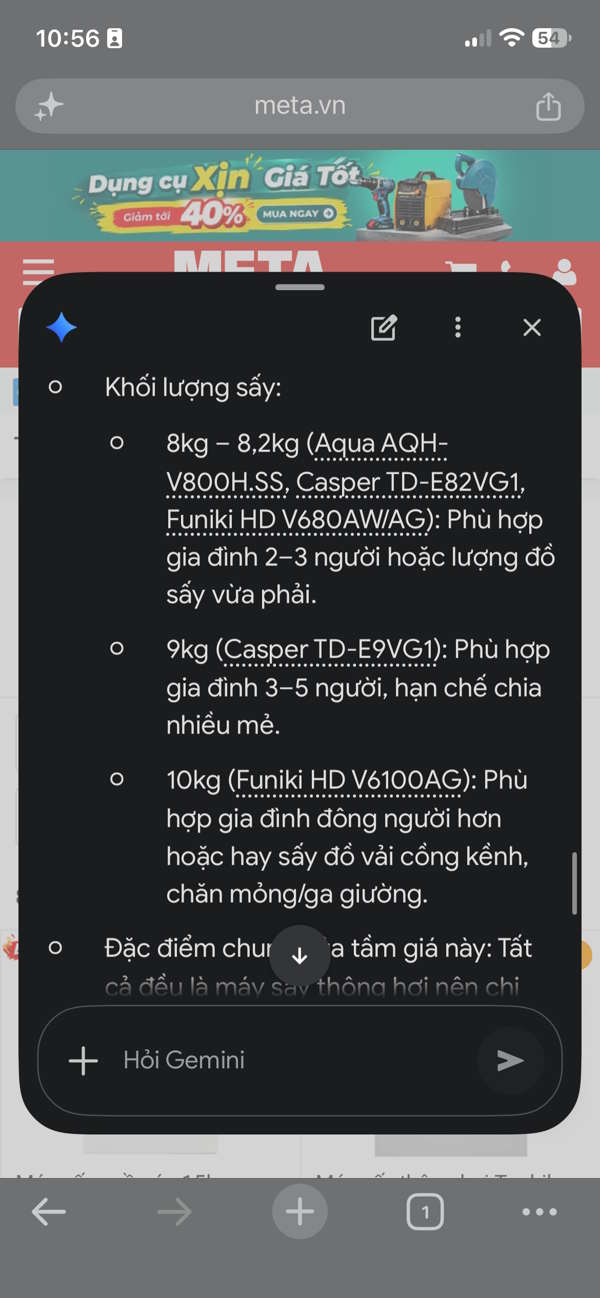
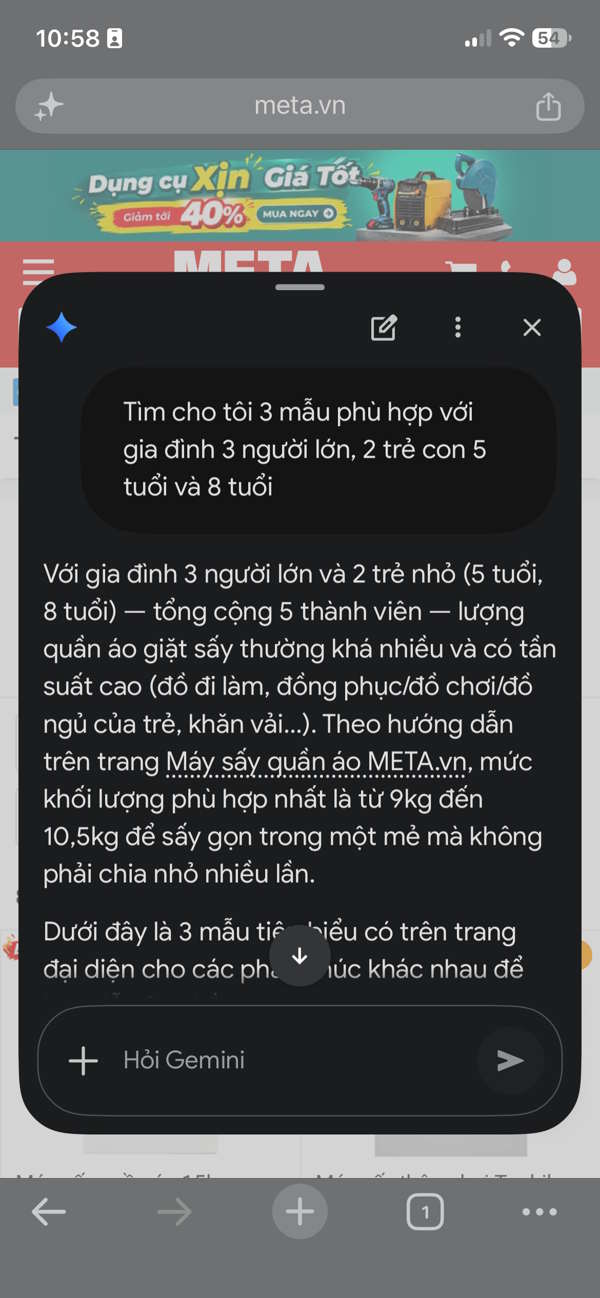
Tìm kiếm sản phẩm phù hợp với yêu cầu mà bạn nêu rõ trong khung chat với Gemini. Người dùng đều nhận được những câu trả lời chi tiết, chính xác và nhanh chóng về toàn bộ nội dung có trong trang web đang mở.
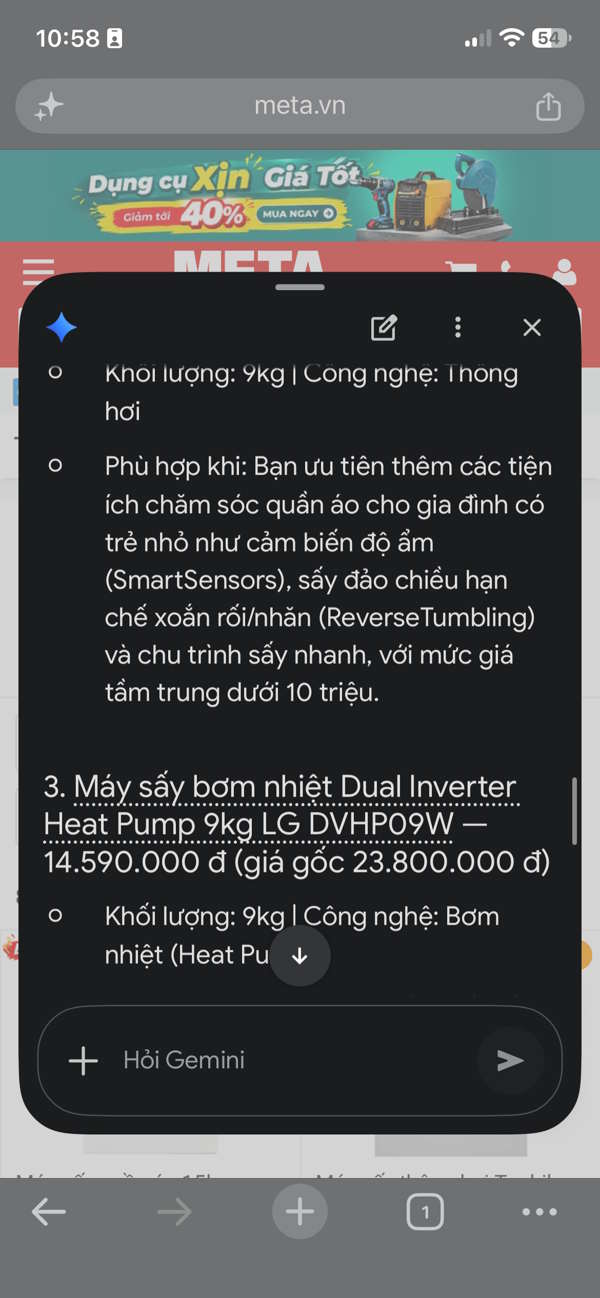
Đặc biệt, Gemini còn gợi ý những phương án tốt nhất cho các tiêu chí mà bạn đã đặt ra.

Bước 4:
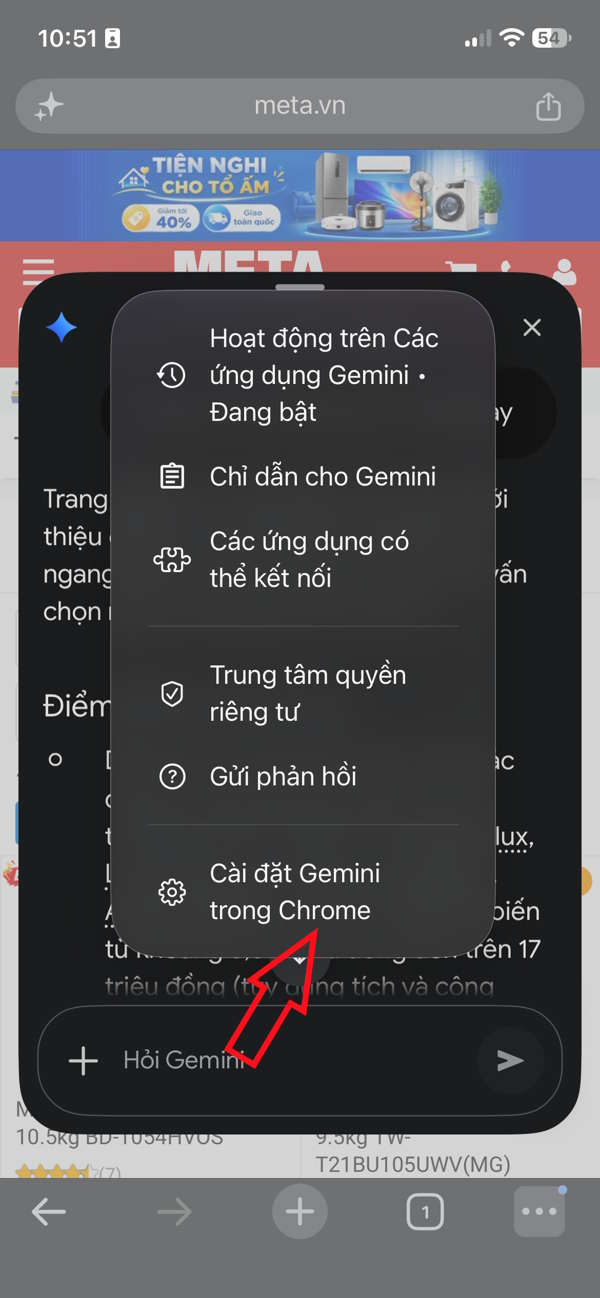
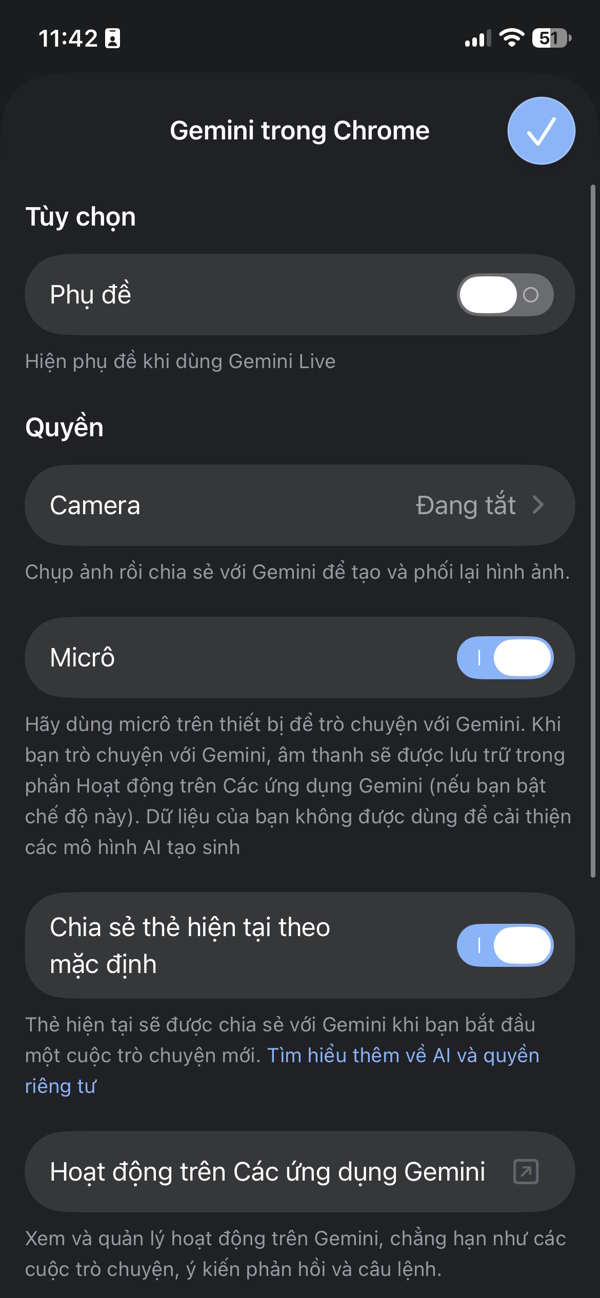
Trong khung chat với Gemini nếu nhấn biểu tượng 3 chấm bạn sẽ thấy một số mục quản lý, nhấn Cài đặt Gemini trong Chrome để xem một số thiết lập mà bạn có thể điều chỉnh nếu cần.








 AI
 Copilot
 Grok
 Thư viện Prompt
 Hướng dẫn AI
 Công nghệ
 Ứng dụng
 Hệ thống
 Game - Trò chơi
 iPhone
 Android
 Làng Công nghệ
 Học CNTT
 Hàm Excel
 Học Python
 Download
 Video
 Cuộc sống
 Khoa học

