 AI
AI
 Hướng dẫn AI
 Claude
 ChatGPT
 Gemini
 Prompt
 AI Tools
 Workflow
 Công nghệ
 Học IT
 Tiện ích

Google Assistant trên thiết bị Android cho phép bạn đặt câu hỏi, mở ứng dụng và thực hiện nhiều tác vụ khác nhau. Tuy nhiên, có một công cụ khác mà bạn có thể thấy hữu ích hơn: Google Gemini.
AI của Google có thể giúp bạn hiểu sâu hơn về một chủ đề thông qua các cuộc trò chuyện qua lại hoặc những bản tóm tắt dưới dạng danh sách, bảng biểu hay biểu đồ. Nó cũng có thể hỗ trợ tạo nội dung, sửa lỗi ngữ pháp và dịch thuật ngôn ngữ. Bạn có thể yêu cầu Gemini tìm kiếm trong Gmail, đặt báo thức hoặc bộ hẹn giờ, thực hiện cuộc gọi, tắt đèn, hay chụp và phân tích ảnh.
Trên điện thoại Android, bạn có thể sử dụng Gemini làm công cụ AI chính của mình. Hiện tại, Gemini vẫn đang trong giai đoạn hoàn thiện, do đó nó vẫn cần dựa vào Google Assistant cho một số tác vụ nhất định, chẳng hạn như câu lệnh kích hoạt "Hey Google" và tính năng Voice Match. Nếu bạn thiết lập Gemini làm trợ lý di động chính, các tính năng hỗ trợ khác như chế độ lái xe và điều hướng sẽ do Google Assistant trực tiếp điều khiển; điều này cũng áp dụng cho các thiết bị như TV, đồng hồ thông minh, loa, tai nghe và máy tính bảng Pixel.
Để sử dụng tính năng này, bạn cần có tài khoản Google cá nhân hoặc tài khoản Google Workspace. Bạn không thể dùng Gemini với tài khoản Google do Family Link quản lý hoặc tài khoản Google Workspace for Education dành cho người dưới 18 tuổi. Dưới đây là cách bắt đầu.
Xác nhận Google Assistant là ứng dụng hỗ trợ mặc định
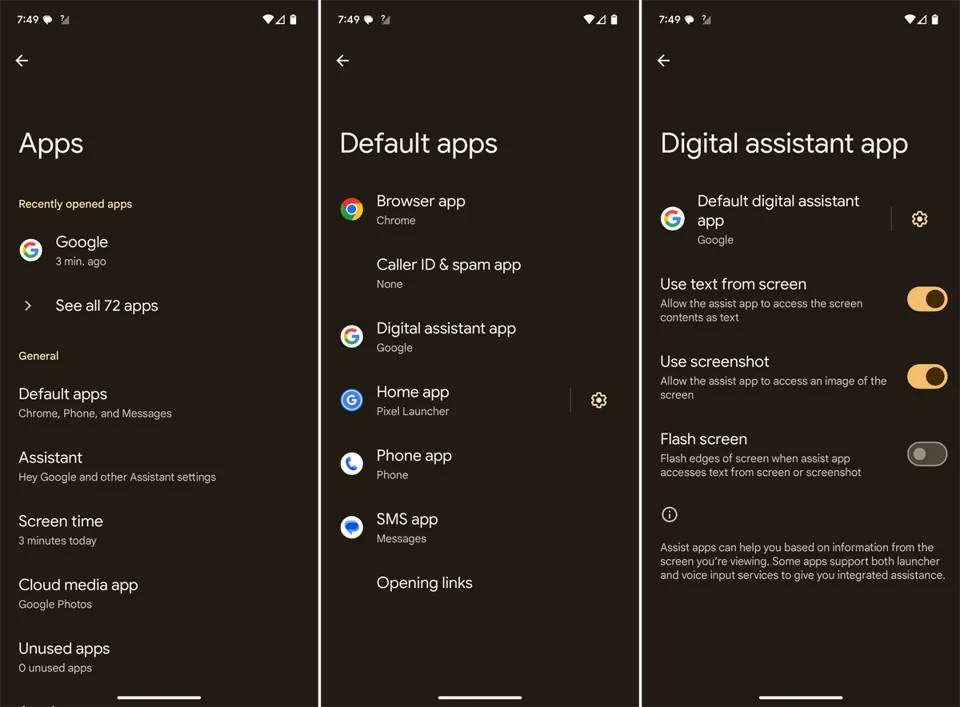
Trước khi sử dụng Gemini, hãy đảm bảo rằng Google Assistant đang được thiết lập làm ứng dụng hỗ trợ mặc định. Trên thiết bị Android, hãy vào Settings > Apps > Default apps. Hãy kiểm tra xem Google đã được chọn cho mục Digital assistant app hay chưa. Nếu chưa, hãy nhấn vào mục đó, chọn Default digital assistant app và chuyển sang Google.
Thiết lập Google Gemini
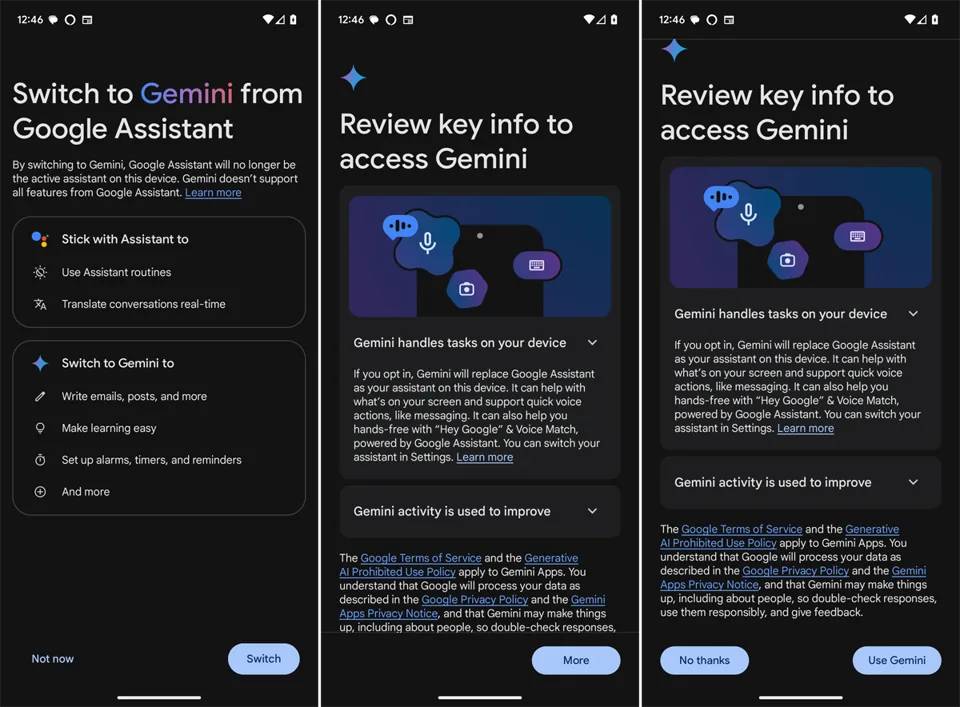
Ứng dụng Gemini có thể đã có sẵn trên điện thoại Android của bạn. Nếu chưa, hãy cài đặt ứng dụng này từ Google Play. Để sử dụng Gemini làm trợ lý chính trên thiết bị, hãy mở ứng dụng Gemini. Một màn hình có thể sẽ xuất hiện hỏi xem bạn có muốn chuyển từ Google Assistant sang Gemini hay không. Nếu có, hãy nhấn nút Switch, sau đó đọc các thông tin quan trọng về việc sử dụng Gemini và nhấn Use Gemini.
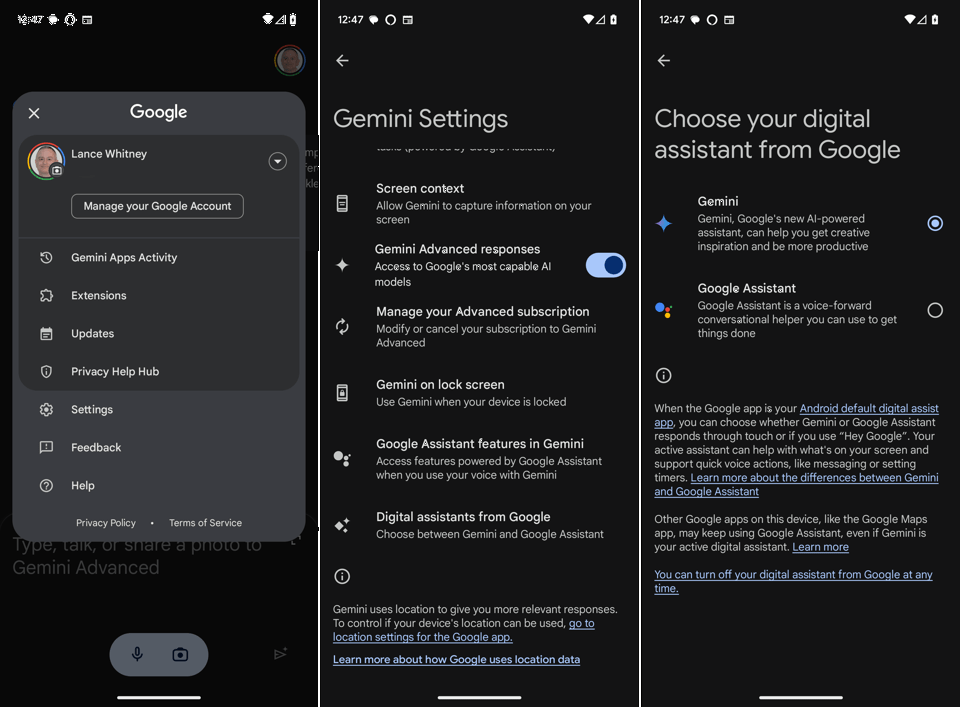
Nếu bạn không thấy màn hình gợi ý chuyển đổi, hãy nhấn vào biểu tượng profile của bạn ở góc trên bên phải. Trong menu, hãy vào mục Settings > Digital assistants from Google. Nếu cần, hãy chuyển đổi trợ lý từ Google Assistant sang Gemini.
Cách kích hoạt Gemini
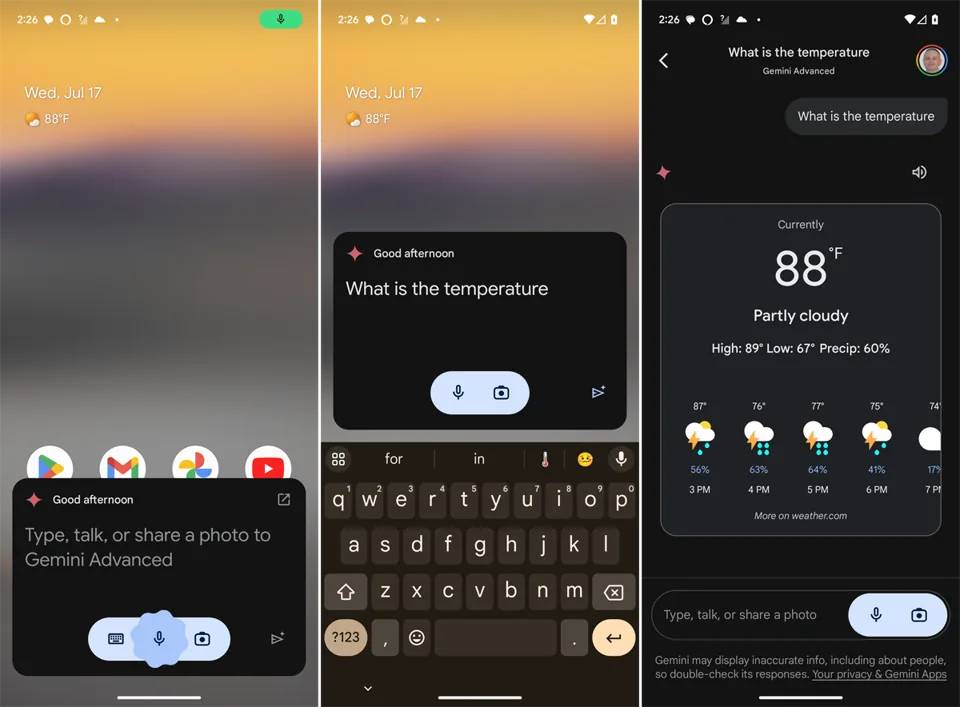
Bạn có thể khởi động Gemini bằng cách nhấn và giữ nút nguồn trong vài giây. Một thông báo sẽ xuất hiện ở cuối màn hình, mời bạn nhập văn bản, nói chuyện hoặc chia sẻ ảnh với Gemini. Sau đó, bạn có thể đặt câu hỏi hoặc đưa ra yêu cầu. Chạm vào bất kỳ đâu trên màn hình để tắt thông báo này.
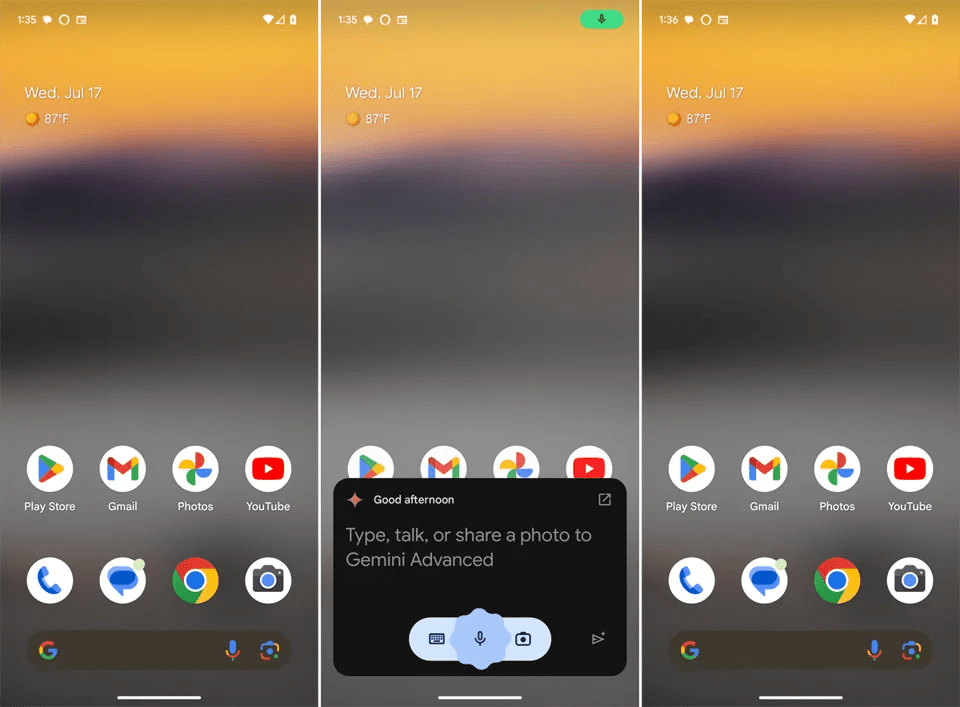
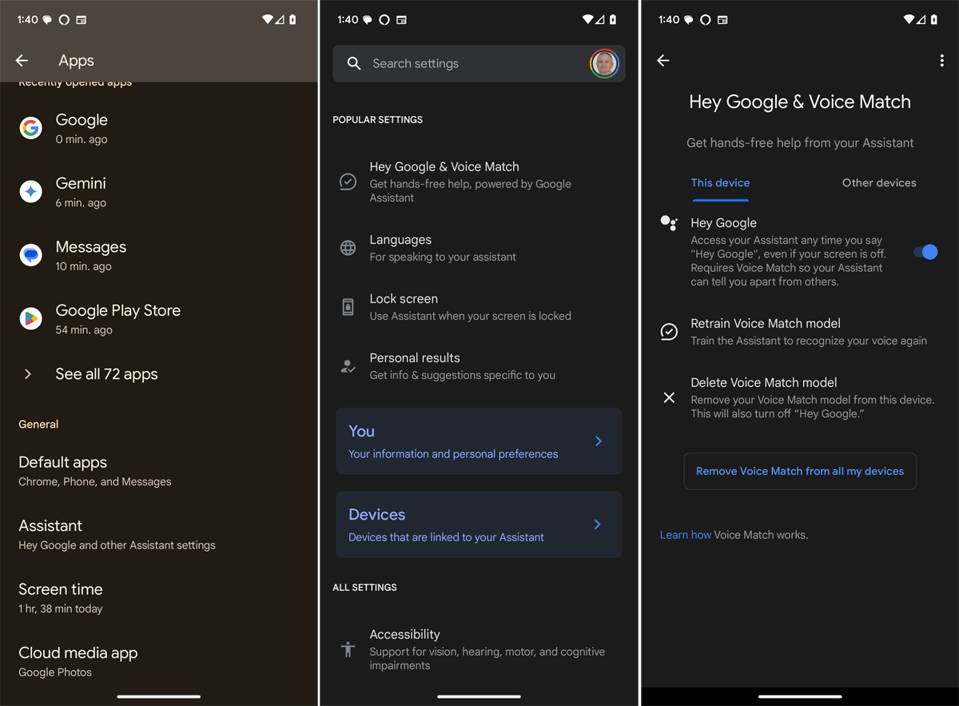
Một cách khác là sử dụng cụm từ quen thuộc "Hey Google" để kích hoạt Gemini bằng giọng nói. Để đảm bảo tính năng này đã được bật, hãy vào Settings > Apps > Assistant. Chọn mục Hey Google & Voice Match và bật Hey Google. Từ bất kỳ màn hình nào, bạn chỉ cần nói "Hey Google" và thông báo của Gemini sẽ xuất hiện.
Gemini có thể thực hiện những tác vụ nào?
Sau khi khởi chạy Gemini, bạn có thể sử dụng nó cho nhiều tác vụ mà Google Assistant thường không làm được. Để nhập câu hỏi, hãy nhấn vào biểu tượng bàn phím và gõ yêu cầu của bạn. Bạn có thể bắt đầu với những việc đơn giản, chẳng hạn như hỏi về thời tiết. Khi hoàn tất, hãy nhấn vào nút mũi tên để gửi câu hỏi và chờ phản hồi.
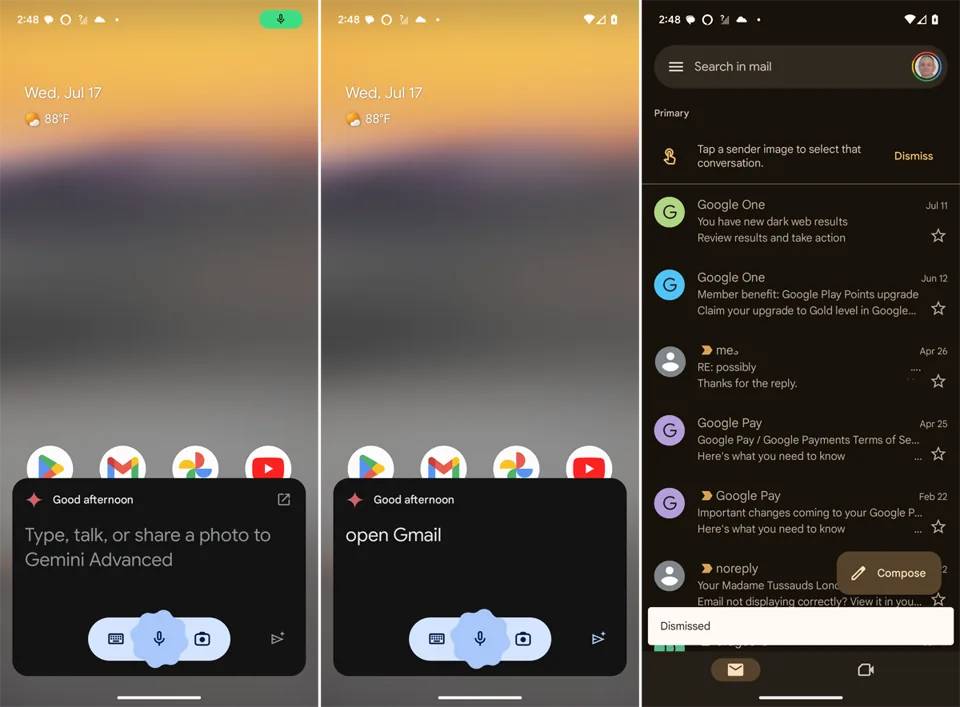
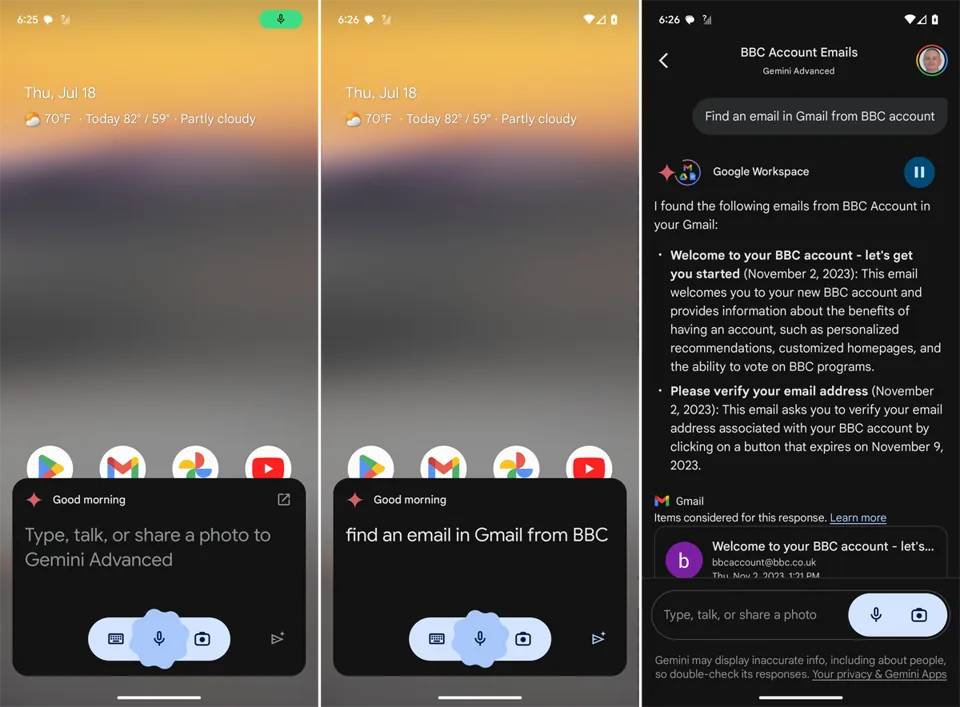
Bạn có thể yêu cầu Gemini mở một ứng dụng cụ thể, chẳng hạn như Gmail, bằng giọng nói. Sau khi kích hoạt Gemini, chỉ cần nói yêu cầu của bạn và nó sẽ mở ứng dụng mà bạn muốn.
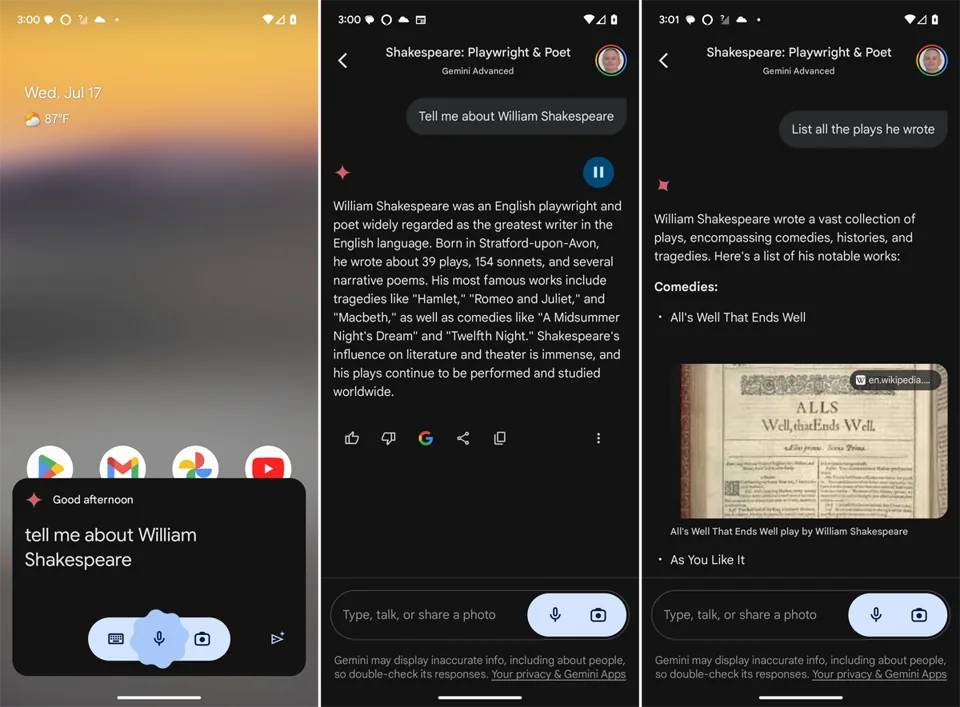
Hãy yêu cầu Gemini cung cấp thông tin về một người, địa điểm hoặc sự kiện nổi tiếng. Bạn có thể đặt thêm các câu hỏi tiếp nối để duy trì cuộc trò chuyện qua lại về chủ đề đó.
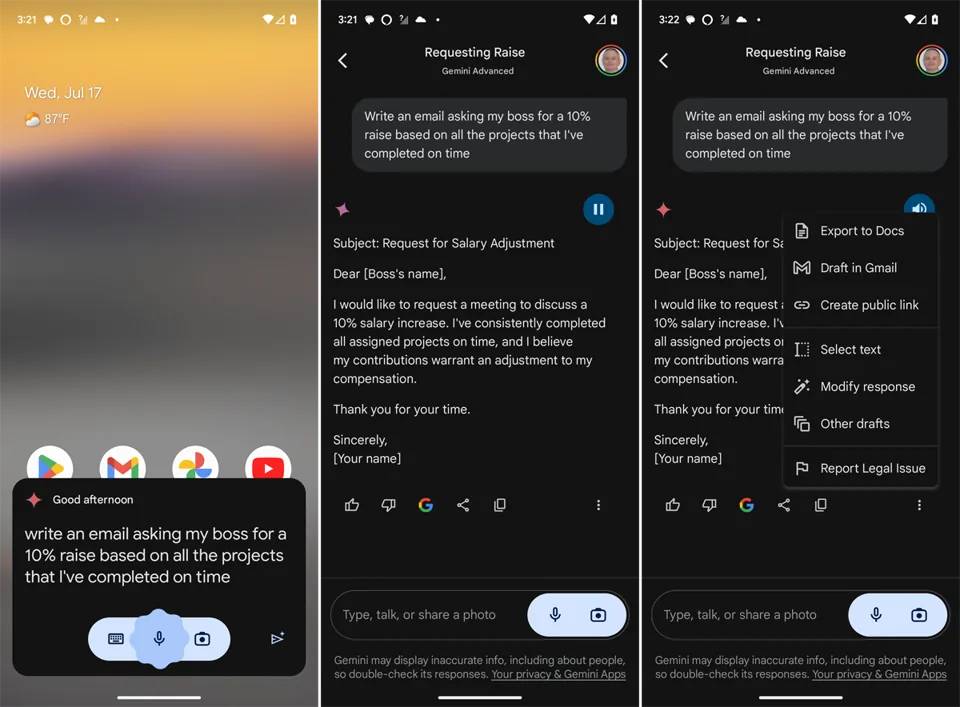
Bạn có thể yêu cầu Gemini tạo nội dung, chẳng hạn như email, tin nhắn văn bản hoặc tài liệu. Hãy cung cấp chủ đề và mô tả những gì bạn muốn. Sau đó, bạn có thể phản hồi lại kết quả bằng cách chọn biểu tượng ngón cái hướng lên (thích) hoặc hướng xuống (không thích), hoặc chia sẻ nội dung đó qua ứng dụng hay gửi cho một người cụ thể. Bạn cũng có thể xuất nội dung sang Google Docs, gửi bản nháp tới Gmail hoặc chỉnh sửa lại phản hồi.
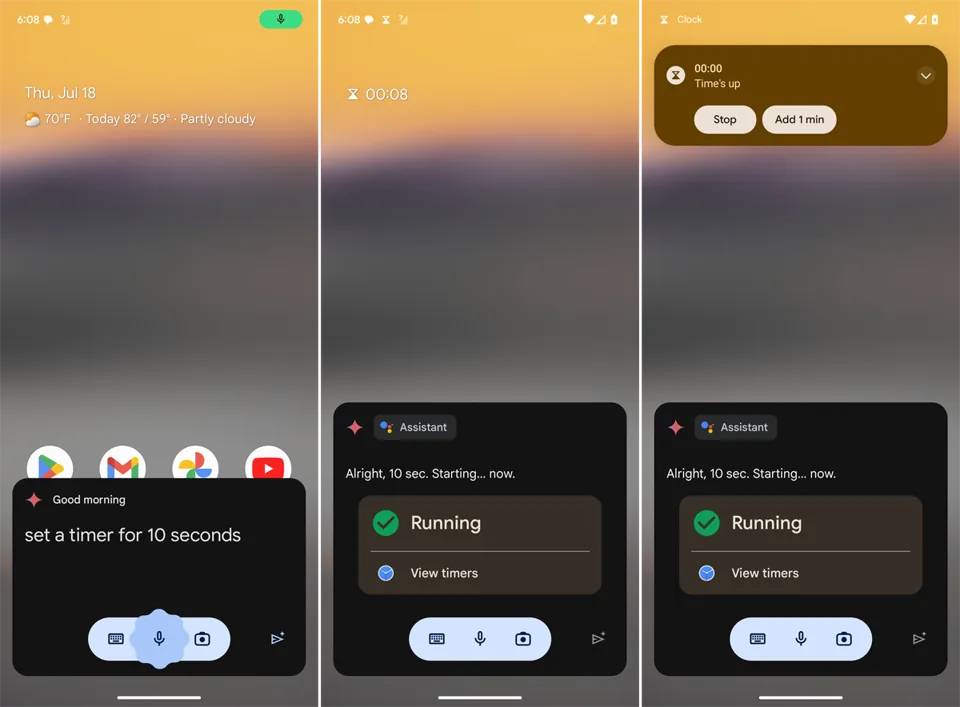
Nếu cần hẹn giờ cho việc gì đó, bạn có thể nhờ Gemini hỗ trợ. Hãy kích hoạt Gemini và yêu cầu nó đặt bộ hẹn giờ với khoảng thời gian cụ thể (tính bằng giây, phút hoặc giờ). Bộ hẹn giờ sẽ xuất hiện trên màn hình và phát âm thanh báo hiệu khi hết thời gian.
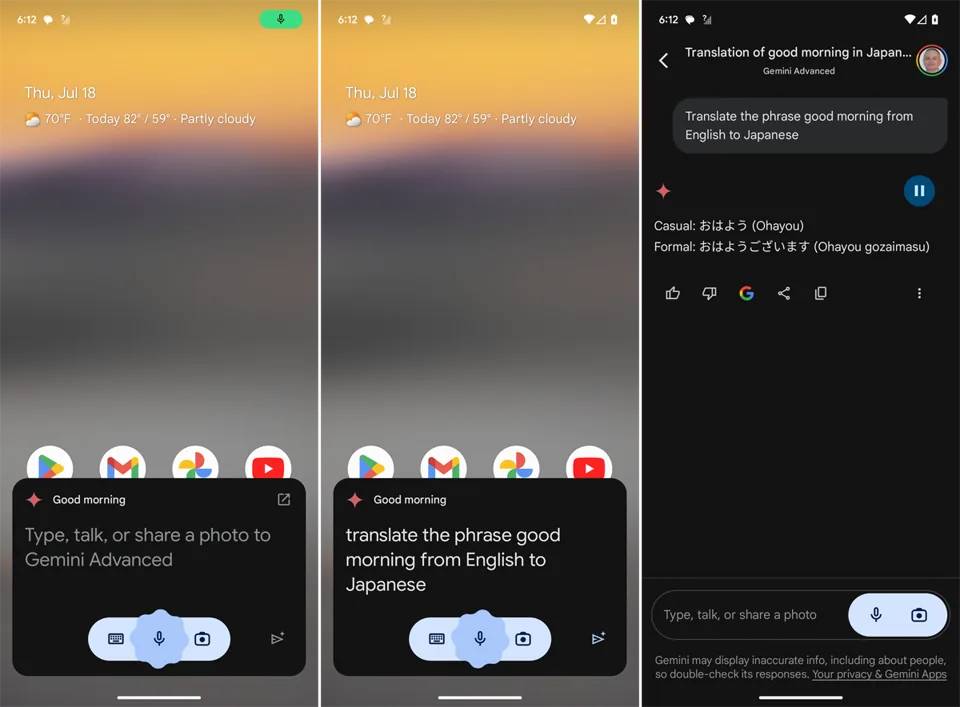
Nếu cần dịch một từ hoặc cụm từ, hãy cung cấp cụm từ đó cho Gemini và yêu cầu nó dịch từ ngôn ngữ này sang ngôn ngữ khác. Gemini hiển thị và đọc to bản dịch.
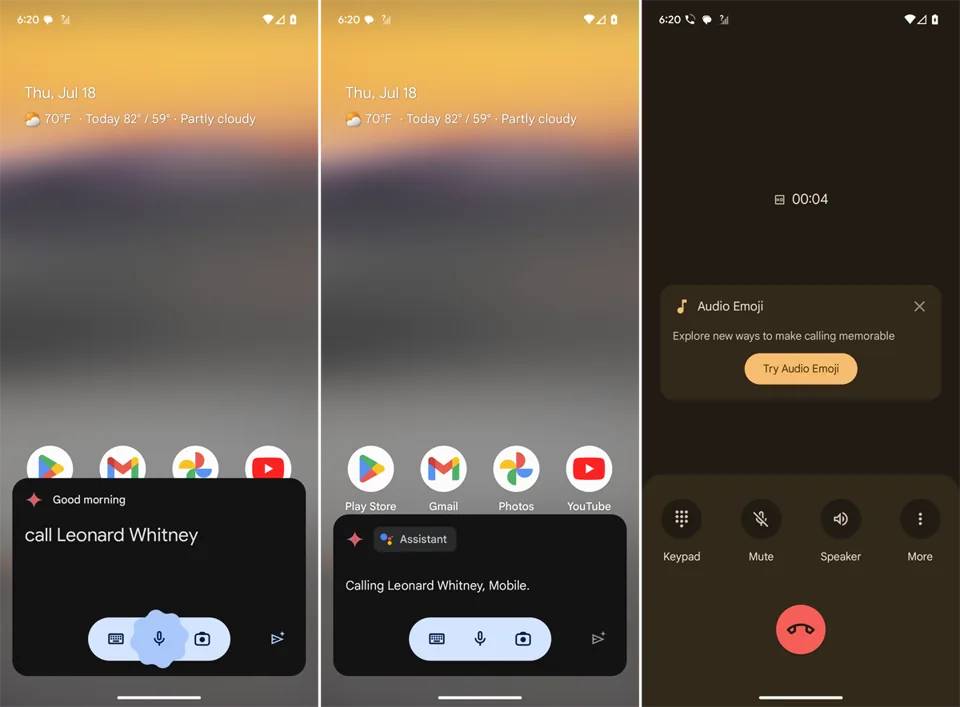
Lần tới khi cần thực hiện cuộc gọi, hãy nhờ Gemini gọi giúp bạn. Chỉ cần cho Gemini biết người bạn muốn gọi thông qua tên liên hệ hoặc số điện thoại, và cuộc gọi sẽ được thực hiện.
Nếu bạn đang tìm một email cụ thể trong Gmail, hãy cung cấp cho Gemini các chi tiết về thư đó, chẳng hạn như người gửi hoặc tiêu đề, và Gemini sẽ hiển thị cũng như đọc nội dung thư cho bạn nghe.
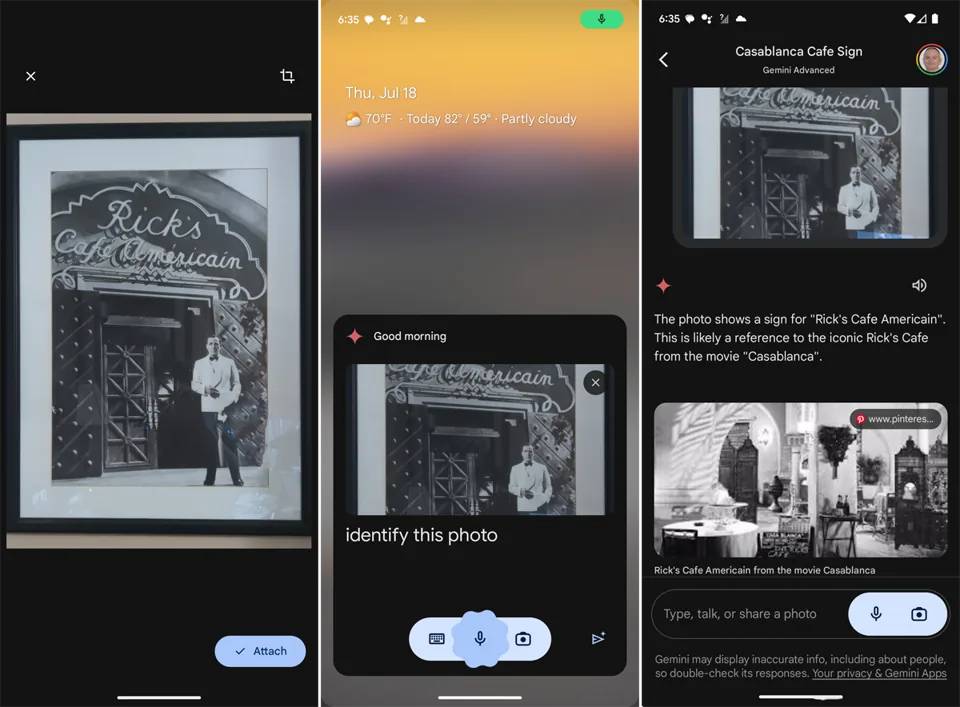
Bạn có thể chụp ảnh bằng điện thoại và nhờ Gemini phân tích bức ảnh đó. Tại màn hình Gemini, hãy nhấn vào biểu tượng hình ảnh, chụp ảnh, rồi nhấn nút Attach. Khi ảnh đã hiển thị, hãy yêu cầu Gemini xác định chủ thể trong ảnh hoặc giải đáp bất kỳ thắc mắc nào liên quan đến bức ảnh đó.








 AI
AI
 Copilot
 Grok
Grok
 Thư viện Prompt
 Hướng dẫn AI
 Công nghệ
 Ứng dụng
 Hệ thống
 Game - Trò chơi
 iPhone
 Android
 Làng Công nghệ
 Học CNTT
 Hàm Excel
 Học Python
 Download
 Video
Video
 Cuộc sống
 Khoa học

