 AI
AI
 Hướng dẫn AI
 Claude
 ChatGPT
 Gemini
 Prompt
 AI Tools
 Workflow
 Công nghệ
 Học IT
 Tiện ích

Nhiều người dùng AI thường gặp một trải nghiệm ức chế, đó là liên tục phải giới thiệu bản thân từ đầu mỗi khi mở một phiên chat mới. Việc phải giải thích đi giải thích lại phong cách viết, quy chuẩn báo cáo hay bối cảnh công việc khiến trải nghiệm dùng AI bị gián đoạn. Mặc dù AI đang dần trở thành trợ thủ đắc lực trong công việc cũng như học tập hàng ngày của chúng ta.
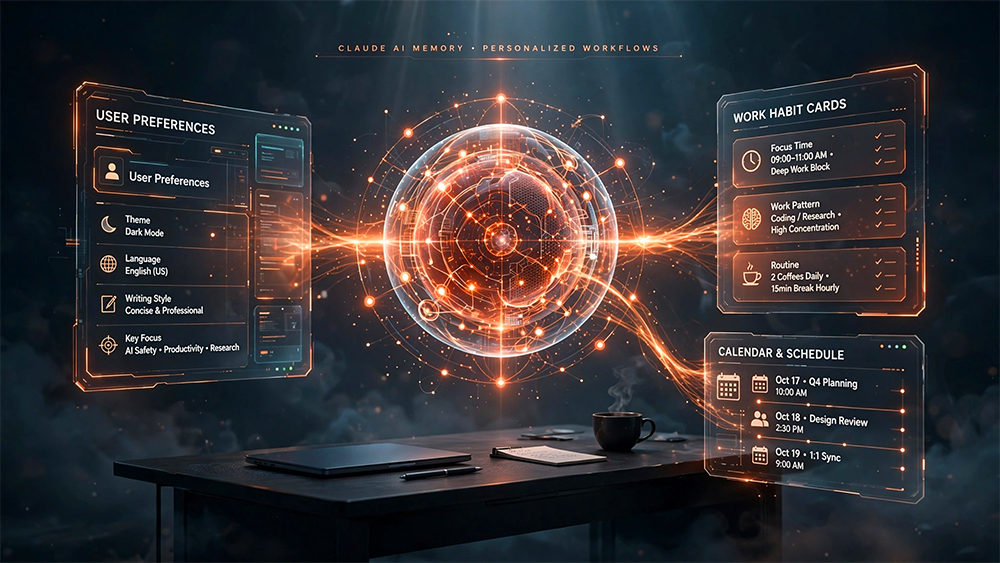
Phiên bản cập nhật tính năng Memory (Bộ nhớ) mới nhất từ Anthropic giúp Claude AI tự động học hỏi và ghi nhớ thông tin cá nhân của bạn trong suốt quá trình trò chuyện. Dữ liệu này được đồng bộ linh hoạt giữa các cuộc hội thoại thông thường (Chat) và không gian làm việc nhóm (Claude Cowork).
Để kiểm tra và quản lý những gì Claude ghi nhớ, bạn có thể truy cập Settings > Memory. Tại đây, các thông tin được sắp xếp gọn gàng theo từng chủ đề, cho phép bạn chỉnh sửa hoặc xóa bất kỳ chi tiết nào.
Dưới đây là 5 câu lệnh (prompt) thực chiến giúp bạn khai thác tối đa tính năng ghi nhớ này của Claude.
5 bước khai thác bộ nhớ Claude để AI tự động hóa nội dung của bạn
Bước 1: Kiểm tra những gì Claude đã ghi nhớ về bạn
Trước khi cung cấp thêm thông tin mới, hãy kiểm tra xem Claude đã tự thu thập được những chi tiết nào từ các cuộc hội thoại trước.
Prompt mẫu:
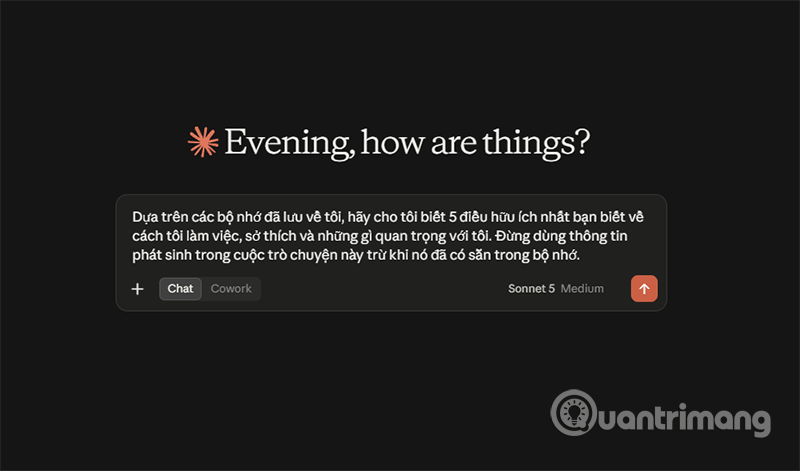
Dựa trên các bộ nhớ đã lưu về tôi, hãy cho tôi biết 5 điều hữu ích nhất bạn biết về cách tôi làm việc, sở thích và những gì quan trọng với tôi. Đừng dùng thông tin phát sinh trong cuộc trò chuyện này trừ khi nó đã có sẵn trong bộ nhớ.Câu lệnh này giúp bạn phát hiện ngay các thông tin sai lệch. Nếu phát hiện chi tiết chưa chính xác, bạn chỉ cần vào Settings > Memory để chỉnh sửa hoặc xóa bỏ trước khi nó ảnh hưởng đến các câu trả lời sau.
Bước 2: Xác định các thông tin không cần lặp lại
Mục đích của bộ nhớ không chỉ là lưu trữ dữ liệu thô, mà là biết khi nào nên sử dụng chúng để tiết kiệm thời gian gõ lại câu lệnh cho bạn.
Prompt mẫu:
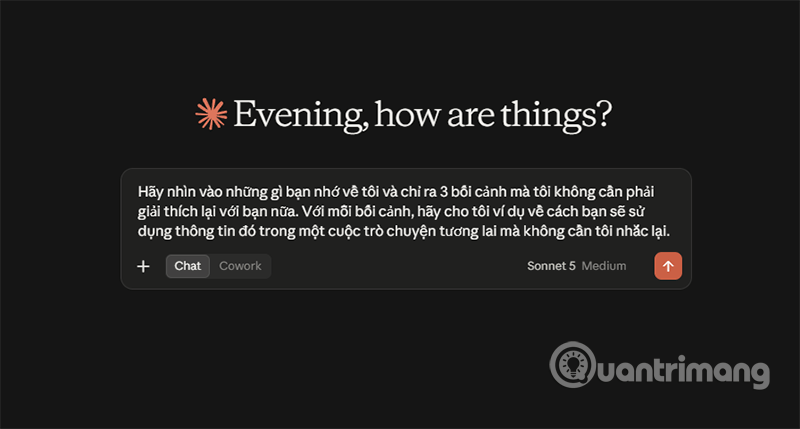
Hãy nhìn vào những gì bạn nhớ về tôi và chỉ ra 3 bối cảnh mà tôi không cần phải giải thích lại với bạn nữa. Với mỗi bối cảnh, hãy cho tôi ví dụ về cách bạn sẽ sử dụng thông tin đó trong một cuộc trò chuyện tương lai mà không cần tôi nhắc lại.Ví dụ: Nếu Claude đã nhớ tông giọng email yêu thích hoặc các công cụ làm việc thường dùng của bạn, nó sẽ tự động áp dụng quy chuẩn đó vào mọi bản nháp tiếp theo.
Bước 3: Đưa bộ nhớ vào ứng dụng trong dự án mới
Thử nghiệm xem bộ nhớ của Claude có thực sự giúp câu trả lời trở nên sắc bén và phù hợp hơn với bạn hay không.
Prompt mẫu:
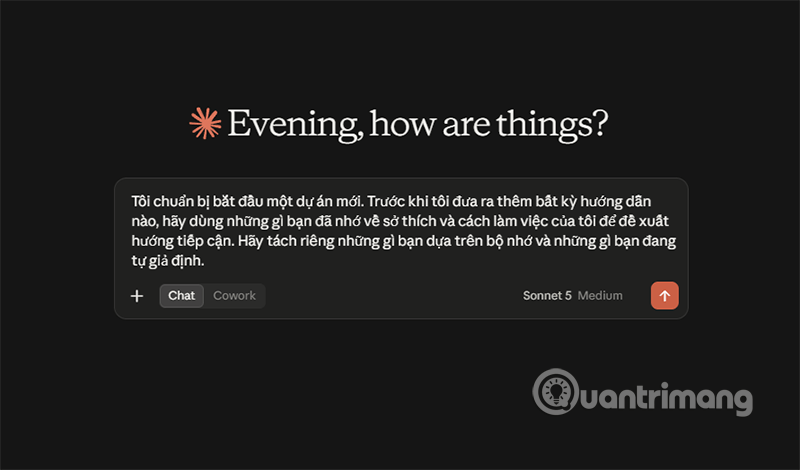
Tôi chuẩn bị bắt đầu một dự án mới. Trước khi tôi đưa ra thêm bất kỳ hướng dẫn nào, hãy dùng những gì bạn đã nhớ về sở thích và cách làm việc của tôi để đề xuất hướng tiếp cận. Hãy tách riêng những gì bạn dựa trên bộ nhớ và những gì bạn đang tự giả định.Sau khi Claude đưa ra khung đề xuất ban đầu dựa trên sở thích cá nhân của bạn, bạn mới bắt đầu giao chi tiết công việc thực tế (như lập kế hoạch công tác, lên lịch trình dự án hay tổ chức công việc).
Bước 4: Cho phép Claude tự đặt câu hỏi để hoàn thiện hồ sơ
Thay vì tự suy đoán xem AI cần biết thêm những gì, hãy để Claude chủ động tìm ra những "khoảng trống" thông tin còn thiếu.
Prompt mẫu:
Dựa trên các loại công việc tôi thường nhờ bạn hỗ trợ, hãy chỉ ra 5 điều về sở thích, thói quen hoặc mục tiêu của tôi mà nếu biết thêm sẽ giúp bạn phục vụ tôi tốt hơn. Hãy đặt từng câu hỏi một để tôi điền vào khoảng trống.Lưu ý về bảo mật: Anthropic mặc định không tự động lưu các thông tin nhạy cảm như sức khỏe, niềm tin tôn giáo hay quan điểm chính trị. Bạn có thể kiểm tra và tùy chỉnh quyền lưu trữ các chủ đề nhạy cảm này trong phần Cài đặt (Settings).
Bước 5: Đánh giá và dọn dẹp bộ nhớ định kỳ
Dữ liệu công việc thay đổi theo thời gian. Những dự án đã hoàn thành từ vài tháng trước có thể không còn giá trị và khiến AI bị nhiễu thông tin.
Prompt mẫu:
Hãy rà soát lại toàn bộ những gì bạn đang nhớ về tôi. Phân loại từng ký ức vào 1 trong 4 nhóm: Hữu ích, Lạc hậu, Chưa rõ ràng, hoặc Không cần thiết. Giải thích ngắn gọn lý do và cho tôi biết ký ức nào bạn đề xuất tôi nên xem xét xóa bỏ.Câu lệnh này giúp Claude tự thực hiện bước lọc đầu tiên. Sau đó, bạn chỉ cần truy cập Settings > Memory để bấm xóa những chi tiết không còn phù hợp.
Các nội dung này mang lại lợi ích gì cho bạn?
| Tiêu chí | Sử dụng AI không có Memory |
Sử dụng tính năng Memory của Claude
|
| Thời gian bắt đầu | Tốn 2-5 phút gõ lại ngữ cảnh, vai trò, quy chuẩn |
Bắt đầu công việc ngay lập tức
|
| Tính đồng bộ | Mất dữ liệu khi chuyển sang Chat mới hoặc Cowork |
Đồng bộ ngữ cảnh giữa phiên Chat và không gian Cowork
|
| Độ chính xác | Phản hồi mang tính chung chung |
Phản hồi cá nhân hóa theo đúng thói quen người dùng
|
| Quyền kiểm soát | Phụ thuộc vào câu lệnh Custom Instructions cố định |
Dễ dàng quản lý, chỉnh sửa, xóa từng mục ký ức
|
Tính năng Memory hiện đã được triển khai trên cả tài khoản Miễn phí (Free), Pro và Max. Việc kết hợp bộ nhớ tự động giúp giảm bớt các thao tác nhập liệu thủ công, biến Claude thành một trợ lý thực sự hiểu phong cách làm việc của bạn.






 AI
AI
 Copilot
 Grok
Grok
 Thư viện Prompt
 Hướng dẫn AI
 Công nghệ
 Ứng dụng
 Hệ thống
 Game - Trò chơi
 iPhone
 Android
 Làng Công nghệ
 Học CNTT
 Hàm Excel
 Học Python
 Download
 Video
Video
 Cuộc sống
 Khoa học

