 AI
AI
 Hướng dẫn AI
 Claude
 ChatGPT
 Gemini
 Prompt
 AI Tools
 Workflow
 Công nghệ
 Học IT
 Tiện ích
TOP công cụ AI để phát triển game Roblox

Mua gói Thành viên QuanTriMang Pro để trải nghiệm website không quảng cáo và sử dụng các tiện ích AI trên QuanTriMang.
AI đang thay đổi đáng kể cách phát triển game trên Roblox, từ tạo model 3D, texture, avatar đến viết code và xây dựng giao diện. Thay vì phải tự thiết kế từng asset hoặc bắt đầu mọi script từ đầu, nhà phát triển có thể sử dụng AI để rút ngắn thời gian xây dựng và thử nghiệm ý tưởng.
Tuy nhiên, không phải công cụ AI nào cũng phù hợp với Roblox. Các model 3D được tạo bằng AI thường có số lượng polygon cao, texture chưa tối ưu hoặc không thể import trực tiếp dưới dạng MeshPart.
Trong bài viết này, hãy cùng khám phá TOP công cụ AI tốt nhất cho phát triển game Roblox, đồng thời tìm hiểu cách tạo asset tối ưu và sẵn sàng sử dụng trong Roblox Studio.
Mục lục bài viết
Những điều cần biết khi phát triển game Roblox
- Số lượng polygon thấp: Roblox ưu tiên các mesh nhẹ. Vì vậy, những model AI có mật độ polygon cao cần được remesh để giảm số lượng polygon trước khi đưa vào game.
- Hỗ trợ xuất MeshPart: Nên sử dụng các định dạng như OBJ/FBX có thể import sạch vào Roblox dưới dạng MeshPart.
- Texture hợp lý: Sử dụng texture map có kích thước nhỏ, được tối ưu và nằm trong giới hạn mà Roblox cho phép.
- Kiểm soát khả năng tối ưu: Công cụ nên cho phép điều chỉnh số lượng polygon và mức độ chi tiết để phù hợp với ngân sách hiệu năng của game.
- Tuân thủ chính sách: Các asset phải đáp ứng yêu cầu kỹ thuật cũng như quy định về UGC và nội dung của Roblox.
TOP công cụ AI để phát triển game Roblox
3D AI Studio - Tốt nhất để tạo asset Roblox tùy chỉnh
Ưu điểm
- Chuyển văn bản và hình ảnh thành model 3D, hỗ trợ remesh low-poly và kiểm soát số lượng polygon.
- Hỗ trợ tạo texture và xuất OBJ/FBX/GLB để sử dụng với MeshPart.
- Phù hợp để tạo nhân vật, prop và vật phẩm theo phong cách cách điệu; tập trung vào low-poly và phát triển game.
- Có gói miễn phí và các gói trả phí với mức giá hợp lý.
Nhược điểm
- Vẫn cần tối ưu texture và tuân thủ các quy định UGC của Roblox trước khi xuất bản.
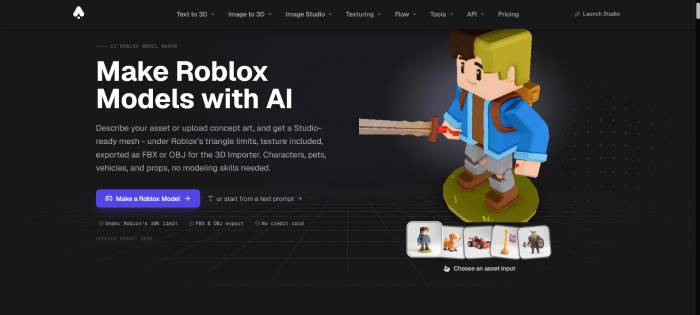
3D AI Studio là một trong những lựa chọn nổi bật để tạo model Roblox nguyên bản nhờ tích hợp cả khả năng tạo model và tối ưu trong cùng một nền tảng.
Người dùng có thể tạo asset từ văn bản hoặc hình ảnh, remesh xuống mức polygon thấp phù hợp với Roblox, tạo texture và xuất sang các định dạng OBJ/FBX/GLB để import dưới dạng MeshPart. Công cụ cũng có hướng dẫn riêng dành cho Roblox.
- Phù hợp nhất với: Nhà phát triển Roblox và nhà sáng tạo UGC cần các asset 3D tùy chỉnh, được tối ưu hóa.
Roblox Studio AI - AI tốt nhất tích hợp trực tiếp trong Studio
Ưu điểm
- Tích hợp trực tiếp, miễn phí, không cần xuất/nhập asset qua công cụ khác, hỗ trợ tốt cho Lua và material.
Nhược điểm
- Không phải công cụ tạo mesh 3D hoàn chỉnh. Bạn nên kết hợp với một công cụ 3D bên ngoài nếu cần tạo model tùy chỉnh.
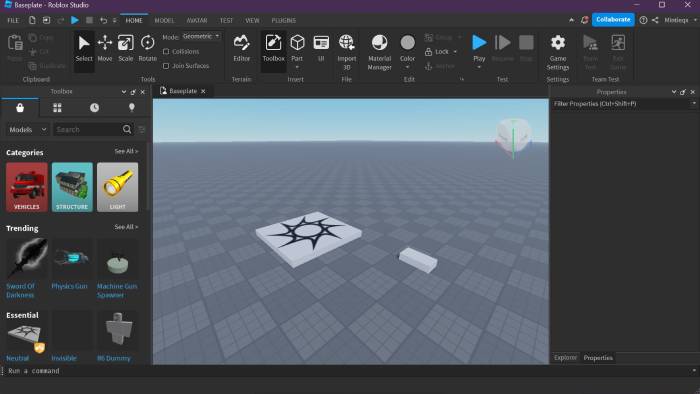
Roblox Studio tích hợp AI trực tiếp vào trình chỉnh sửa, bao gồm Assistant để hỗ trợ hướng dẫn, Material Generator và Texture Generator để tạo bề mặt, cùng Code Assist dành cho việc lập trình Lua.
Đây là các công cụ miễn phí, hoạt động trực tiếp trong Roblox Studio và đặc biệt hữu ích khi xử lý material và code. Tuy nhiên, chúng không thể tạo hoàn chỉnh các mesh 3D tùy chỉnh.
- Phù hợp nhất với: Tạo material, texture và viết script ngay trong Roblox Studio.
Meshy - Tốt nhất để tạo asset nhanh
Ưu điểm
- Tốc độ tạo asset nhanh.
- Hỗ trợ tạo output có texture.
- Dễ sử dụng với người mới.
- Có gói miễn phí khá rộng rãi.
Nhược điểm
- Cần tối ưu số lượng polygon và texture cho Roblox trước khi import.
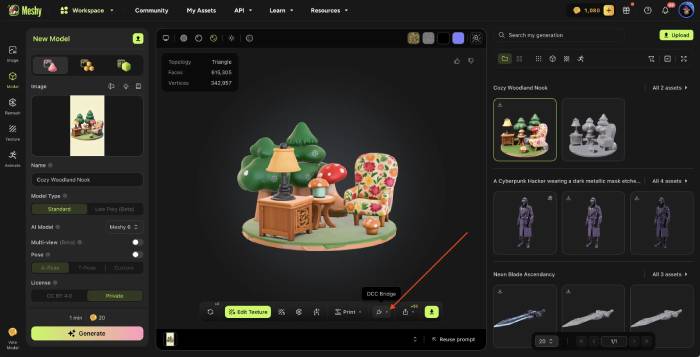
Meshy có khả năng nhanh chóng tạo các asset game có texture và xuất ra những định dạng mà Roblox hỗ trợ. Khi sử dụng thiết lập low-poly kết hợp với remesh, model tạo ra có thể được import vào Roblox dưới dạng MeshPart khá thuận tiện.
- Phù hợp nhất với: Tạo nhanh prop và nhân vật cho game.
Tripo - Tốt nhất để tạo prop low-poly nhanh
Ưu điểm
- Tốc độ tạo model rất nhanh.
- Topology tương đối sạch.
- Chi phí hợp lý.
Nhược điểm
- Khả năng xử lý chi tiết nhỏ không bằng các công cụ cao cấp hơn.
- Vẫn cần tối ưu model trước khi import vào Roblox.
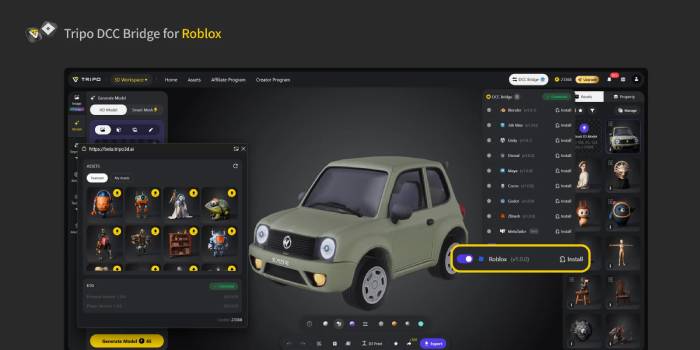
Tripo tập trung vào tốc độ, phù hợp để tạo các prop đơn giản với topology sạch. Đây là lựa chọn hữu ích khi bạn cần nhanh chóng bổ sung nhiều vật thể vào một bối cảnh Roblox.
- Phù hợp nhất với: Tạo nhanh các prop đơn giản và bản dựng thô (blockout).
Công cụ tạo ảnh AI - Tốt nhất cho Texture, Decal và Thumbnail
Ưu điểm
- Tạo hình ảnh nhanh.
- Chi phí thấp.
- Có thể tạo vô số biến thể để thử nghiệm.
Nhược điểm
- Chỉ tạo nội dung 2D; model 3D vẫn cần được tạo bằng công cụ chuyên dụng.
Các công cụ tạo ảnh bằng AI có thể được sử dụng để tạo decal, texture bề mặt, hình ảnh UI và thumbnail game bắt mắt. Đây đều là những yếu tố quan trọng để tạo nên trải nghiệm Roblox hoàn thiện và thu hút người chơi trên trang cửa hàng.
- Phù hợp nhất với: Đồ họa 2D, decal, texture và thumbnail.
Cách tạo asset sẵn sàng cho Roblox bằng AI
Sử dụng AI để tạo model chỉ là bước đầu tiên. Để có một asset thực sự phù hợp với Roblox, bạn nên thực hiện thêm một số bước tối ưu.
Bước 1: Tạo model bằng AI
Bạn có thể sử dụng text-to-3D nếu muốn AI tạo model dựa trên mô tả. Nếu đã có hình ảnh hoặc concept cụ thể, image-to-3D sẽ phù hợp hơn.
Ví dụ, bạn có thể yêu cầu AI tạo một chiếc rương kho báu theo phong cách low-poly để sử dụng trong game phiêu lưu.
Bước 2: Remesh thành low-poly
Sau khi có model, hãy thực hiện remesh để giảm số lượng polygon. Mục tiêu không phải là làm model càng đơn giản càng tốt mà là tìm được mức chi tiết phù hợp với vai trò của asset trong game.
Một vật thể xuất hiện ở xa người chơi không nhất thiết cần nhiều polygon như nhân vật hoặc vật thể ở khoảng cách gần.
Bước 3: Tối ưu texture
Tiếp theo, áp dụng texture và giảm kích thước texture map nếu cần. Việc sử dụng texture hợp lý giúp giảm mức tiêu thụ tài nguyên và cải thiện hiệu năng tổng thể của game.
Bước 4: Xuất model
Xuất model sang định dạng phù hợp như OBJ hoặc FBX, tùy theo công cụ và quy trình làm việc. Sau đó, kiểm tra lại model để đảm bảo quá trình import vào Roblox Studio diễn ra thuận lợi.
Bước 5: Import vào Roblox Studio
Đưa MeshPart vào Roblox Studio, thiết lập material và các thuộc tính cần thiết. Bạn có thể tiếp tục sử dụng AI tích hợp trong Studio để hỗ trợ viết code hoặc xử lý các thành phần khác của game.
Bước 6: Kiểm tra hiệu năng
Cuối cùng, hãy chạy thử game và kiểm tra hiệu năng trong môi trường thực tế. Đừng chỉ đánh giá model dựa trên việc nó trông đẹp như thế nào. Hãy kiểm tra cả:
- Số lượng polygon.
- Kích thước texture.
- Số lượng asset xuất hiện cùng lúc.
- Hiệu năng khi chơi trên thiết bị cấu hình thấp.
- Khả năng hoạt động trong game thực tế.
- Việc tuân thủ các quy định về UGC và nội dung của Roblox.
Nên chọn công cụ AI Roblox nào?
Việc lựa chọn công cụ phụ thuộc vào loại công việc bạn đang thực hiện:
- Cần tạo model 3D tùy chỉnh: 3D AI Studio có thể phù hợp với quy trình tạo và tối ưu asset.
- Cần tạo asset nhanh: Meshy là lựa chọn đáng cân nhắc.
- Cần prop đơn giản, low-poly: Tripo phù hợp với các dự án cần tốc độ.
- Cần viết code, tạo material và texture: Roblox Studio AI thuận tiện vì được tích hợp trực tiếp.
- Cần thumbnail, decal hoặc đồ họa 2D: Các công cụ tạo ảnh AI có thể đáp ứng tốt hơn.
- Cần một quy trình hoàn chỉnh: Có thể kết hợp nhiều công cụ thay vì phụ thuộc vào một nền tảng duy nhất.
Trên thực tế, nhà phát triển Roblox có thể sử dụng một công cụ AI để tạo model, một công cụ khác để tạo hình ảnh và Roblox Studio AI cho code. Cách kết hợp này giúp tận dụng điểm mạnh riêng của từng công cụ.
Bạn nên đọc
-

Nên chia sẻ điều gì với ChatGPT để nhận câu trả lời tốt hơn?
-
TOP ứng dụng Claude AI có thể tạo mà không cần viết code
-
TOP công cụ, phần mềm AI phát triển game miễn phí
-
TOP công cụ AI cho After Effects tốt nhất
-
Cách dùng Malwarebytes trên ChatGPT phòng tránh lừa đảo
-
Hướng dẫn kết nối Bitly với Claude rút gọn link
-
TOP trang web xem phim AI độc đáo, đáng thử
-
TOP công cụ AI viết nội dung tốt nhất
-
Hướng dẫn tạo dữ liệu SQL trong Supabase chi tiết








Theo Nghị định 147/2024/ND-CP, bạn cần xác thực tài khoản trước khi sử dụng tính năng này. Chúng tôi sẽ gửi mã xác thực qua SMS hoặc Zalo tới số điện thoại mà bạn nhập dưới đây:

 AI
AI
 Copilot
 Grok
Grok
 Thư viện Prompt
 Hướng dẫn AI
 Công nghệ
 Ứng dụng
 Hệ thống
 Game - Trò chơi
 iPhone
 Android
 Làng Công nghệ
 Học CNTT
 Hàm Excel
 Học Python
 Download
 Video
Video
 Cuộc sống
 Khoa học

