 AI
AI
 Hướng dẫn AI
 Claude
 ChatGPT
 Gemini
 Prompt
 AI Tools
 Workflow
 Công nghệ
 Học IT
 Tiện ích

Meta và quyền riêng tư không phải là hai thuật ngữ dễ đi cùng nhau. Nhiều người dùng đã phải trả giá đắt khi nhận ra rằng các cuộc trò chuyện của họ với Meta AI được hiển thị công khai trên Discover Feed. Nếu bạn không muốn mọi người nhìn thấy cuộc trò chuyện của mình, hãy thay đổi cài đặt để đặt cuộc trò chuyện với Meta AI ở chế độ riêng tư.
Mục lục bài viết
Mục đích của Discover Feed
Hầu hết các chatbot đều giữ mọi thứ đơn giản – bạn trò chuyện, nhận câu trả lời và tiếp tục. Meta AI cố gắng tích hợp yếu tố xã hội hơn, điều này hợp lý khi xét đến việc Meta sở hữu các mạng xã hội phổ biến nhất.
Điều mà hầu hết người dùng không biết là Discover Feed không chỉ giới hạn ở bạn bè của bạn. Thay vào đó, nó được hiển thị công khai cho tất cả người dùng Meta AI. Những gì bạn chia sẻ đều hiển thị cho mọi người. Tùy thuộc vào loại cuộc trò chuyện bạn đang có, bạn có thể không muốn cả thế giới biết quá nhiều về mình.
Nhiều người thích ý tưởng về Discover Feed. Nó rất tuyệt để xem Meta AI có khả năng gì và người khác đang sử dụng nó như thế nào. Nhưng điều này không có nghĩa là họ muốn chia sẻ mọi thứ với những người dùng khác.
Tránh chia sẻ tin nhắn Meta AI của bạn
Mặc dù Meta vẫn xem và lưu trữ các cuộc trò chuyện của bạn để cá nhân hóa trải nghiệm tốt hơn, nhưng bạn không bắt buộc phải chia sẻ bất cứ điều gì với người khác. Đôi khi, ứng dụng Meta AI sẽ nhắc bạn chia sẻ bài đăng của mình, và bạn chỉ cần nhấn nút Share mà không cần suy nghĩ.
Để giữ tin nhắn Meta AI của bạn riêng tư, đừng bao giờ nhấn vào nút Share. Thoát khỏi cửa sổ pop-up chia sẻ nếu nó xuất hiện. Nếu nó không xuất hiện, chỉ cần tránh nhấn vào nút Share ở góc trên bên phải.
Một thông báo cảnh báo sẽ xuất hiện trước khi bạn chia sẻ bất cứ điều gì để cho bạn biết những gì mình chia sẻ là công khai. Nhưng, trong các thử nghiệm, thông báo này chỉ đôi khi xuất hiện. Như bạn có thể thấy trong ảnh chụp màn hình bên dưới, không có thông báo nào phía trên nút Post to feed, và cũng không có cảnh báo pop-up nào xuất hiện.
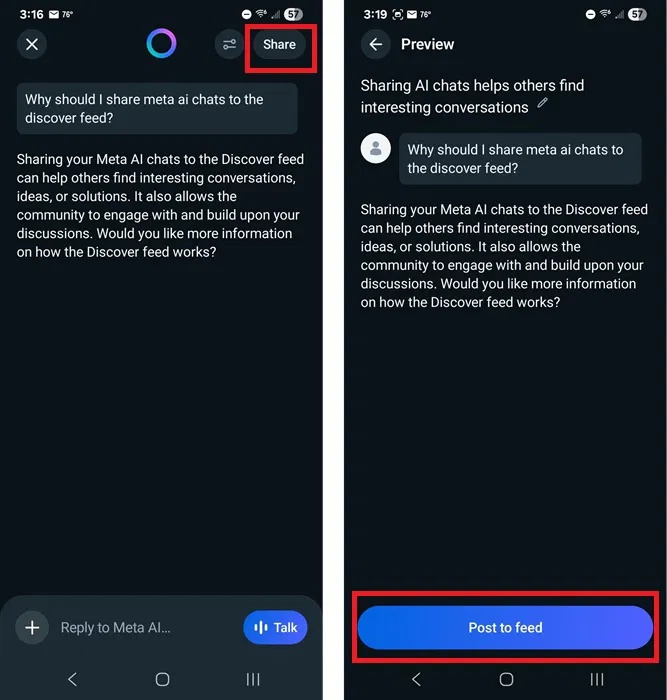
Không chia sẻ tin nhắn của bạn lên Discover Feed
Nhiều người sợ sẽ vô tình nhấn vào nút Share hoặc Post to feed. Hiện tại, không có cách nào để tắt chia sẻ mặc định, trong khi vẫn có thể chia sẻ một số cuộc trò chuyện. Hoặc là chia sẻ tất cả hoặc là không
Nhấn vào biểu tượng profile của bạn ở góc trên bên phải ứng dụng Meta AI. Nhấp vào Data & privacy -> Manage your information -> Make all public prompts visible to only you. Nhấn vào Apply to all.
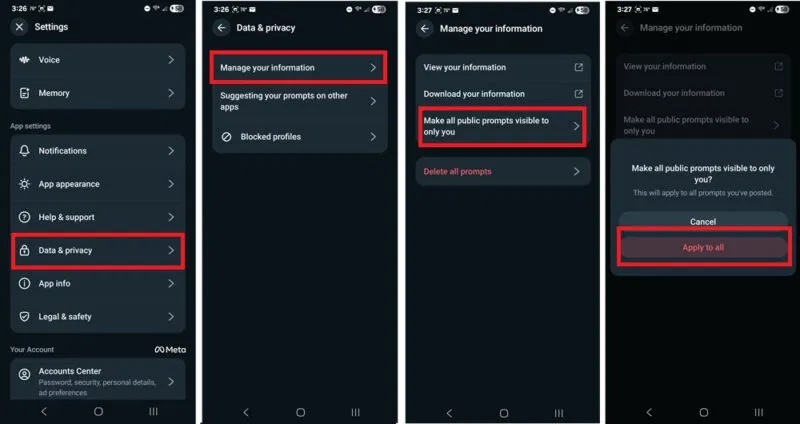
Giờ đây, tất cả các prompt bạn đã chia sẻ sẽ trở thành tin nhắn riêng tư. Bạn vẫn có thể xem chúng trong lịch sử trò chuyện, nhưng chúng sẽ không còn hiển thị trong mục Discover Feed nữa.
Nếu bạn muốn xóa tất cả prompt thay vì chỉ muốn đặt chúng ở chế độ riêng tư, hãy nhấn Delete all prompts.
Xóa hoặc ngừng chia sẻ các cuộc trò chuyện công khai
Nếu bạn vẫn muốn chia sẻ một số cuộc trò chuyện, nhưng cần đặt một số cuộc trò chuyện Meta AI trước đó ở chế độ riêng tư, bạn không cần phải hủy hoàn toàn. Thay vào đó, chỉ cần xóa hoặc ngừng chia sẻ các cuộc trò chuyện cụ thể.
Nhấn vào tab History ở giữa phía dưới ứng dụng Meta AI. Tìm tag Public màu xanh lam ở cuối danh sách các cuộc trò chuyện. Đây là những cuộc trò chuyện được chia sẻ trên trang Discover Feed.
Nhấn giữ vào bất kỳ cuộc trò chuyện nào được chia sẻ công khai và chọn Make visible only to you để giữ lại cuộc trò chuyện nhưng không chia sẻ công khai nữa. Hoặc, nhấn Delete để xóa hoàn toàn.
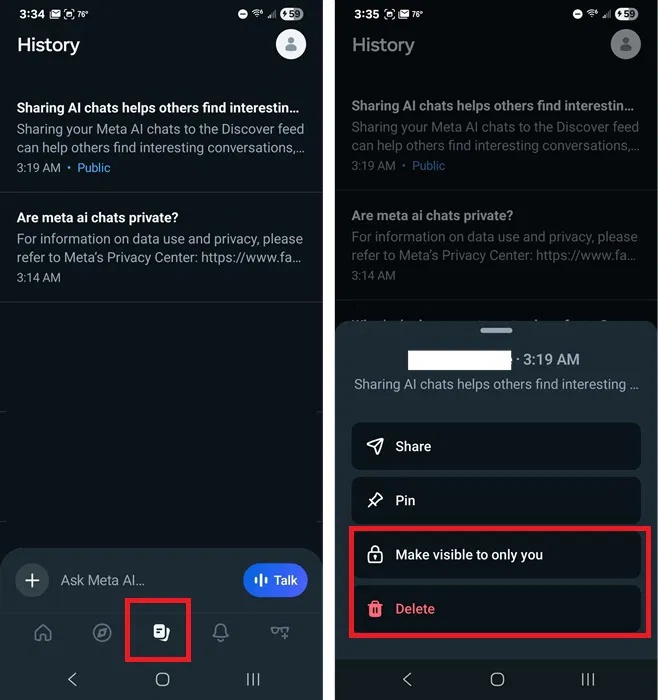
Xóa tin nhắn trực tiếp khỏi Discover Feed
Nếu bạn vừa vô tình chia sẻ một tin nhắn, hãy chuyển đến mục Discover Feed để xóa nhanh chóng. Nhấn vào tab Discover Feed ở gần cuối bên trái và nhấn vào ba dấu chấm ở đầu bài đăng của bạn. Nhấn vào Make visible only to you hoặc Delete.
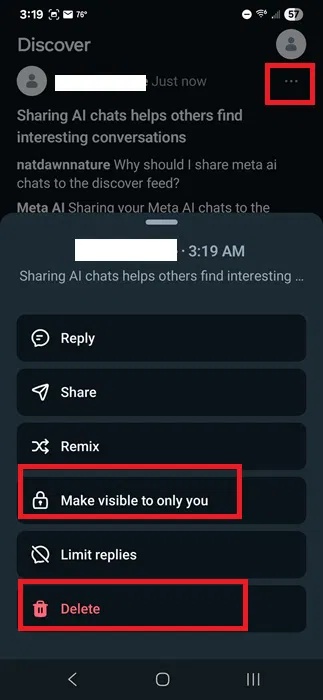
Chia sẻ tin nhắn chỉ với bạn bè
Cách duy nhất để chia sẻ tin nhắn với bạn bè là trước tiên hãy chia sẻ tin nhắn đó lên mục Discover Feed. Sau đó, nhấn giữ tin nhắn trong lịch sử của bạn hoặc nhấn vào ba dấu chấm bên cạnh bài đăng của bạn trên Discover Feed. Nhấn Share, rồi chọn cách thức và nơi bạn muốn chia sẻ.
Hãy nhớ rằng điều này sẽ giữ cho bài đăng của bạn ở chế độ công khai. Nếu bạn xóa nó khỏi Discover Feed, bất kỳ ai bạn đã chia sẻ cuộc trò chuyện cùng sẽ không thể nhìn thấy nó nữa.
Không hiểu tại sao ứng dụng Meta AI lại không cung cấp cách trực tiếp để chia sẻ cuộc trò chuyện với bạn bè trên các ứng dụng Meta khác như Facebook hay Instagram. Có lẽ tính năng đó sẽ sớm được bổ sung.
Hiện tại, cách giải quyết duy nhất là sao chép hoặc tải xuống nội dung của bạn và upload lên nền tảng bạn chọn. Ví dụ, nếu bạn đã tạo hình ảnh, hãy mở từng hình ảnh và nhấn Save. Đối với văn bản, hãy nhấn giữ và chọn văn bản bạn muốn, nhấn Copy, rồi dán vào ứng dụng khác. Hoặc, chỉ cần chụp ảnh màn hình cuộc trò chuyện của bạn và chia sẻ dưới dạng hình ảnh trên nền tảng bạn chọn.
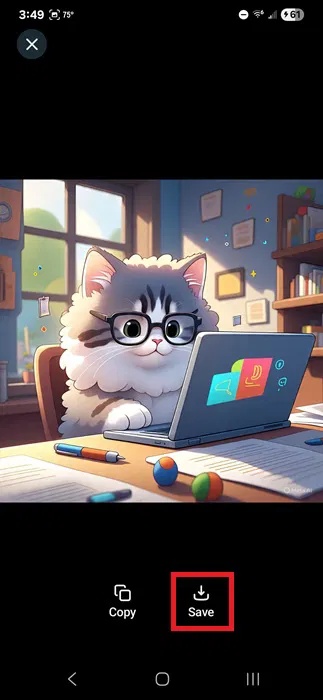
Cách này không dễ như nhấn Share từ ứng dụng Meta AI, nhưng vẫn tốt hơn là chia sẻ một cuộc trò chuyện khó xử với cả thế giới thay vì chỉ với một người bạn thân.








 AI
AI
 Copilot
 Grok
Grok
 Thư viện Prompt
 Hướng dẫn AI
 Công nghệ
 Ứng dụng
 Hệ thống
 Game - Trò chơi
 iPhone
 Android
 Làng Công nghệ
 Học CNTT
 Hàm Excel
 Học Python
 Download
 Video
Video
 Cuộc sống
 Khoa học

