 AI
 Claude
 ChatGPT
 Gemini
 Prompt
 AI Tools
 Workflow
 Công nghệ
 Học IT
 Tiện ích
Những thiết lập cứu vãn tình trạng VS Code chạy chậm

Mua gói Thành viên QuanTriMang Pro để trải nghiệm website không quảng cáo và sử dụng các tiện ích AI trên QuanTriMang.
VS Code ngày càng trở nên chậm chạp hơn. Tất nhiên, máy tính của bạn có thể đã cũ, nhưng nó vẫn đủ khả năng xử lý hầu hết các tác vụ mà bạn cần thực hiện trên VS Code. Và trong thời buổi "khủng hoảng RAM" (RAMageddon) này, chiếc máy tính phải ngừng hoạt động hoàn toàn thì nhiều người mới cân nhắc đến việc mua máy mới.
Dù việc chuyển sang một trình soạn thảo code khác là một lựa chọn khả thi, nhưng nhiều người vẫn quyết định cho VS Code thêm một cơ hội bằng cách tối ưu hóa hiệu suất. Nhờ sự trợ giúp từ Internet cùng một chút thử nghiệm, bạn có thể thực hiện vài tinh chỉnh trong phần cài đặt, để giúp mình không phải mất công chuyển sang nền tảng khác.
Mục lục bài viết
Tắt Minimap
Một tính năng trực quan nhỏ nhưng tiêu tốn tài nguyên hiển thị không hề nhỏ
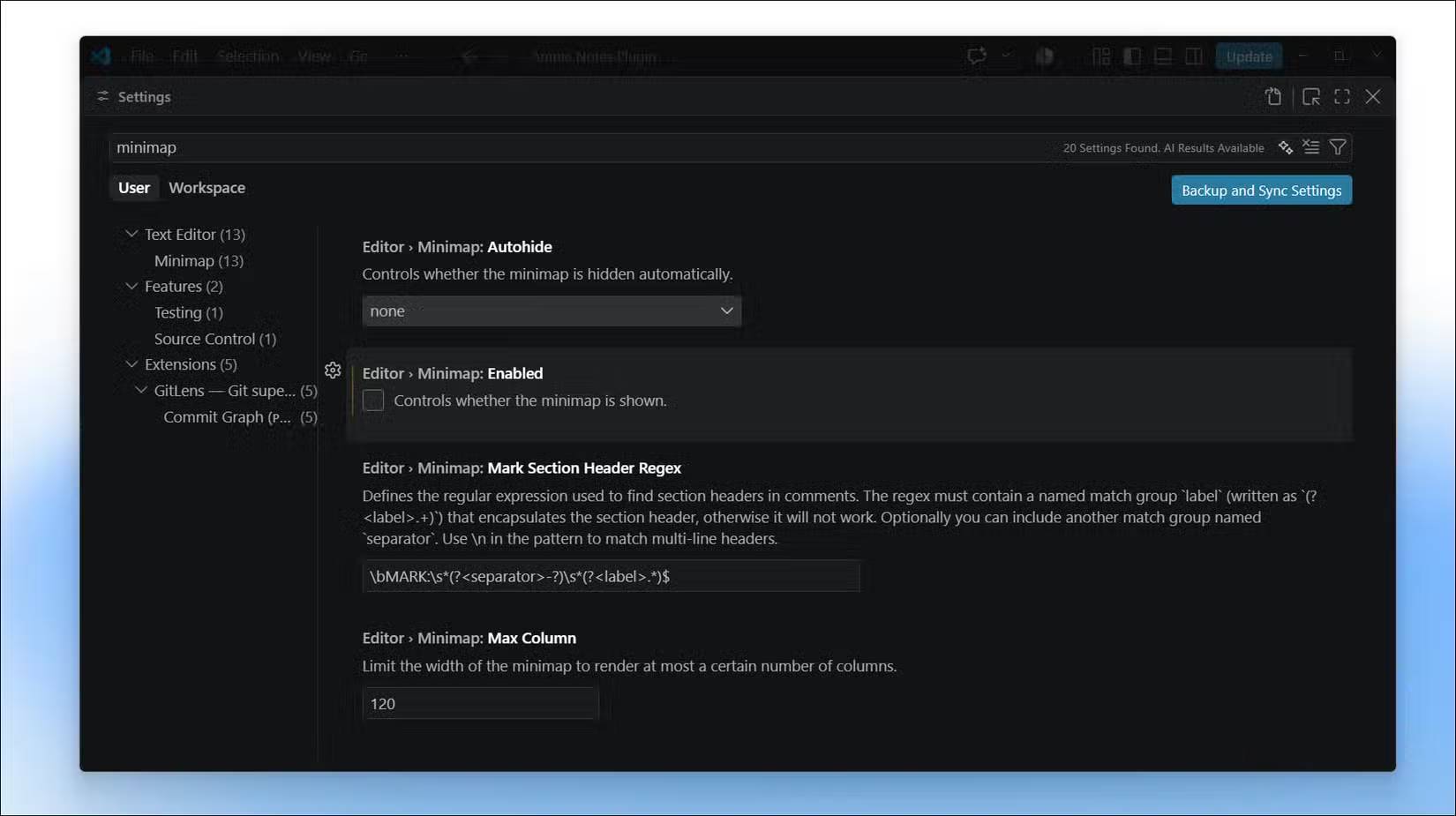
Minimap hữu ích khi bạn muốn điều hướng nhanh trong một file dài, nhưng nó lại tiêu tốn tài nguyên để hiển thị. Về cơ bản, đây là phiên bản thu nhỏ của toàn bộ file mà VS Code phải liên tục vẽ lại và cập nhật mỗi khi bạn nhập liệu hoặc cuộn trang. Trên các phần cứng hiện đại, mức tiêu tốn này không đáng kể; nhưng với một chiếc máy cũ, mỗi tác vụ hiển thị đều góp phần làm chậm hệ thống.
Minimap cũng gây xao nhãng nhiều hơn là hỗ trợ điều hướng. Nó chiếm một phần không gian đáng kể theo chiều ngang, trong khi nhiều người hiếm khi nhấp vào nó. Sau khi tắt đi, trình soạn thảo phản hồi nhanh hơn khi cuộn trang, đồng thời bạn cũng lấy lại được một phần không gian màn hình để hiển thị code.
Để tắt tính năng này, hãy nhấn Ctrl + , để mở phần Settings, tìm kiếm từ khóa Minimap, rồi bỏ chọn tùy chọn Editor: Minimap Enabled.
Tắt CodeLens
Ngừng tính toán dữ liệu mà bạn chẳng bao giờ nhấp vào
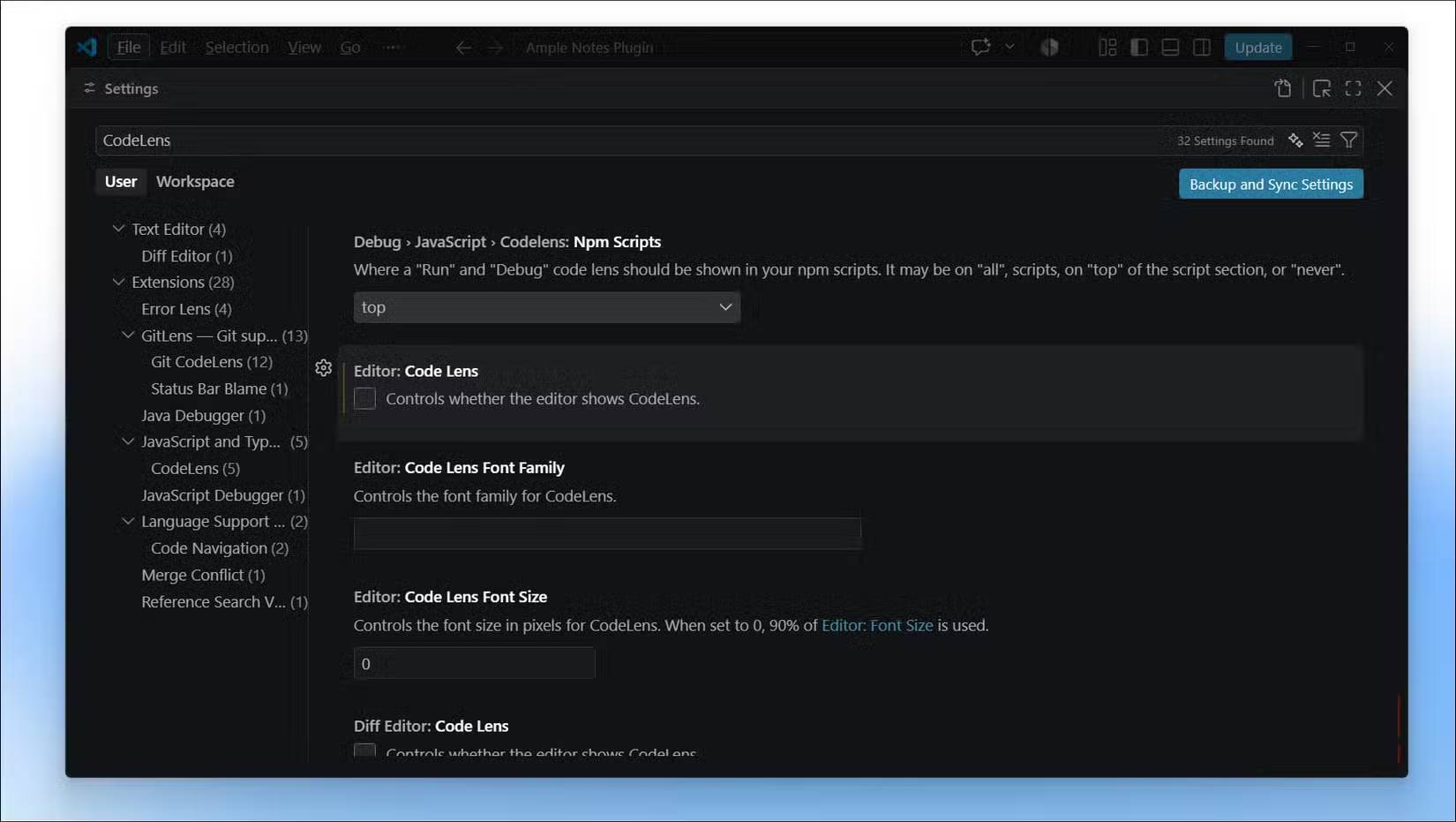
CodeLens hiển thị số lượng tham chiếu, các phương thức triển khai và trình chạy kiểm thử ngay phía trên các hàm và lớp của bạn. Về lý thuyết thì tính năng này rất hữu ích - và thực tế đúng là như vậy, nếu bạn thực sự sử dụng đến nó. Vấn đề nằm ở chỗ CodeLens tính toán dữ liệu này cho mọi ký hiệu hiển thị trên màn hình, và quá trình này diễn ra liên tục. Mỗi khi bạn cuộn trang hoặc nhập văn bản, nó lại thực hiện tính toán lại.
Nếu hiếm khi nhấp vào các tham chiếu hiển thị trực tiếp trong code đó, thì bạn đang tiêu tốn tài nguyên CPU và bộ nhớ cho một tính năng vốn đang cạnh tranh với các chức năng thiết yếu khác như IntelliSense hay highlight cú pháp. Trên một thiết bị vốn đã hoạt động chật vật, sự đánh đổi này hoàn toàn không đáng giá.
Hơn nữa, bạn cũng không hề mất đi chức năng này. Các tính năng như Find All References (Shift + F12) và Go to Implementations vẫn cung cấp thông tin tương tự khi bạn cần, mà không gây ra gánh nặng xử lý liên tục ở chế độ nền.
Để tắt CodeLens, hãy nhấn Ctrl + , để mở phần Settings, tìm kiếm từ khóa CodeLens, sau đó bỏ chọn mục Editor: CodeLens.
Tắt tính năng tìm kiếm ngay khi nhập (search on type)
Ngừng kích hoạt tìm kiếm trên toàn bộ dự án với mỗi ký tự được nhập
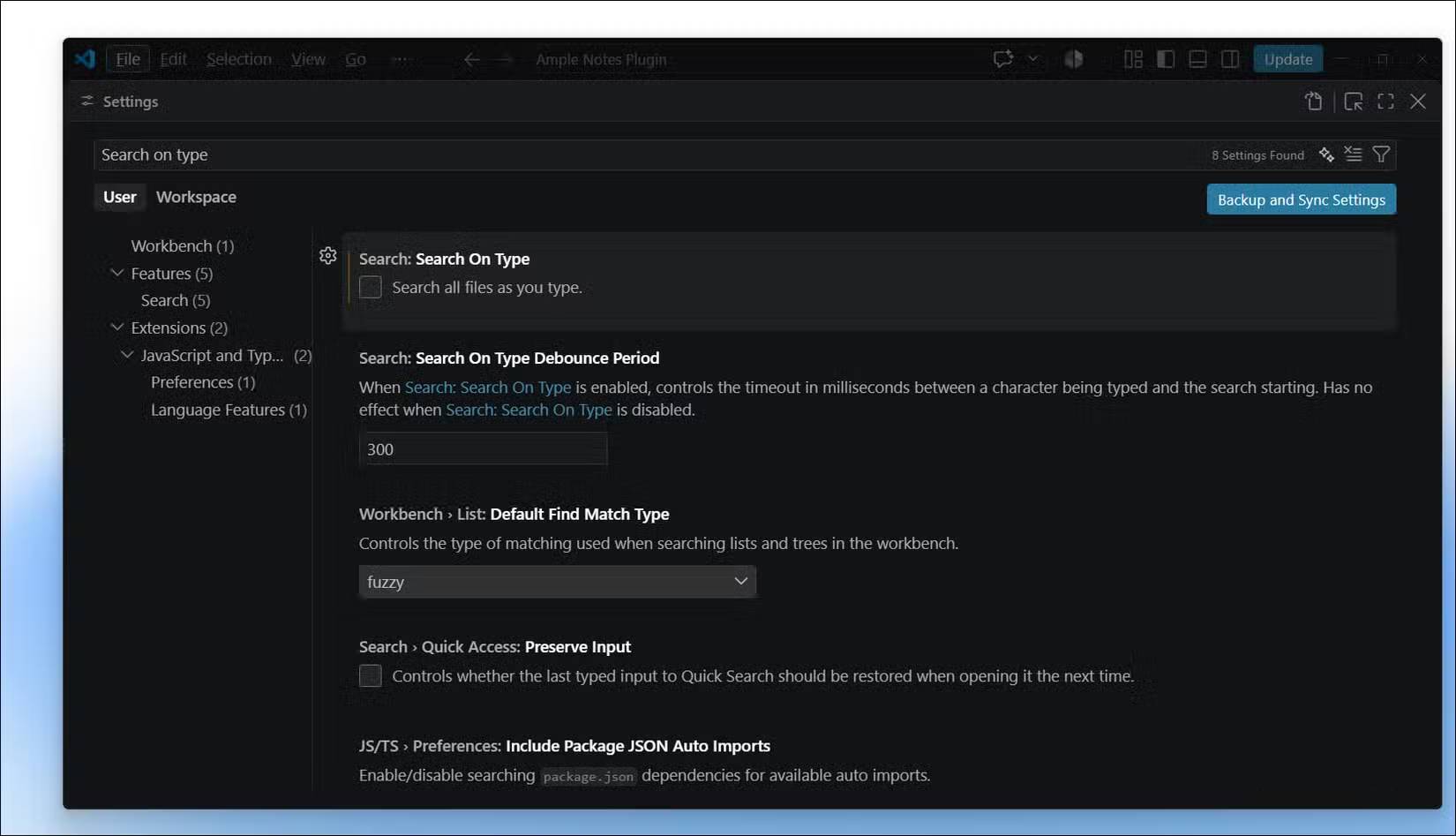
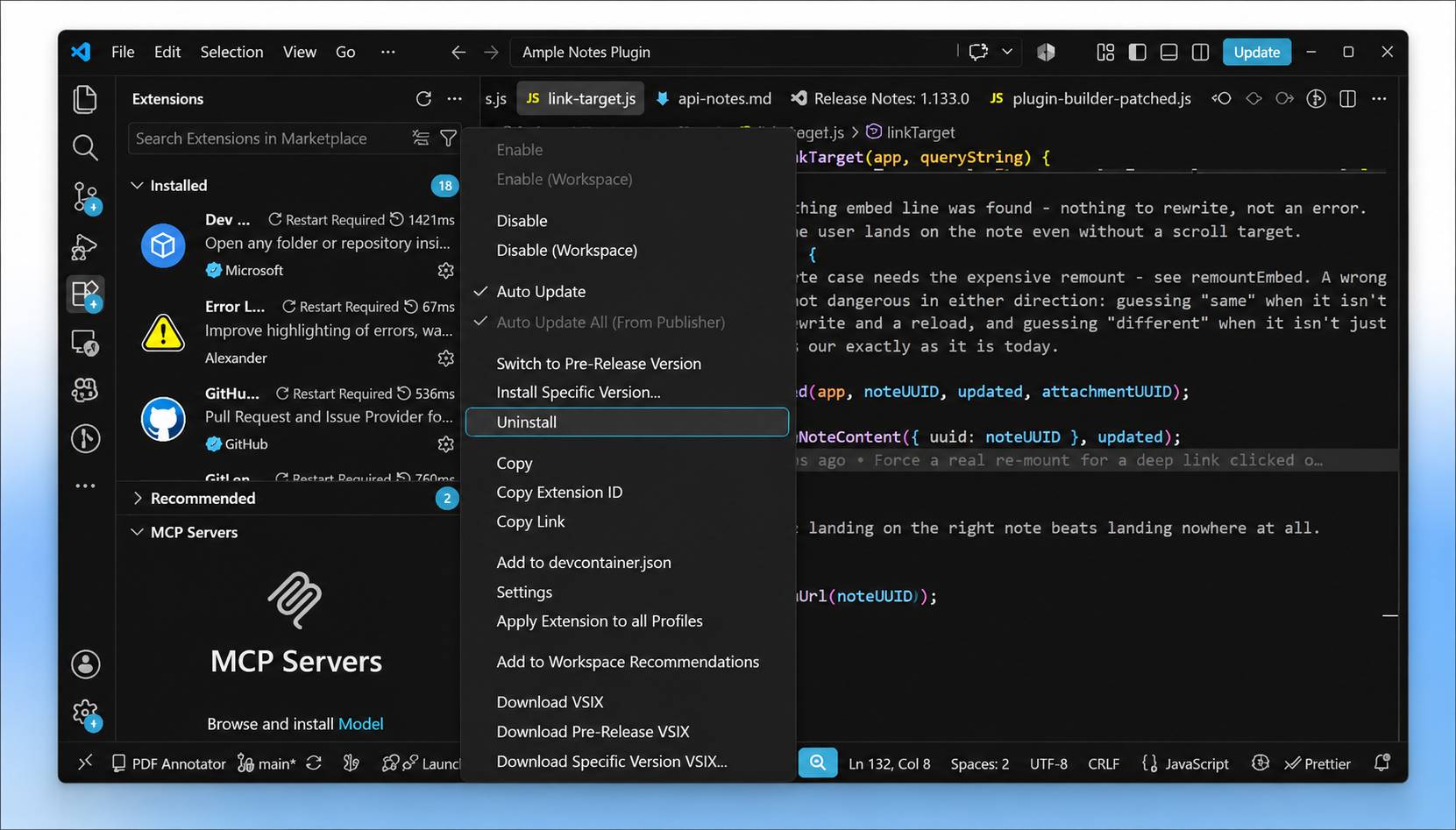
Tính năng "search on type" sẽ kích hoạt tìm kiếm trên toàn bộ workspace với mỗi ký tự bạn gõ. Nếu bạn gõ chậm hoặc dừng lại giữa chừng khi đang nhập một từ, VS Code sẽ liên tục thực hiện các lượt tìm kiếm từng phần. Đối với các dự án lớn, ngay cả một truy vấn ngắn cũng buộc VS Code phải quét qua mọi file, sau đó xây dựng và hiển thị một danh sách kết quả khổng lồ, dẫn đến tình trạng tăng đột biến mức sử dụng ổ cứng và CPU.
Nếu dự án được lưu trữ trên ổ cứng HDD hoặc ổ SSD đời cũ, bạn sẽ cảm nhận rõ rệt tác động này. Bảng tìm kiếm sẽ trở nên chậm chạp, và các phần khác của trình soạn thảo có thể bị giật lag khi VS Code phải xử lý hàng ngàn file chỉ để tìm kiếm một đoạn ký tự ngắn gồm hai chữ cái.
Khi tắt tính năng "search on type", quá trình tìm kiếm sẽ chỉ diễn ra sau khi bạn nhập xong toàn bộ truy vấn và nhấn phím Enter. Bạn vẫn nhận được kết quả tương tự, nhưng loại bỏ được các thao tác xử lý dư thừa không cần thiết. Để tắt tính năng này, hãy mở Settings (Ctrl +,), tìm kiếm "search on type", rồi bỏ chọn mục Search: Search on Type.
Gỡ bỏ các extension không cần thiết
Một mẹo kinh điển, nhưng lại dễ bị bỏ quên nhất
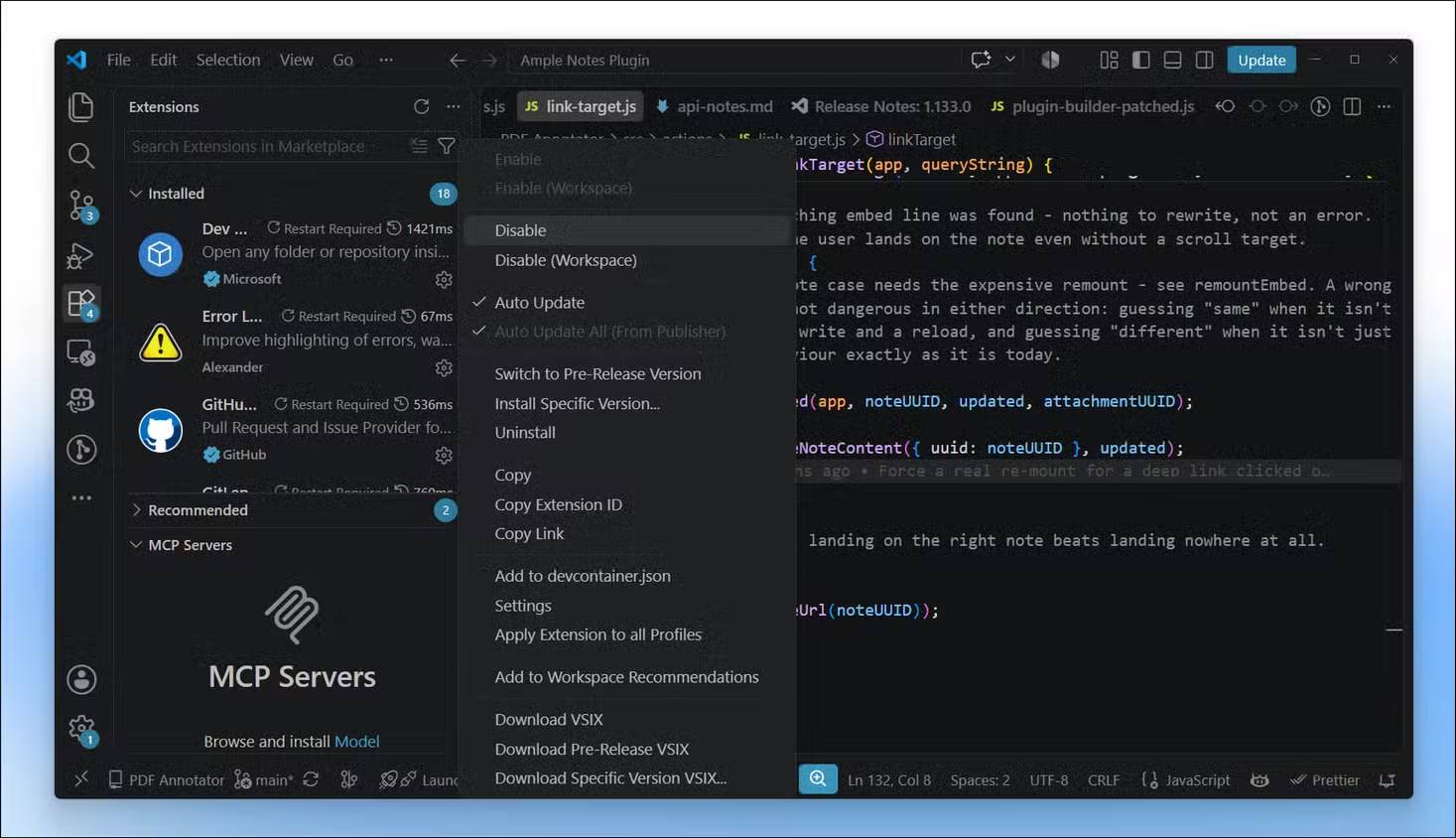
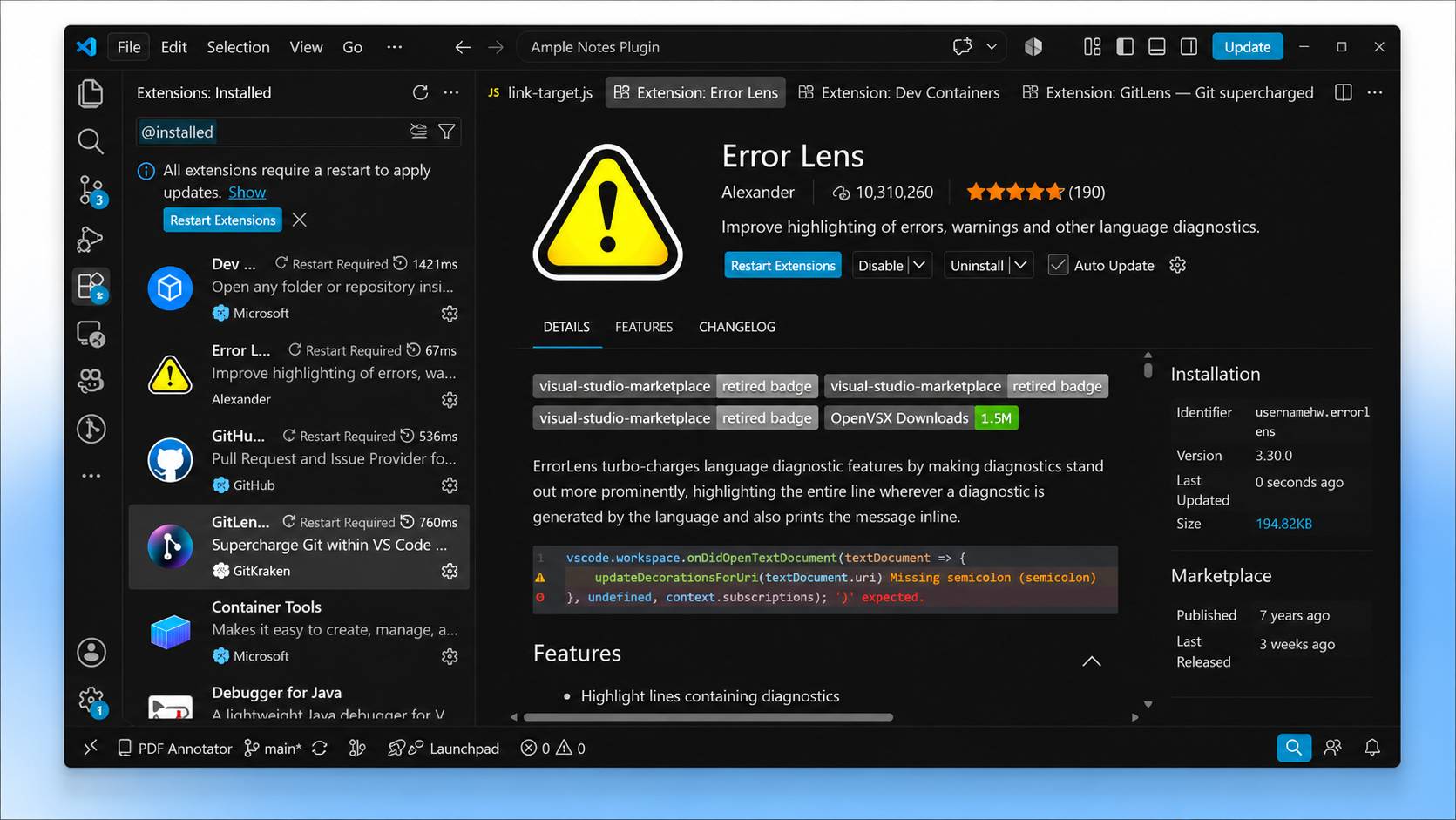
Lời khuyên này xuất hiện trong mọi hướng dẫn tối ưu hiệu năng cho VS Code vì một lý do đơn giản: Nó thực sự hiệu quả. Các extension có thể tích tụ rất nhanh; nhiều khi chúng ta cài đặt chúng cho một dự án cụ thể rồi quên bẵng đi. Mỗi extension đều được load khi khởi động, can thiệp vào các sự kiện của trình soạn thảo và tiêu tốn bộ nhớ, bất kể bạn có đang thực sự sử dụng chúng hay không.
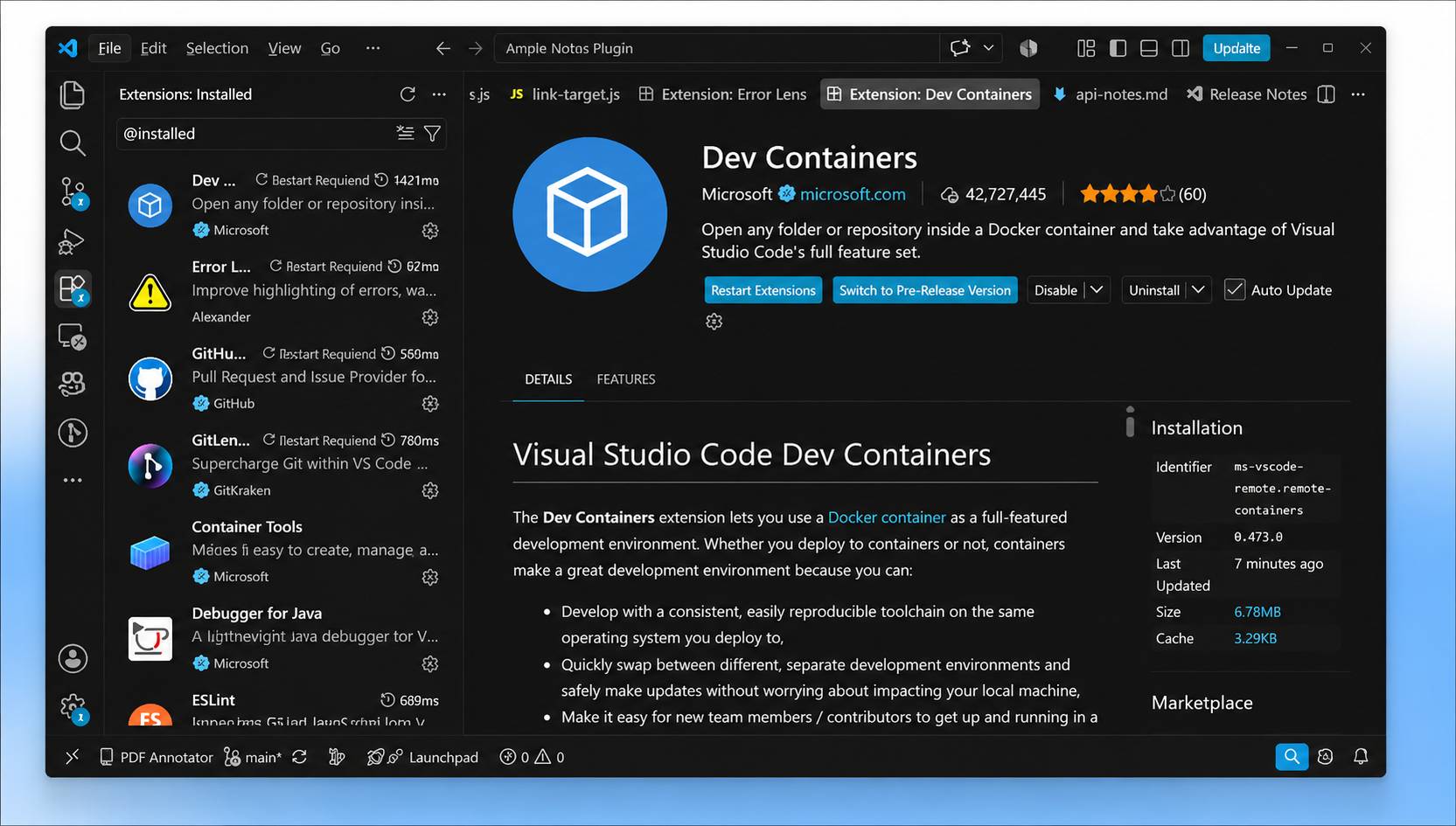
Hãy nhấn Ctrl + Shift + X để mở bảng Extensions, sau đó nhập @installed vào thanh tìm kiếm để xem danh sách tất cả các extension đang được load. Hãy chú ý đến những extension có Activation Time cao - thông số này hiển thị bằng mili giây ngay bên cạnh tên extension, cho biết mất bao lâu để extension đó khởi chạy. Hãy gỡ bỏ bất kỳ extension nào có thời gian load lâu mà bạn không thực sự sử dụng.
Bạn sẽ rất ngạc nhiên khi phát hiện ra có đến hàng chục extension mà mình không hề đụng đến suốt nhiều tháng, nhưng chúng vẫn luôn tự động load mỗi khi bạn mở VS Code. Việc gỡ bỏ chúng giúp rút ngắn thời gian khởi động đi vài giây và giải phóng bộ nhớ cho những tiện ích mà bạn thực sự cần dùng.
Ẩn node_modules khỏi Explorer
Loại bỏ hàng ngàn file không cần thiết đối với trình soạn thảo
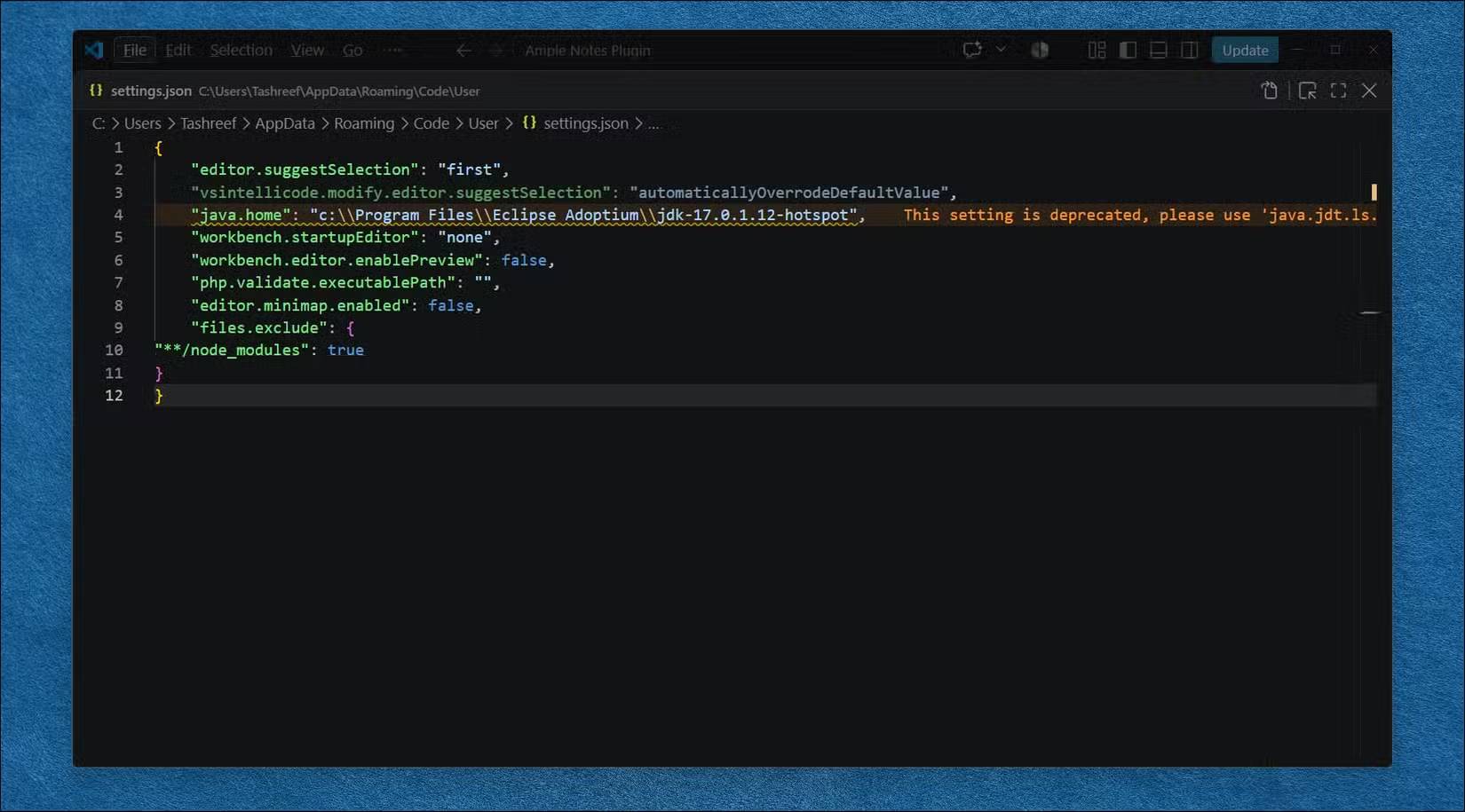
Nếu bạn muốn tối ưu hóa hiệu năng đến mức tối đa, việc ẩn node_modules khỏi Explorer sẽ giúp ích đáng kể. Trong một dự án JavaScript thông thường, node_modules chứa hàng ngàn file và thư mục con. Mặc dù VS Code sử dụng cơ chế "lazy loading" - nghĩa là các file này chỉ được đọc khi bạn mở rộng thư mục - nhưng đôi khi chỉ cần vô tình nhấp chuột vào đó cũng có thể khiến thanh bên bị khựng lại trong giây lát, đặc biệt là trên các máy tính có cấu hình yếu.
Ẩn node_modules sẽ ngăn chặn tình trạng này. Hơn nữa, các file bị ẩn thông qua thiết lập files.exclude cũng sẽ không xuất hiện trong tính năng Quick Open (Ctrl + P) hay trong kết quả tìm kiếm mặc định. Khi trình soạn thảo có ít dữ liệu hơn để quét, sắp xếp và hiển thị, khối lượng công việc mà nó phải xử lý cũng sẽ giảm đi.
Điều này hoàn toàn không gây ảnh hưởng tiêu cực đến dự án. TypeScript language server vẫn sẽ đọc node_modules để phục vụ tính năng tự động hoàn thành và cung cấp thông tin kiểu dữ liệu, vì vậy IntelliSense vẫn hoạt động bình thường như trước. Để ẩn thư mục này, hãy mở file settings.json của bạn và thêm đoạn sau:
"files.exclude": {
"**/node_modules": true
}
Nếu bạn cần truy cập lại node_modules, hãy sử dụng tổ hợp phím Ctrl + P rồi nhập trực tiếp đường dẫn, hoặc xóa dòng code vừa thêm vào.
Mở thư mục làm việc cụ thể
Một thay đổi về thói quen mang lại hiệu quả cao hơn bất kỳ thiết lập nào khác
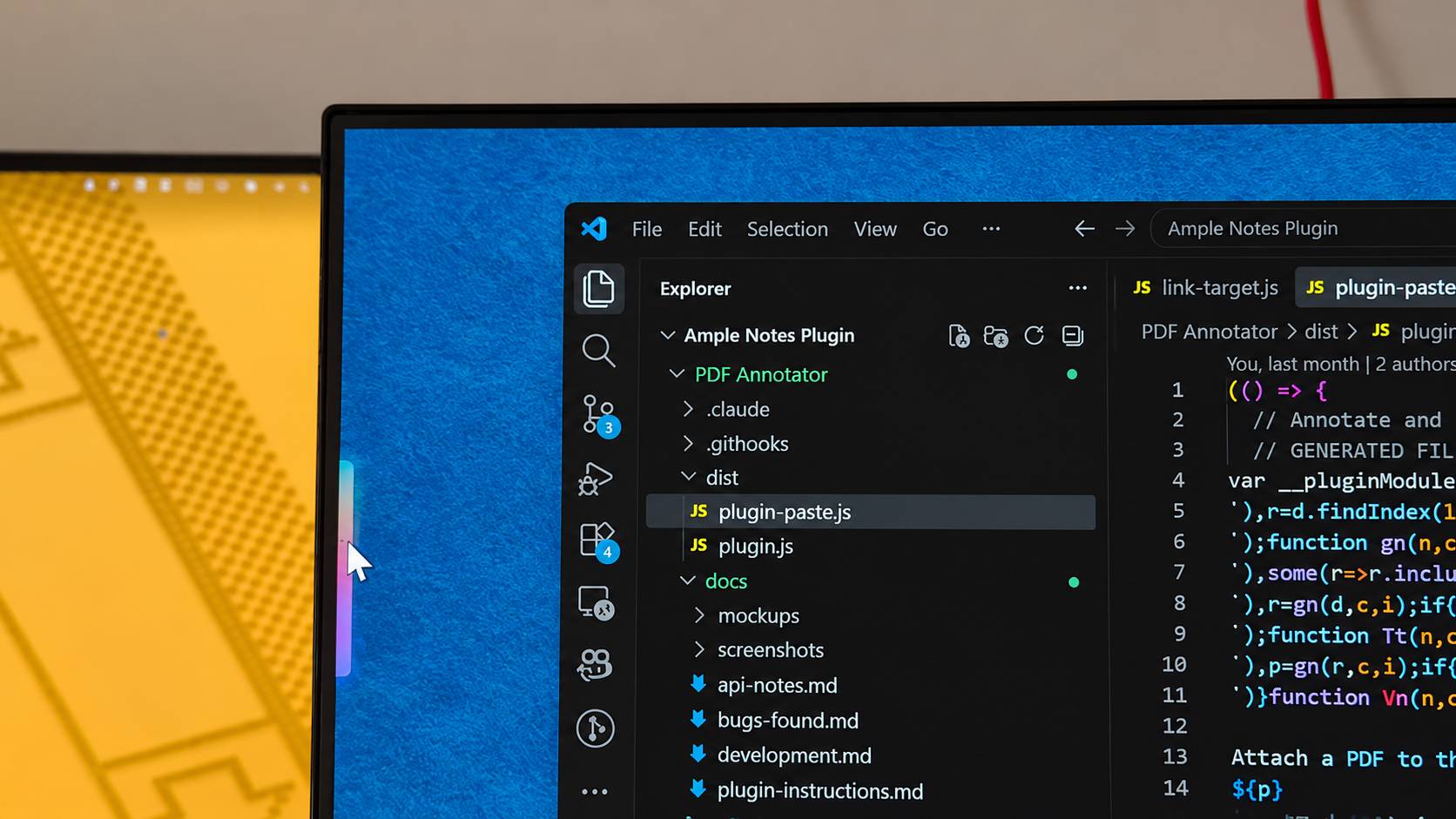
Thay vì mở repository gốc hoặc thư mục cha (ví dụ: "Software Projects"), hãy mở trực tiếp thư mục con mà bạn đang làm việc (ví dụ: "Software-Projects/my-app").
Hãy chọn File > Open Folder, sau đó chọn đúng thư mục dự án của bạn thay vì thư mục bao bên ngoài. Cách làm này giúp giảm số lượng file trong workspace. Ít file hơn đồng nghĩa với việc giảm mức tiêu thụ CPU và bộ nhớ. Ngoài ra, kết quả tìm kiếm sẽ bớt nhiễu hơn, các language server như TypeScript hay Python sẽ khởi động nhanh hơn, và cấu trúc cây file cũng gọn gàng, dễ điều hướng hơn.
Nếu code của bạn cần truy cập các file nằm ở thư mục bên cạnh, bạn có thể thêm thư mục đó vào workspace dưới dạng một thư mục gốc thứ hai (sử dụng tính năng "multi-root workspaces") thay vì mở thư mục cha chứa cả hai. Nhờ vậy, bạn vẫn có thể truy cập các thư viện dùng chung mà không buộc VS Code phải lập chỉ mục cho tất cả các file không liên quan khác nằm cùng cấp.
Vấn đề phần cứng mà phần mềm không thể khắc phục
Ngoài những tinh chỉnh trên, còn một yếu tố khác có thể làm giảm hiệu suất VS Code của bạn: Ổ cứng lưu trữ. VS Code liên tục đọc và ghi các file dự án để phục vụ việc lập chỉ mục, tìm kiếm và lưu trữ dữ liệu extension. Nếu ổ cứng chứa các file này hoạt động chậm hoặc bắt đầu bị lỗi, thì dù bạn có tối ưu hóa thiết lập đến đâu cũng sẽ không mang lại hiệu quả.
Hãy kiểm tra hoạt động của ổ đĩa khi VS Code đang chạy. Nếu thấy mức sử dụng duy trì ở mức cao hoặc xuất hiện các đợt tăng đột biến bất thường, thì ổ cứng chính là "nút thắt cổ chai" gây ra vấn đề. Các ổ cứng HDD cũ thường gặp khó khăn với kiểu đọc/ghi ngẫu nhiên mà một trình soạn thảo code yêu cầu. Ngay cả ổ SSD đã cũ cũng có thể trở nên chậm chạp khi dung lượng gần đầy hoặc xuất hiện các vùng dữ liệu bị lỗi (bad sector). Bạn có thể sử dụng CrystalDiskInfo để kiểm tra tình trạng ổ lưu trữ của mình trước khi nó âm thầm làm mất dữ liệu của bạn. Nếu ổ đĩa vẫn hoạt động tốt mà các thiết lập hiện tại vẫn chưa đủ đáp ứng nhu cầu, thì có lẽ đã đến lúc nâng cấp phần cứng; ít nhất thì bạn cũng có thể yên tâm rằng vấn đề không nằm ở phía phần mềm.
Bạn nên đọc
-

OpenCode vs Claude Code: Nên chọn công cụ AI lập trình nào?
-
6 lựa chọn thay thế Visual Studio Code tốt nhất có tích hợp AI
-
Claude Code trong VS Code: Cách dùng AI lập trình đa file hiệu quả
-
Cách chọn framework đánh giá mô hình LLM phù hợp
-
8 agent lập trình tốt nhất cho VS Code
-
17 lựa chọn thay thế GitHub Copilot cho VS Code
-
Cách biến quy trình lặp lại thành Codex Skill chỉ với 1 file
-
Codex hay Claude Code là AI tốt hơn trong việc lập trình?
-
So sánh Claude Code và Antigravity: Bạn nên sử dụng công cụ lập trình AI nào?









Theo Nghị định 147/2024/ND-CP, bạn cần xác thực tài khoản trước khi sử dụng tính năng này. Chúng tôi sẽ gửi mã xác thực qua SMS hoặc Zalo tới số điện thoại mà bạn nhập dưới đây:

 AI cho Lập trình
 AI
 Copilot
 Grok
 Thư viện Prompt
 Hướng dẫn AI
 Công nghệ
 Ứng dụng
 Hệ thống
 Game - Trò chơi
 iPhone
 Android
 Làng Công nghệ
 Học CNTT
 Hàm Excel
 Học Python
 Download
 Video
 Cuộc sống
 Khoa học

