-

Khi tắt máy tính Windows 10, một số người dùng thích sử dụng nút nguồn vật lý thay vì nhấp chuột phải vào nút Start. Vậy phải làm sao để tùy chỉnh nút nguồn trên máy tính? Trong bài viết này, chúng tôi sẽ hướng dẫn bạn cách thiết lập nút nguồn để Shutdown, Sleep, Hibernate hoặc tắt màn hình hiển thị mỗi khi nhấn.
-
Nếu bạn không nhớ hết được những phím tắt để thao tác trên File Explorer, bạn có thể sử dụng Quick Access Toolbar. Theo mặc định Quick Access Toolbar hiển thị trên thanh tiêu đề của File Explorer, tuy nhiên bạn có thể thiết lập lại Quick Access Toolbar hiển thị ở trên hoặc dưới thanh Ribbon.
-
Để giúp bạn vượt qua những rắc rối liên quan đến việc thêm Python vào Windows PATH sau khi cài đặt, hãy xem xét các tùy chọn và một vài bước liên quan.
-
Khả năng tùy biến “hết cỡ” trên Windows 7 là một trong những tính năng hấp dẫn nhất của hệ điều hành Windows thế hệ mới.
-
Một trong những "bất tiện" của người dùng khi sử dụng Windows 8 đó là không có nút Start Menu cổ điển như các hệ điều hành Windows trước. Chính vì thế, việc thao tác sẽ trở nên chậm hơn khi cần mở các ứng dụng như Control Panel. Nhưng rất may là hiện có rất nhiều phần mềm hỗ trợ tạo nút Start trên Windows 8, giúp bạn trở về cảm giác quen thuộc như trên Windows 7.
-
Nếu bạn đã cài đặt Google Drive trên máy tính của mình, thì bạn có thể thêm liên kết Google Drive vào ngăn điều hướng của File Explorer trong Windows 10. Điều này sẽ giúp bạn truy cập khá dễ dàng. Bạn sẽ cần sử dụng Registry Editor để thực hiện công việc này.
-
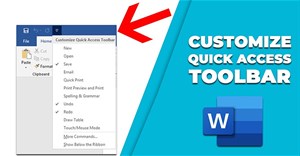
Để sử dụng thanh Quick Access trong Word hiệu quả hơn thì chúng ta có thể thay đổi lại, hoặc tùy chỉnh lại Quick Access Toolbar trong Word theo bài dưới đây.
-
Bạn có cảm thấy thú vị khi bạn bè hoặc người thân trong gia đình thấy bạn thực hiện một số tác vụ với máy tính của mình, những điều mà họ chưa bao giờ từng thấy trước đó?
-
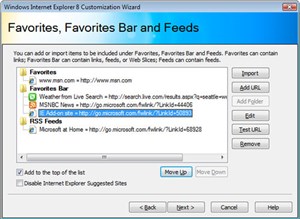
Mặc dù có rất nhiều cách để hiệu chỉnh IE8 nhưng ở đây chúng ta chỉ chú trọng đến bộ công cụ Internet Explorer Administrator Kit (IEAK) và chức năng Group Policy trong Windows
-
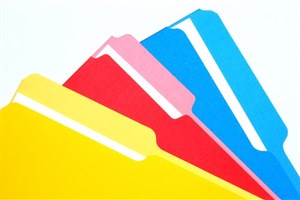
Việc tổ chức các thư mục trong Windows dựa trên mã màu có thể giúp bạn thay đổi cách quản lý các tập tin của mình một cách tốt nhất. Các mã màu thư mục giúp bạn tránh được sự xáo trộn và nhầm lẫn giữa các thư mục. Với các chương trình dưới đây, bạn có thể tùy biến màu sắc cho các t
-

Trong bài viết này, Quantrimang sẽ hướng dẫn anh em cách thêm ứng dụng vào màn hình khóa (Lock Screen) của Windows 10 và một số tùy chỉnh khác.
-
Windows Explorer là một trong những ứng dụng được sử dụng nhiều nhất trên Windows và có lẽ cũng là công cụ hiệu quả nhất được biết tới. Bạn sử dụng Windows Explorer hàng ngày để tương tác với máy tính khi truy cập file và thư mục. Hãy tùy biến Windows Explorer để ứng dụng hoạt động dễ dàng, nhanh chóng và thú vị hơn.
-
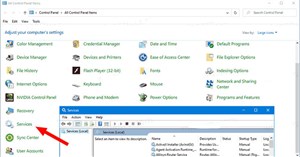
Service là một loại ứng dụng chạy trong nền hệ thống mà không có giao diện người dùng, tương tự như tiến trình daemon UNIX. Các service không có trong Control Panel theo mặc định, nhưng bạn có thể thêm nó nếu muốn.
-
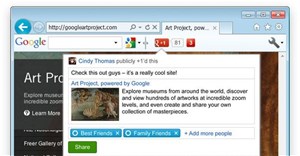
Ít ai biết công cụ Google Toolbar for internet Explorer vẫn tồn tại cho tới tận bây giờ.
-
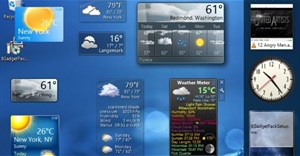
Nếu đã từng sử dụng Windows 7 chắc hẳn các bạn cũng đã từng mày mò cài đặt các widget khá của hệ điều hành này.
-
Việc truy cập vào thư mục cụ thể nằm sâu trong nhiều thư mục đôi khi khiến bạn cảm thấy mất thời gian một cách khó chịu. Hướng dẫn sau sẽ giúp bạn tiết kiệm rất nhiều thời gian cho việc truy cập vào các thư mục thường dùng. Ngoài ra, nó còn rất tiện lợi trong trường hợp Save as một file nào đó vào/trên máy tính
-
Internet Explorer đã từng là trình duyệt phổ dụng nhất trước khi Firefox và Chrome xuất hiện. Trình duyệt có rất nhiều tính năng phù hợp nhu cầu sử dụng của người dùng. Hãy cùng xem một số tính năng rất hữu ích trên Explorer 9 và cách chúng có thể giúp cải thiện trải nghiệm người dùng.
-
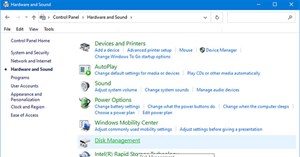
Disk Management là một tiện ích hệ thống trong Windows cho phép bạn thực hiện các tác vụ lưu trữ nâng cao. Disk Management không có trong Control Panel theo mặc định, nhưng bạn có thể thêm nó.
-

Trong bài viết này Quản Trị Mạng sẽ hướng dẫn bạn cách thêm tùy chọn xóa vĩnh viễn Permanently Delete vào menu ngữ cảnh (menu chuột phải) trên Windows 11/10.
-

Hướng dẫn này sẽ chỉ cho bạn tất cả các bước cần thiết để hiển thị Recycle Bin trong File Explorer, bất kể bạn đang sử dụng Windows 10 hay Windows 11.
-

Thay vì đào qua bới lại các công cụ để làm điều đó, tại sao bạn không thêm một lệnh chống phân mảnh (lệnh Defragment) vào menu ngữ cảnh, menu khi kích chuột phải vào một ổ trên File Explorer?
-
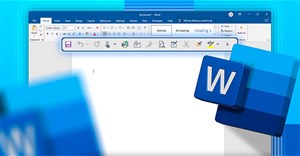
Một số công cụ hữu ích hay bạn thường xuyên sử dụng trên Word nên có trên Quick Access Toolbar Word để thao tác dễ dàng hơn.
 AI
AI  Thư viện Prompt
  Công nghệ
  Học CNTT
  Tiện ích
  Download
  Khoa học
  Cuộc sống
  Video
Video  Làng Công nghệ
 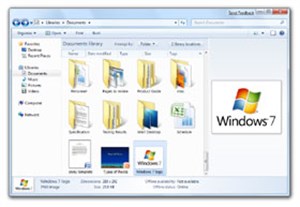 Làm việc với Windows, dù có thường xuyên hay không cũng có nghĩa bạn sẽ làm việc với các thư mục và file. Quá trình làm việc với các thư mục và file trong Windows cũng có nghĩa bạn phải làm việc với Windows Explorer. Điều đó có nghĩa rằng bạn phải thường xuyên sử dụng Windows Explorer, vậy tại sao không tạo cho Windows Explorer một giao diện mang tính cá nhân của bạn cho nó.
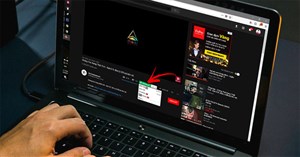 Quản trị mạng xin chia sẻ với các bạn một extension khá hữu ích, giúp thêm nút Download trong trình phát video khi xem bằng Chrome, Firefox và Opera mà không cần chuyển đổi sang trình duyệt khác hay cài đặt phần mềm hỗ trợ nào khác.


 AI
AI  ChatGPT
  Copilot
  Gemini
  Grok
Grok  Claude
  NotebookLM
  n8n
n8n  Làm chủ AI
  AI cho người mới
  Thư viện Prompt
  Giáo dục
  Tạo Video
  Tạo ảnh
  Lập trình
  Công nghệ
  Ứng dụng
  Hệ thống
  Game - Trò chơi
  iPhone
  Android
  Linux
Linux  Nền tảng Web
  Đồng hồ thông minh
  macOS
macOS  Chụp ảnh - Quay phim
  Phần cứng
  Thủ thuật SEO
  Kiến thức cơ bản
  Raspberry Pi
  Lập trình
  Hình nền đẹp
  Dịch vụ nhà mạng
  Dịch vụ công trực tuyến
  Ví điện tử - Ngân hàng
  Học CNTT
  Quiz công nghệ
  Microsoft Word 2016
  Microsoft Word 2013
  Microsoft Word 2007
  Microsoft Excel 2019
  Microsoft Excel 2016
  Microsoft PowerPoint 2019
  Microsoft PowerPoint 2016
  Google Sheets
  Học Photoshop
  Học Python
  HTML
HTML  Lập trình Scratch
  CSS và CSS3
  Lập trình C
  Lập trình C++
  Lập trình C#
  SQL Server
  JavaScript
  Học PHP
  Bootstrap
  Unix/Linux
  Tiện ích
  Download
  Năng suất
  Game - Trò chơi
  Hệ thống
  Thiết kế & Đồ họa
  Internet
  Bảo mật, Antivirus
  Doanh nghiệp
  Ảnh & Video
  Giải trí & Âm nhạc
  Mạng xã hội
  Giáo dục - Học tập
  Lập trình
  Tài chính & Mua sắm
  Lối sống
  Khoa học
  Khoa học vui
  Khám phá khoa học
  Bí ẩn - Chuyện lạ
  Sức khỏe
  Vũ trụ
  Khám phá thiên nhiên
  Bảo vệ Môi trường
  Phát minh Khoa học
  Cuộc sống
  TOP
TOP  Kỹ năng mềm
  Món ngon mỗi ngày
  Học nhanh nhớ lâu
  Nuôi dạy con
  Mẹo vặt
  Phim ảnh, Truyện
  Làm đẹp
  DIY - Handmade
  Du lịch
  Quà tặng
  Giải trí
  Là gì?
  Nhà đẹp
  Tết 2026
  Kỹ năng sống
  Video
Video  Công nghệ
  Khoa học
  Làng Công nghệ
  Bảo mật mạng
  Chuyện công nghệ
  Công nghệ mới
  Trí tuệ Thiên tài
  Tổng hợp
  Điện máy
  Ô tô, Xe máy